

Как да проверите Domain Authority в Ahrefs
Научете как да намерите домейн авторитета на уебсайт с метриката Domain Rating (DR) на Ahrefs. Прости стъпки за блогъри, SEO специалисти и маркетинг екипи.
Това ръководство обяснява как да проверите домейн авторитета на уебсайт с Ahrefs. Просто въведете името на домейна, за да получите ключови метрики като domain rating, backlinks и данни за трафика.
Domain Rating (DR) на Ahrefs е полезна метрика за разбирането колко авторитетен е даден уебсайт въз основа на профила му от обратни връзки. Макар че не е същото като „Domain Authority“ на Moz, DR изпълнява подобна роля — дава ви бърз поглед върху силата на домейна.
Ръководство стъпка по стъпка:
1. Отворете Ahrefs и отидете на Site Explorer
Влезте в своя акаунт в Ahrefs и след това отидете към инструмента Site Explorer.
2. Въведете URL адреса на уебсайта
Въведете името на домейна (напр. example.com) в полето за търсене и натиснете enter.
3. Прегледайте Domain Rating (DR)
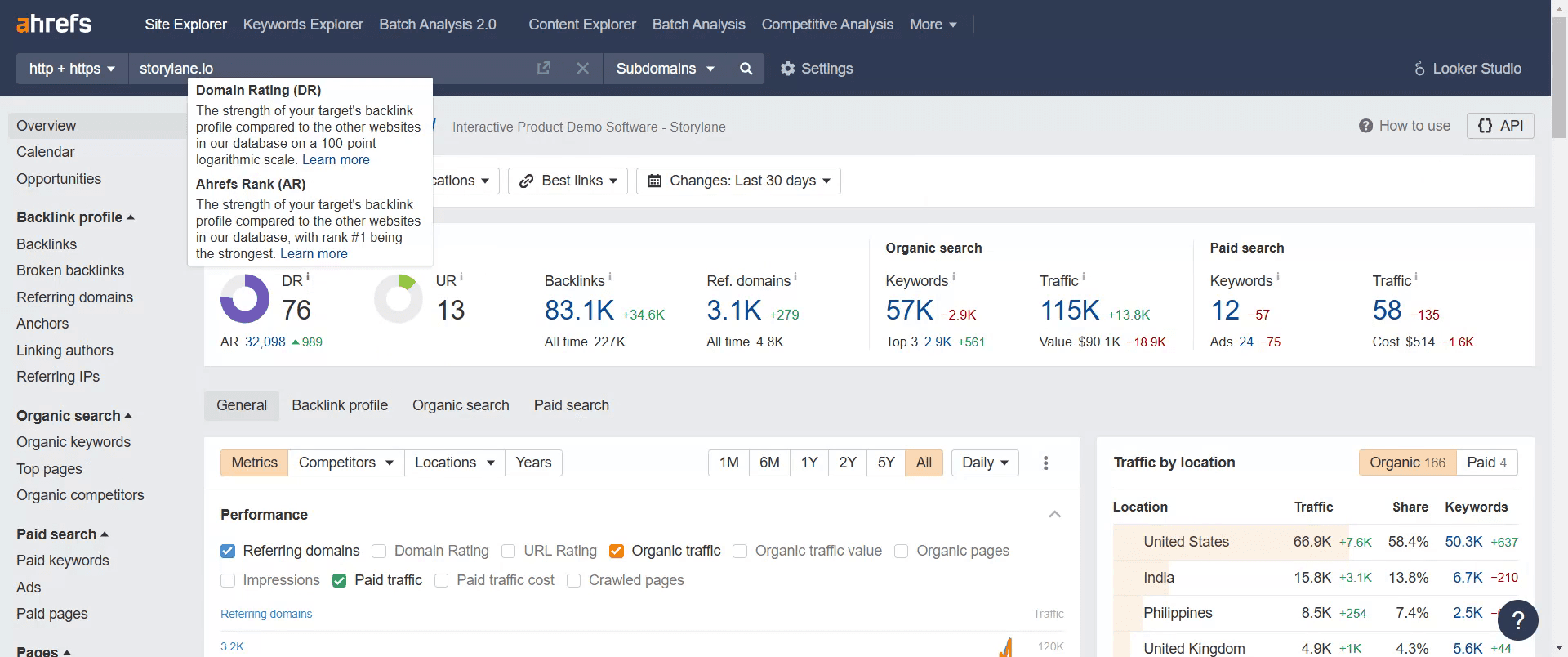
След като анализът се зареди, ще видите Domain Rating (DR), показан близо до горната част. Това е оценка от 0 до 100, която показва силата на профила от обратни връзки на сайта.
4. Разгледайте и други метрики
Заедно с DR, Ahrefs ще ви покаже и:
URL Rating (UR) – авторитетът на конкретна страница
Referring Domains – колко уникални уебсайта свързват към домейна
Backlink Count – общият брой на връзките, които сочат към него
Traffic Estimates – приблизителни месечни стойности за трафика
5. Сравнете с конкурентите
Използвайте резултата DR, за да сравните своя уебсайт с други в нишата ви. Това помага да се идентифицират възможности за изграждане на връзки или разлики в авторитета.
Ръководство стъпка по стъпка: Как да проверите Domain Authority в Ahrefs
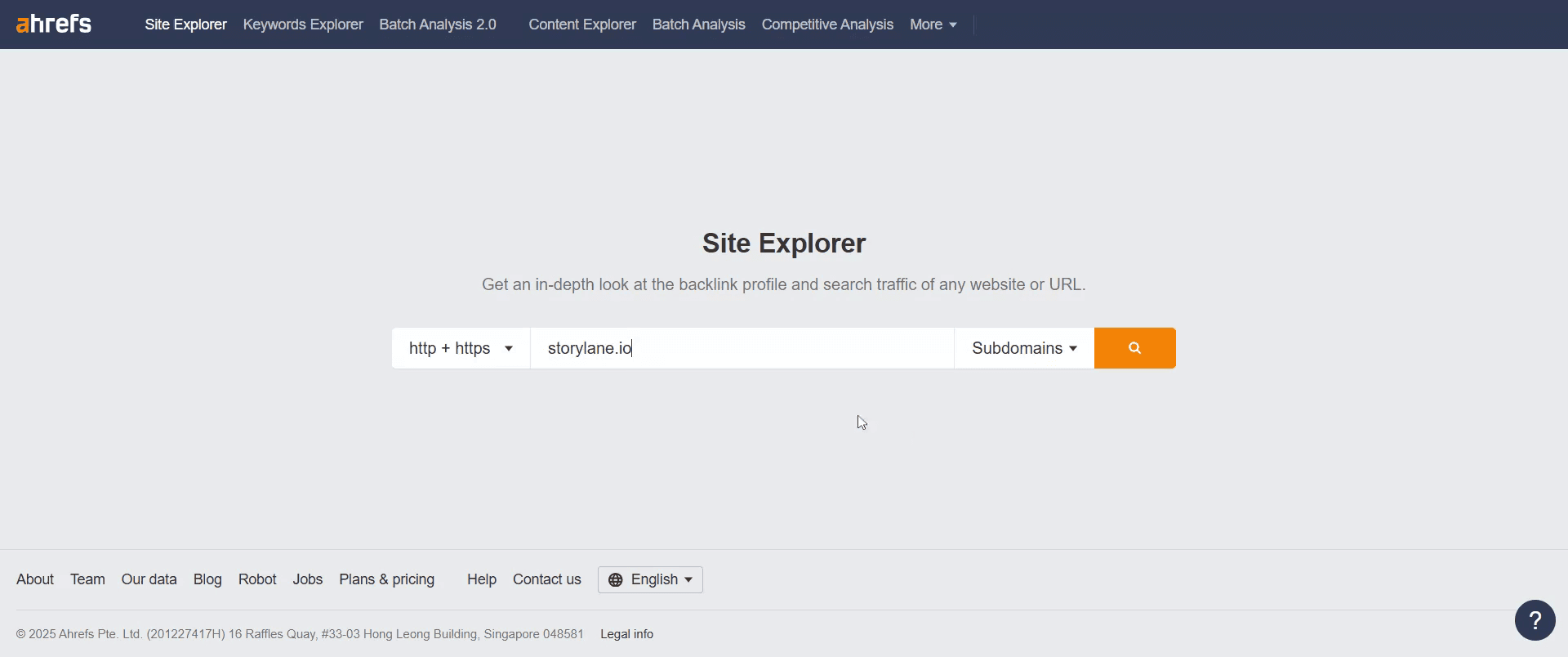
Стъпка 1
В полето за търсене на Site Explorer въведете името на домейна, който искате да анализирате.
Стъпка 2
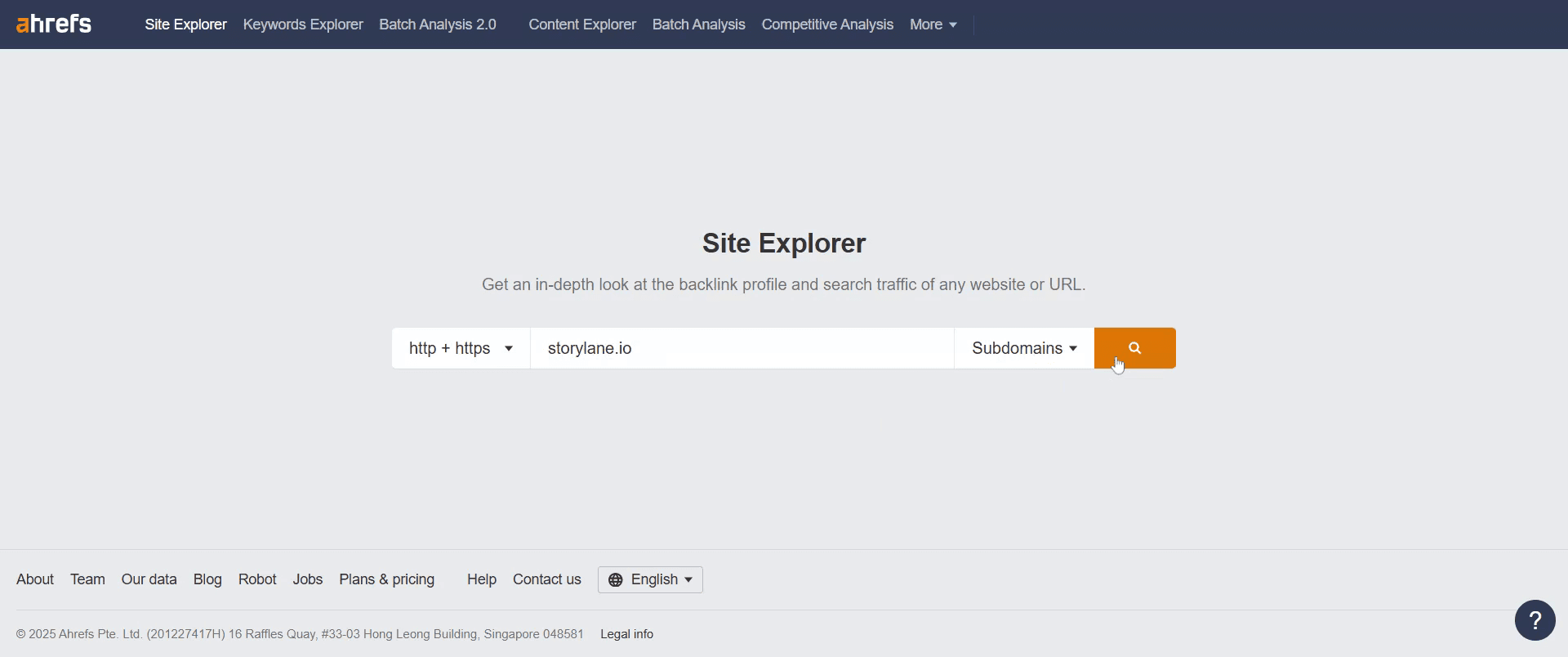
И кликнете върху опцията за търсене.
Стъпка 3
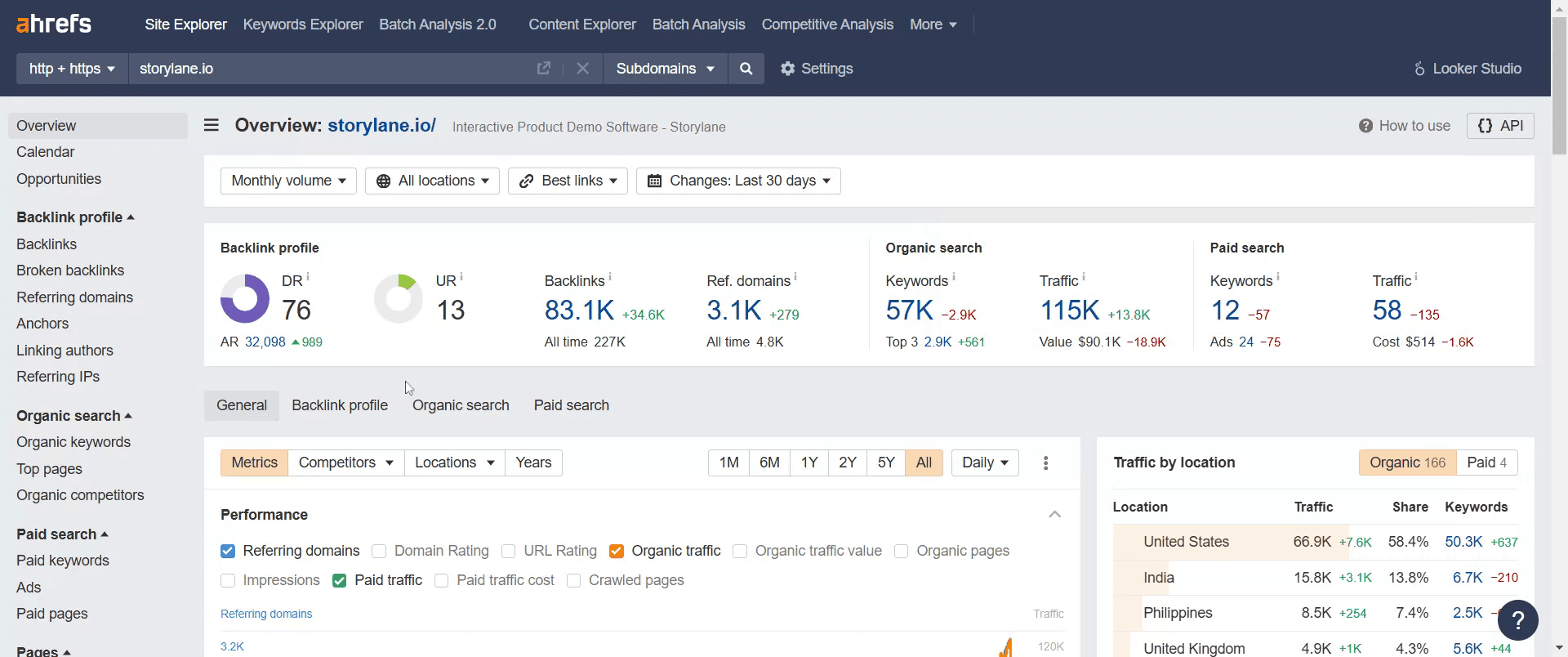
След като резултатите се заредят, ще стигнете до страницата Overview с метрики на Ahrefs като Domain Rating (DR), Backlinks и Traffic.
Стъпка 4
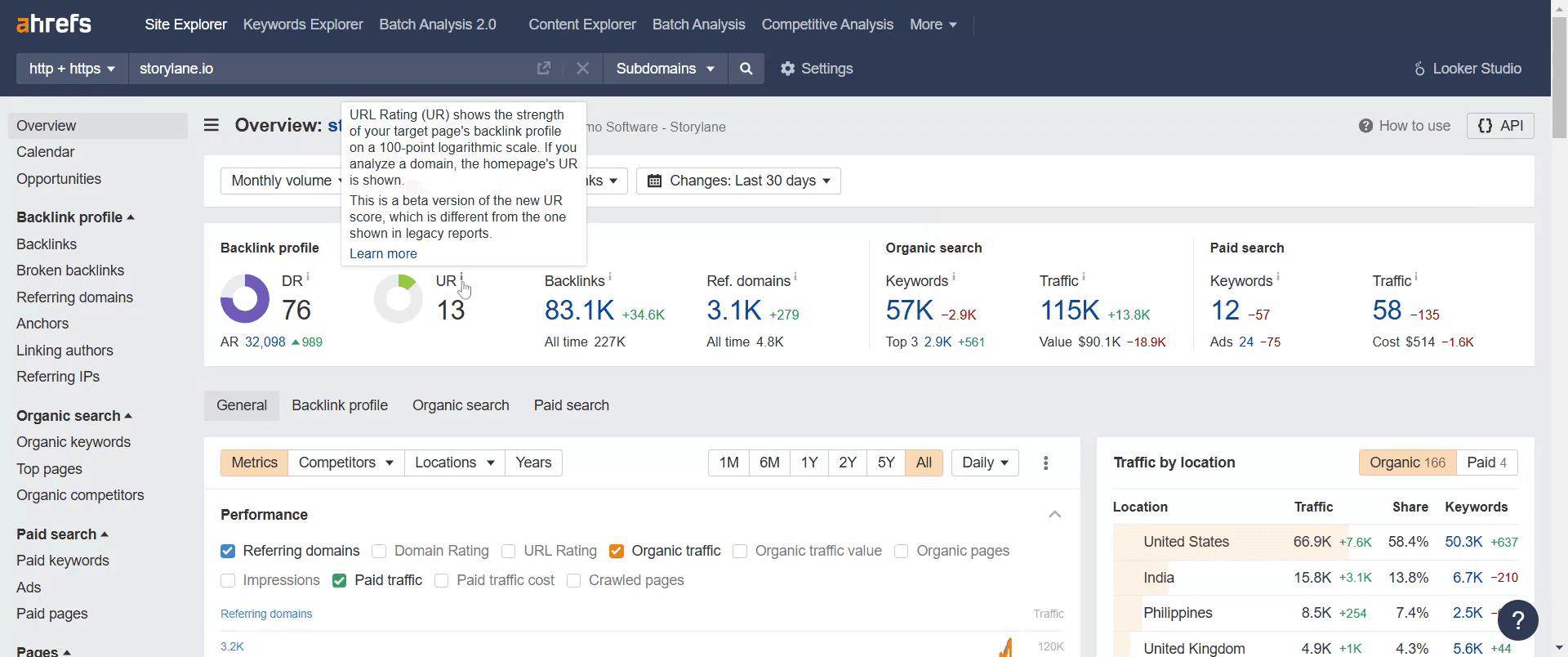
Това е специфична за Ahrefs статистика, наречена UR: URL Rating. Тя показва силата на профила от обратни връзки на страницата.
Стъпка 5
И накрая тук ще видите Domain Rating или DR за домейна на вашия уебсайт. Това показва силата на вашия домейн.
Професионални съвети за намиране на домейн авторитета на сайтове в Ahrefs
Използвайте метриката Ahrefs Domain Rating (DR), за да измерите авторитета на уебсайта въз основа на силата на обратните връзки.
Проверявайте URL Rating (UR) за авторитет на ниво страница, вместо за целия домейн.
Анализирайте Referring Domains, за да видите колко уникални сайтове свързват към вашия домейн.
Сравнете Domain Rating (DR) с конкурентите, за да разберете относителния си авторитет.
Чести грешки & как да ги избегнете при намиране на домейн авторитет в Ahrefs
Бъркане на Domain Rating (DR) с Domain Authority (DA) – Ahrefs използва DR, докато DA е метрика на Moz.
Пренебрегване на качеството на обратните връзки – висок DR с връзки с ниско качество може да не се превърне в силни позиции.
Фокус само върху DR – вземайте предвид фактори като органичен трафик, класиране по ключови думи и качество на съдържанието заедно с DR.
Чести въпроси (FAQ) за намиране на домейн авторитет в Ahrefs
Domain Rating същото ли е като Domain Authority?
Не, Domain Rating (DR) е собствена метрика на Ahrefs, докато Domain Authority (DA) идва от Moz.Как мога да подобря своя Domain Rating?
Спечелете висококачествени обратни връзки от авторитетни сайтове и намалете токсичните или спам връзки.Каква е разликата между DR и UR?
DR (Domain Rating) се отнася за целия домейн, докато UR (URL Rating) измерва авторитета на конкретна страница.Мога ли да сравня своя DR с конкурентите?
Да, използвайте инструмента за Batch Analysis на Ahrefs, за да сравните няколко домейна наведнъж.Как да направя запис на екрана на mac?
За да направите запис на екрана на Mac, можете да използвате Trupeer AI. Той ви позволява да заснемете целия екран и предоставя AI възможности като добавяне на AI аватари, добавяне на voiceover, добавяне на zoom in и out във видеото. С функцията за AI превод на видео на trupeer можете да преведете видеото на 30+ езика.Как да добавя AI аватар към запис на екрана?
За да добавите AI аватар към запис на екрана, ще трябва да използвате инструмент за AI запис на екрана. Trupeer AI е инструмент за AI запис на екрана, който ви помага да създавате видеа с множество аватари, а също така ви помага да създадете свой собствен аватар за видеото.Как да направя запис на екрана на windows?
За запис на екрана в Windows, можете да използвате вградения Game Bar (Windows + G) или усъвършенстван AI инструмент като Trupeer AI за по-разширени функции като AI аватари, voiceover, превод и т.н.Как да добавя voiceover към видео?
За да добавите voiceover към видеа, изтеглете chrome разширението на trupeer ai. След като се регистрирате, качете видеото си със звук, изберете желания voiceover от trupeer и експортирайте редактираното си видео.Как да увелича (Zoom in) при запис на екрана?
За да увеличите по време на запис на екрана, използвайте zoom ефектите в Trupeer AI, които ви позволяват да увеличавате и намалявате в конкретни моменти, като усилвате визуалното въздействие на видеосъдържанието си.
Препоръчани четива
Technical Documentation Generator
Как да превърнете изображение в страница за оцветяване в Canva
Как да печатате двустранно в Canva
Как да разтегнете текст в Canva
Свързани уроци



