

Как да намерите скрити чатове в Teams
Научете как да откривате скрити или архивирани чатове в Microsoft Teams. Пошагово ръководство как да покажете отново разговорите и бързо да получите достъп до по-стари съобщения както на настолен компютър, така и на мобилно устройство.
Отворете Microsoft Teams: Стартирайте приложението Teams на вашия компютър или мобилно устройство.
Използвайте лентата за търсене: Намерете лентата за търсене в горната част на интерфейса на Teams.
Въведете детайлите за чата: Въведете името на човека или името на групата на чата, който се опитвате да намерите.
Намерете скрития чат: Ако чатът е скрит, той ще се появи в резултатите от търсенето. Вероятно ще видите съобщение, че историята на чата е скрита.
Показване на чата:Кликнете върху чата от резултатите от търсенето. Изберете „Още опции“ (три точки) до името на чата. Изберете „Показване“ от менюто.
Преглед на чата: Чатът вече ще бъде видим в основния ви списък с чатове.
Ръководство стъпка по стъпка: Как да намерите скрити чатове в Teams
Стъпка 1
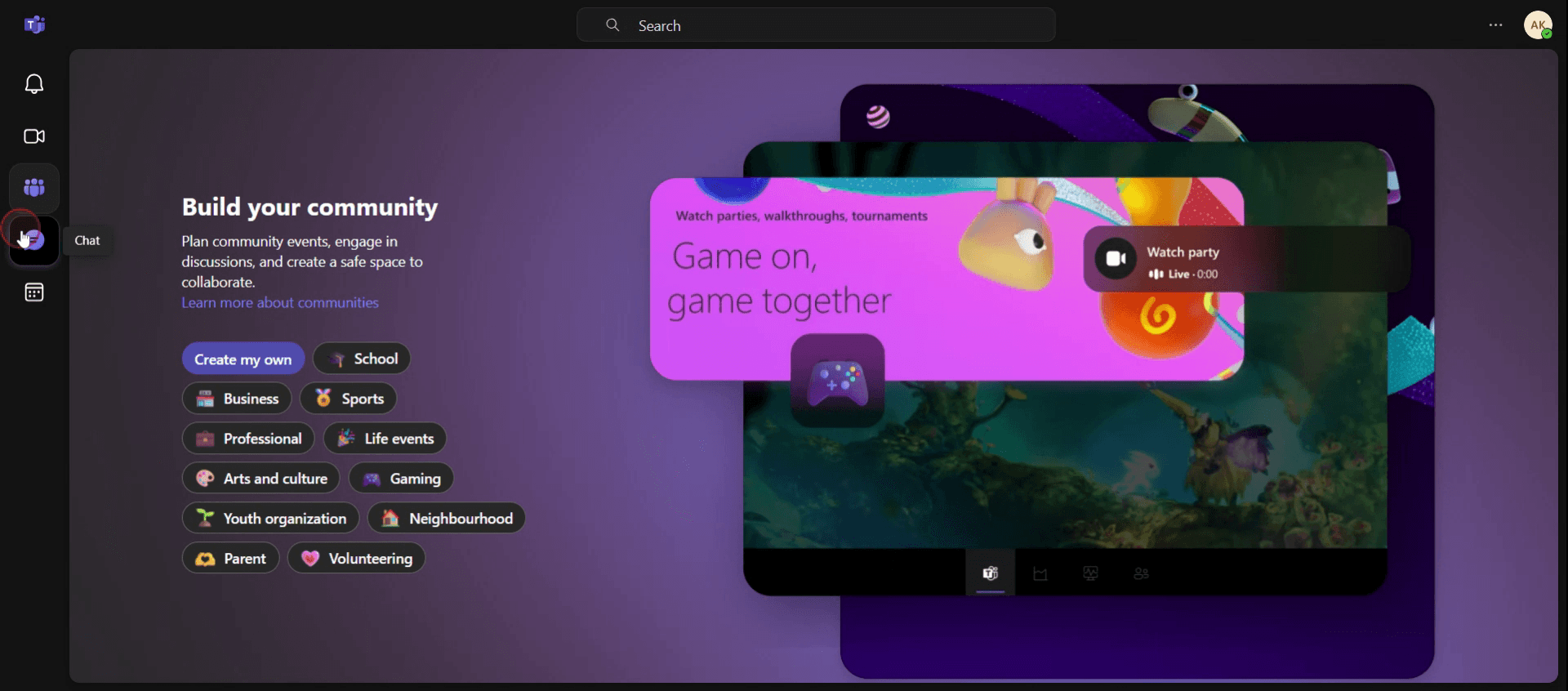
Започнете, като влезете в акаунта си в Teams. Навигирайте и кликнете върху иконата за чат.
Стъпка 2
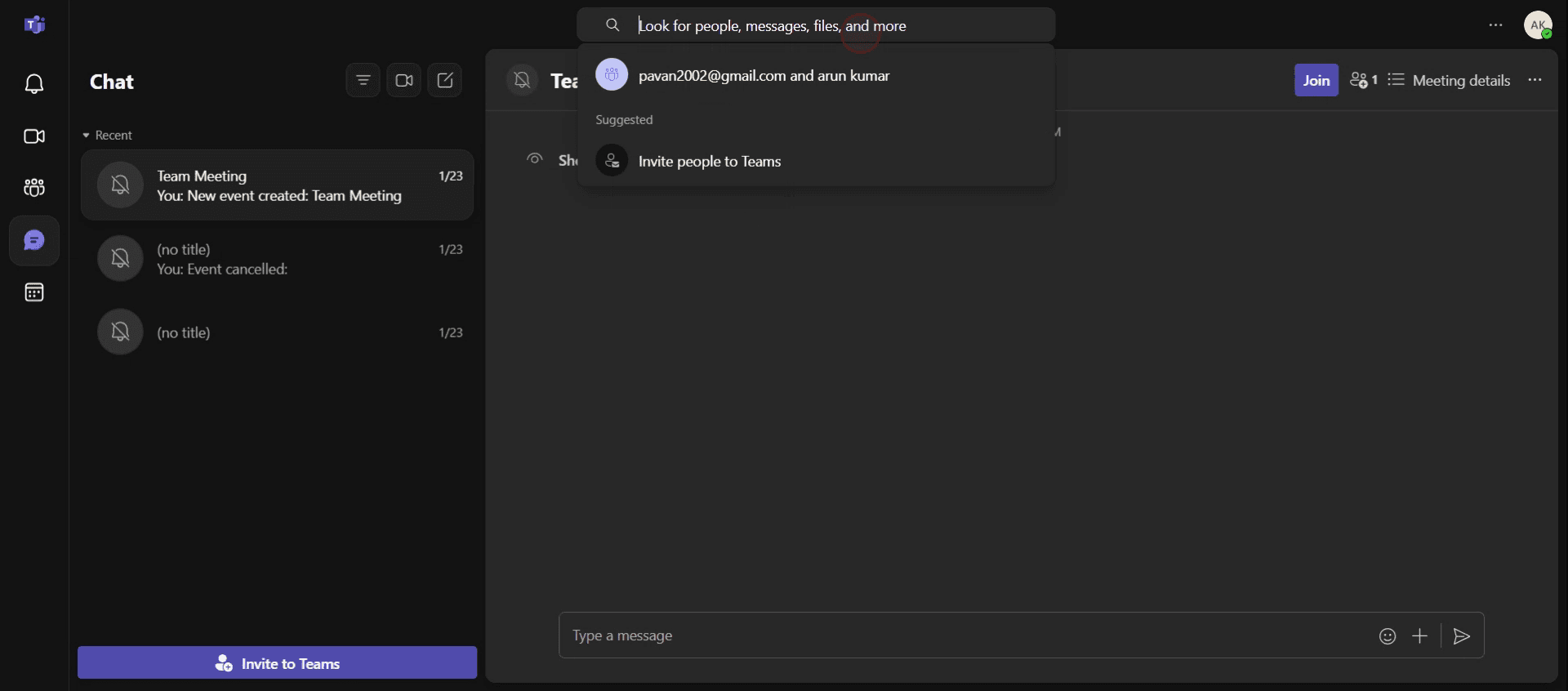
Намерете опцията за търсене в секцията Чатове и кликнете върху нея, за да продължите.
Стъпка 3
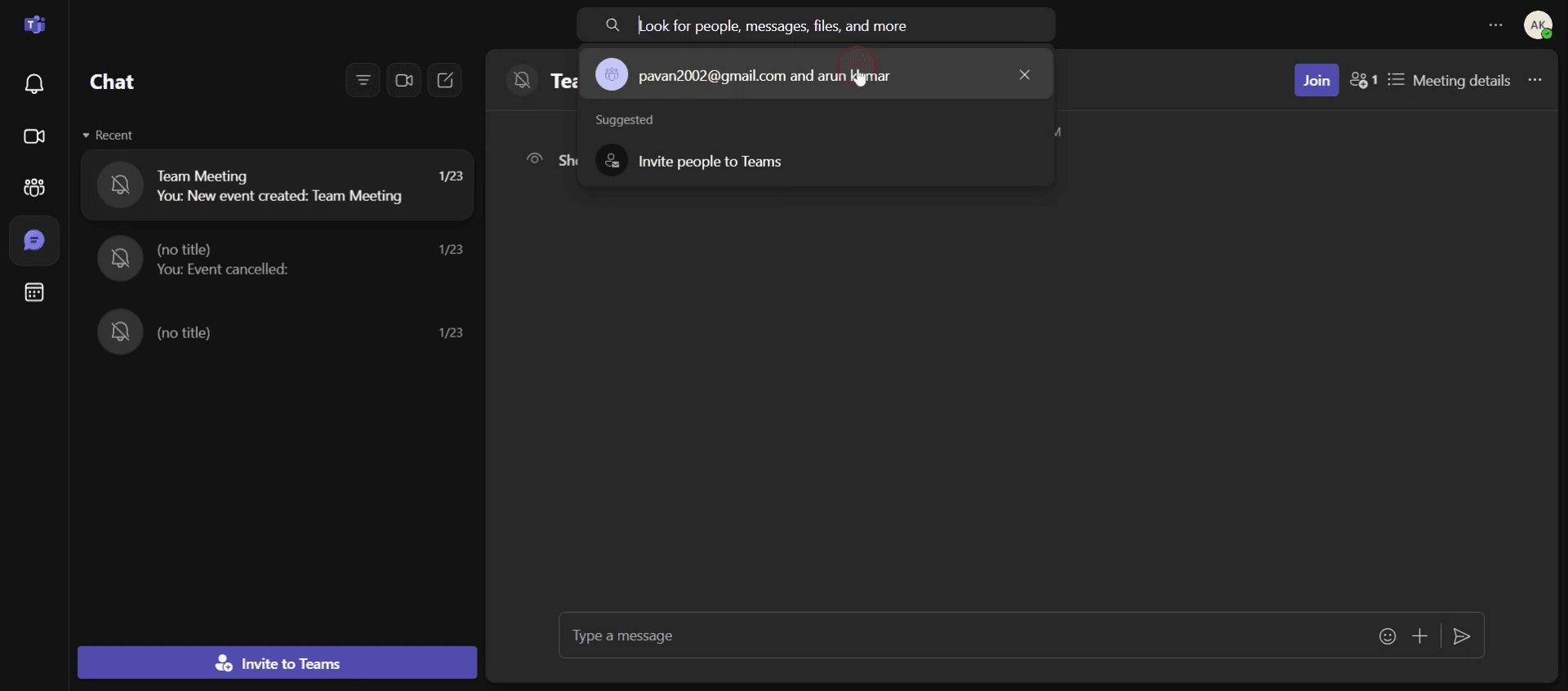
Изберете конкретен потребител, като кликнете върху неговия профил.
Стъпка 4
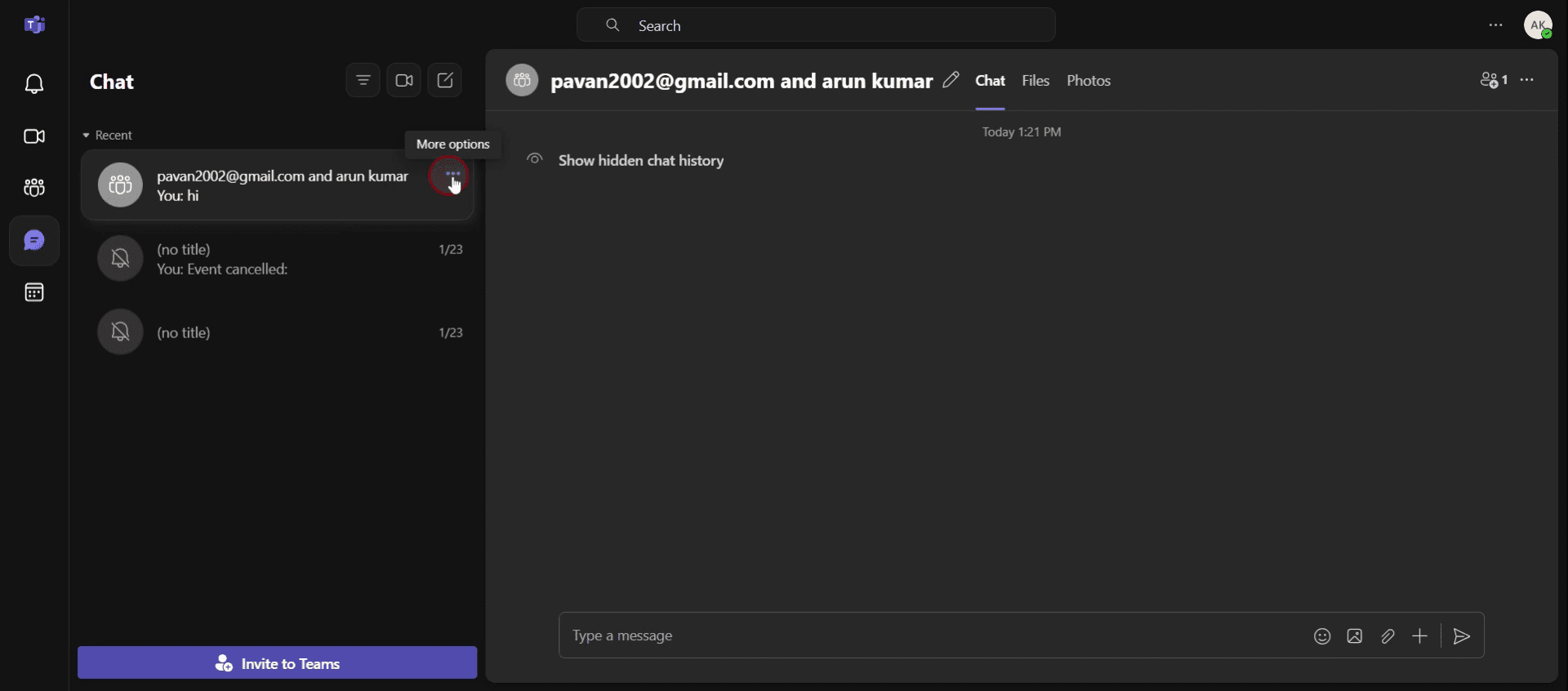
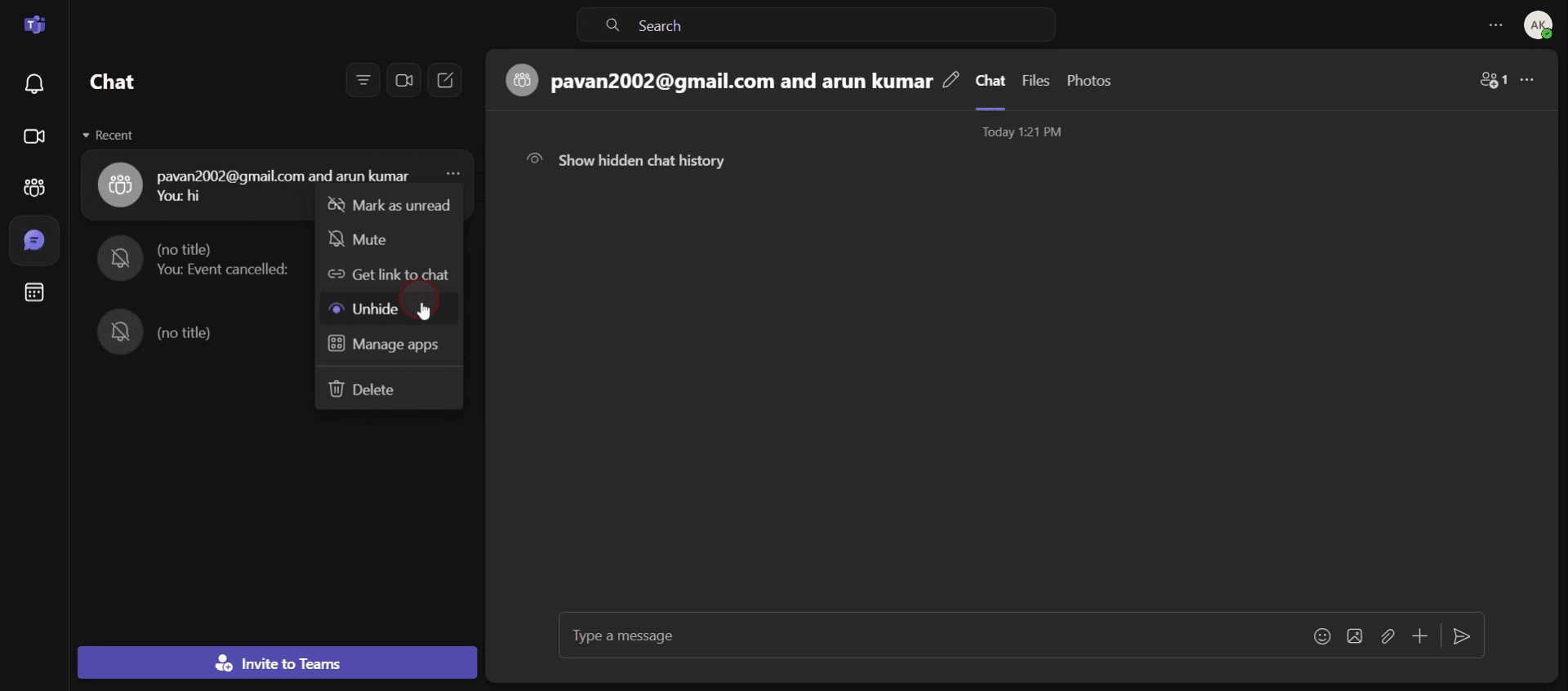
За да получите достъп до скрити чатове в категорията „Последни“, кликнете върху иконата с трите точки.
Стъпка 5
Търсете опцията за показване, кликнете върху нея, която се появява, за да видите скритите чатове.
Професионални съвети как да намерите скрити чатове в Teams
Използвайте лентата за търсене: Въведете ключови думи или името на човека в лентата за търсене, за да откриете бързо скрити чатове в Teams.
Проверете опцията Filter: В Teams използвайте филтъра, за да видите скрити чатове под категориите Unread, Pinned или Archived.
Активирайте известия за скрити чатове: За да не пропускате важни разговори, настройте известия за чатове, които случайно сте скрили.
Чести проблеми & как да ги избегнете
Не търсите правилно — винаги използвайте конкретни ключови думи или имена, когато търсите скрити чатове, за да ускорите търсенето.
Пропускане на скрити чатове във филтрите — проверете настройките на филтъра в Teams, за да се уверите, че скритите чатове не са пропуснати в секциите Archived или Unread.
Забравяне да покажете чатове — след като намерите скрит чат, не забравяйте да го покажете (unhide), за да се появи отново в основния ви списък с чатове.
Често задавани въпроси относно това как да намерите скрити чатове в Teams
Как мога да намеря скрити чатове в Teams?
За да намерите скрити чатове в Teams, използвайте лентата за търсене и въведете името на човека или ключовата дума, свързана с чата, или проверете филтрите си за архивирани разговори.Защо не виждам скритите си чатове в Teams?
Ако ви е трудно да намерите скрити чатове в Teams, уверете се, че проверявате правилните филтри, тъй като чатове може да са архивирани или филтрирани по подразбиране.Позволява ли Teams да показвам чатове отново, след като ги намеря?
Да, след като намерите скрити чатове в Teams, можете да ги покажете отново, като просто кликнете върху чата и изберете опцията за показване, за да станат видими в основния ви списък с чатове.Как да направя запис на екрана на mac?
За запис на екрана на Mac, можете да използвате Trupeer AI. Тя ви позволява да заснемете целия екран и предлага AI възможности като добавяне на AI аватари, добавяне на voiceover, добавяне на zoom in и out във видеото. С функцията за AI превод на видео на trupeer можете да преведете видеото на 30+ езика.Как да добавя AI аватар към запис на екрана?
За да добавите AI аватар към запис на екрана, ще трябва да използвате инструмент за AI запис на екрана. Trupeer AI е инструмент за AI запис на екрана, който ви помага да създавате видеа с множество аватари, а също така ви помага да създадете свой собствен аватар за видеото.Как да направя запис на екрана на windows?
За запис на екрана в Windows, можете да използвате вградената Game Bar (Windows + G) или усъвършенстван AI инструмент като Trupeer AI за по-разширени функции, например AI аватари, voiceover, превод и др.Как да добавя voiceover към видео?
За да добавите voiceover към видеа, изтеглете trupeer ai chrome extension. След като се регистрирате, качете видеото си със звук, изберете желания voiceover от trupeer и експортирайте редактираното си видео.Как да увелича (Zoom in) по време на запис на екрана?
За да увеличите по време на запис на екрана, използвайте ефектите за zoom в Trupeer AI, които ви позволяват да увеличавате и намалявате в конкретни моменти, като усилват визуалното въздействие на видеосъдържанието ви.
Препоръчани четива
Technical Documentation Generator
Как да споделите GitHub репозитория чрез линк
Как да споделите своя GitHub профил
Свързани уроци



