
Как да намерите GitHub потребителско име
Открийте бързо GitHub потребителското си име с това лесно ръководство. Научете къде да намерите потребителското си име в профила си, настройките и страниците на репозиториите.
Step-by-Step-Guide: How to Find GitHub Username
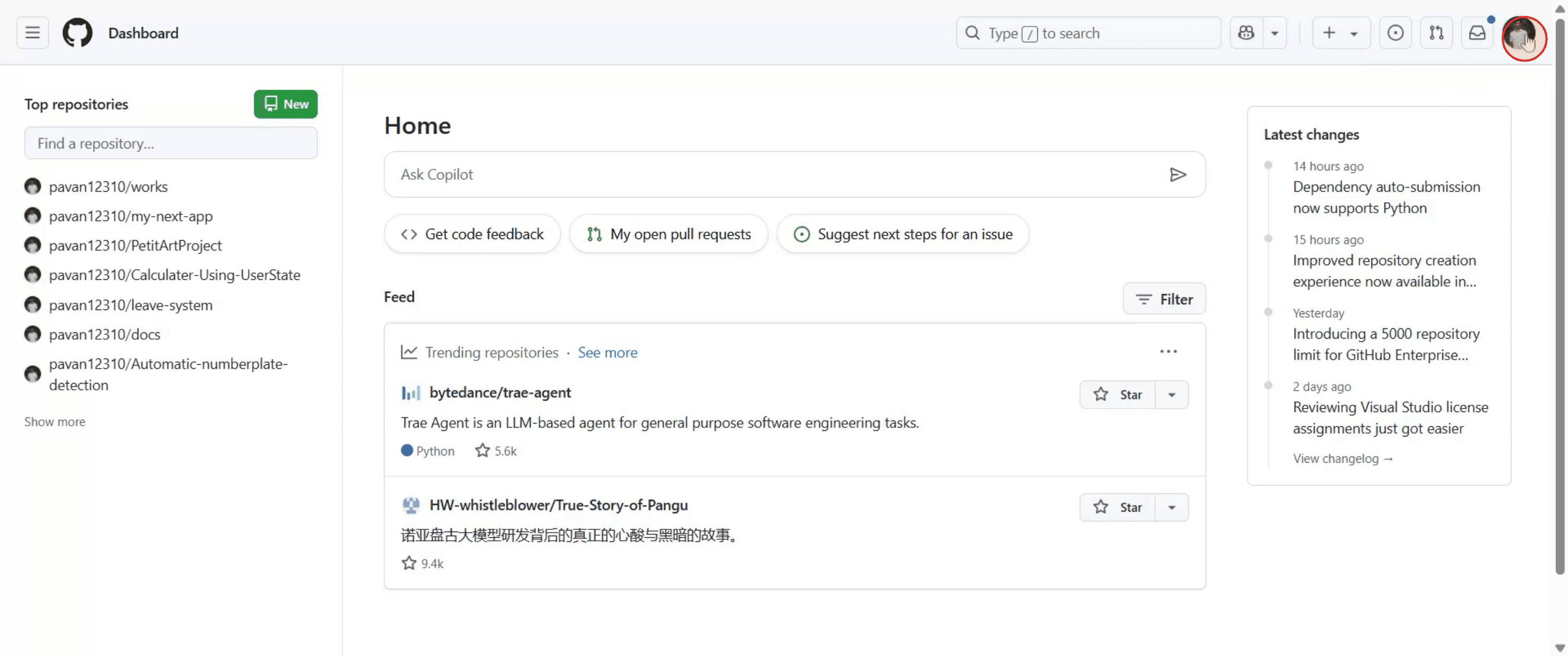
Step 1
Click on the profile picture to proceed
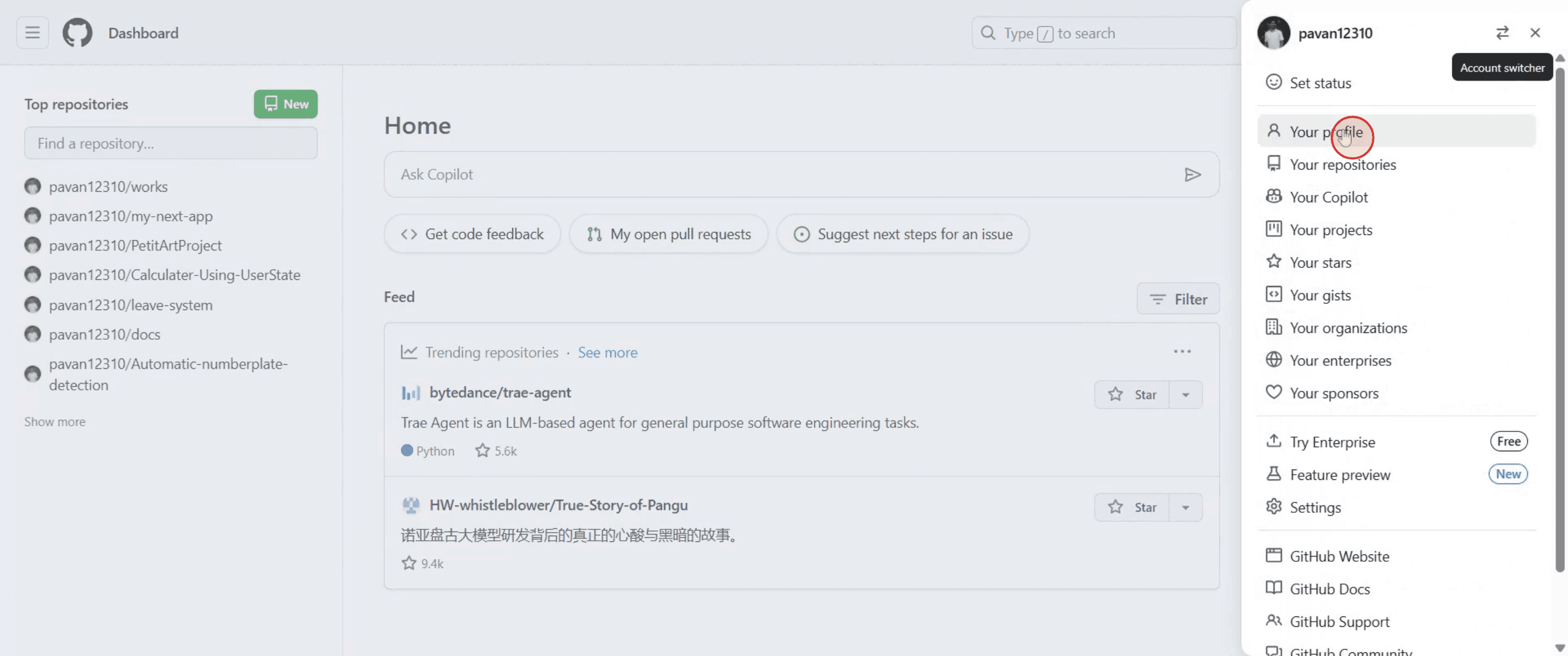
Step 2
Select 'User Profile' to access your profile page.
Step 3
Once on your profile page, your username will be displayed below your profile picture.

Професионални съвети за намиране на GitHub потребителско име
Отидете на уебсайта на GitHub
Отворете браузъра си и отидете на началната страница на GitHub.Влезте в акаунта си
Въведете данните си за вход и влезте в акаунта си в GitHub.Кликнете върху иконата на профила си
В горния десен ъгъл кликнете върху снимката на профила си, за да отворите падащото меню.Изберете „Your Profile“
В падащото меню кликнете върху „Your profile“, за да отидете на публичната си страница.Вижте потребителското име под снимката на профила
Вашето GitHub потребителско име ще се показва директно под снимката на профила в горната част на страницата.
Чести проблеми и как да ги избегнете
Объркване на потребителското име с името за показване
Името за показване може да бъде променяно и да се различава от действителното ви GitHub потребителско име. Винаги се ориентирайте по това, което е показано под профилната снимка.Опит да използвате имейл вместо потребителско име
Когато използвате публични линкове или API, винаги използвайте GitHub потребителското си име, а не имейла.Не сте влезли в акаунта, докато търсите
Няма да виждате пълните детайли за акаунта, ако не сте влезли. Уверете се, че първо сте влезли.Страницата с профила не се зарежда правилно
Обновете страницата или проверете интернет връзката си, ако детайлите за профила не се показват.Използване на линк към профил на друг човек
Ако се опитвате да намерите личното си потребителско име, уверете се, че разглеждате собствения си профил, а не нечий друг.
Често задавани въпроси относно GitHub потребителските имена
Къде мога да намеря GitHub потребителското си име?
На страницата с профила си погледнете под снимката на профила. Това е вашето GitHub потребителско име.Мога ли да променя GitHub потребителското си име?
Да, можете да го промените в настройките на акаунта си, но това може да повлияе на линковете към вашите репозитории.GitHub потребителското ми име същото ли е като името за вход?
Да, вашето GitHub потребителско име се използва и за вход, API и линкове към репозитории.Мога ли да имам интервали в GitHub потребителското си име?
Не, GitHub потребителските имена могат да съдържат само букви, цифри и тирета и не трябва да започват или да завършват с тире.Показва ли се публично моето GitHub потребителско име?
Да, вашето потребителско име е видимо за всеки, който посещава профила ви или репозиториите ви.Как да направя запис на екрана на mac?
За запис на екрана на Mac, можете да използвате Trupeer AI. Тя ви позволява да заснемете целия екран и предлага AI възможности като добавяне на AI аватари, добавяне на voiceover, добавяне на zoom in и out във видеото. С функцията за AI превод на видео на trupeer можете да преведете видеото на 30+ езика.Как да добавя AI аватар към запис на екрана?
За да добавите AI аватар към запис на екрана, ще трябва да използвате инструмент за AI запис на екрана. Trupeer AI е инструмент за AI запис на екрана, който ви помага да създавате видеа с множество аватари, а също така ви помага да създадете свой собствен аватар за видеото.Как да направя запис на екрана на windows?
За запис на екрана в Windows, можете да използвате вградената Game Bar (Windows + G) или усъвършенстван AI инструмент като Trupeer AI за по-разширени функции, например AI аватари, voiceover, превод и др.Как да добавя voiceover към видео?
За да добавите voiceover към видеа, изтеглете trupeer ai chrome extension. След като се регистрирате, качете видеото си със звук, изберете желания voiceover от trupeer и експортирайте редактираното си видео.Как да увелича (Zoom in) по време на запис на екрана?
За да увеличите по време на запис на екрана, използвайте ефектите за zoom в Trupeer AI, които ви позволяват да увеличавате и намалявате в конкретни моменти, като усилват визуалното въздействие на видеосъдържанието ви.
Препоръчани четива
Technical Documentation Generator
Как да споделите GitHub репозитория чрез линк
Как да споделите своя GitHub профил
Свързани уроци



