
Как да извлечете автобиография от Canva
Трябва да изтеглите автобиографията си от Canva? Следвайте това кратко видео ръководство, за да експортирате автобиографията си като PDF, PNG или други формати само с няколко клика.
Това ръководство предоставя цялостен процес за извличане и редактиране на автобиография от Canva. Следвайки тези стъпки, ще научиш как да избереш и персонализираш шаблон за автобиография или да качиш и редактираш съществуващата си автобиография. Инструкциите са създадени да ти помогнат ефективно да персонализираш автобиографията си според конкретните си нужди.
Ръководство стъпка по стъпка:
Отвори своята автобиография
Влез в Canva, отиди в проектите си и отвори дизайна на автобиографията.
Кликни върху „Споделяне“
В горния десен ъгъл на редактора кликни върху бутона „Share”.
Избери „Изтегляне“
От падащото меню кликни върху „Download“.
Избери тип файл
Под „File Type“ избери PDF Standard (подходящ за онлайн кандидатствания).
По желание избери PDF Print за по-висока разделителна способност, ако отпечатваш автобиографията.
Изтегли файла
Кликни върху лилавия бутон „Download“.
Файлът ще бъде запазен в папката за стандартни изтегляния на твоя компютър.
Ръководство стъпка по стъпка: Как да извлечеш автобиография от Canva
Стъпка 1
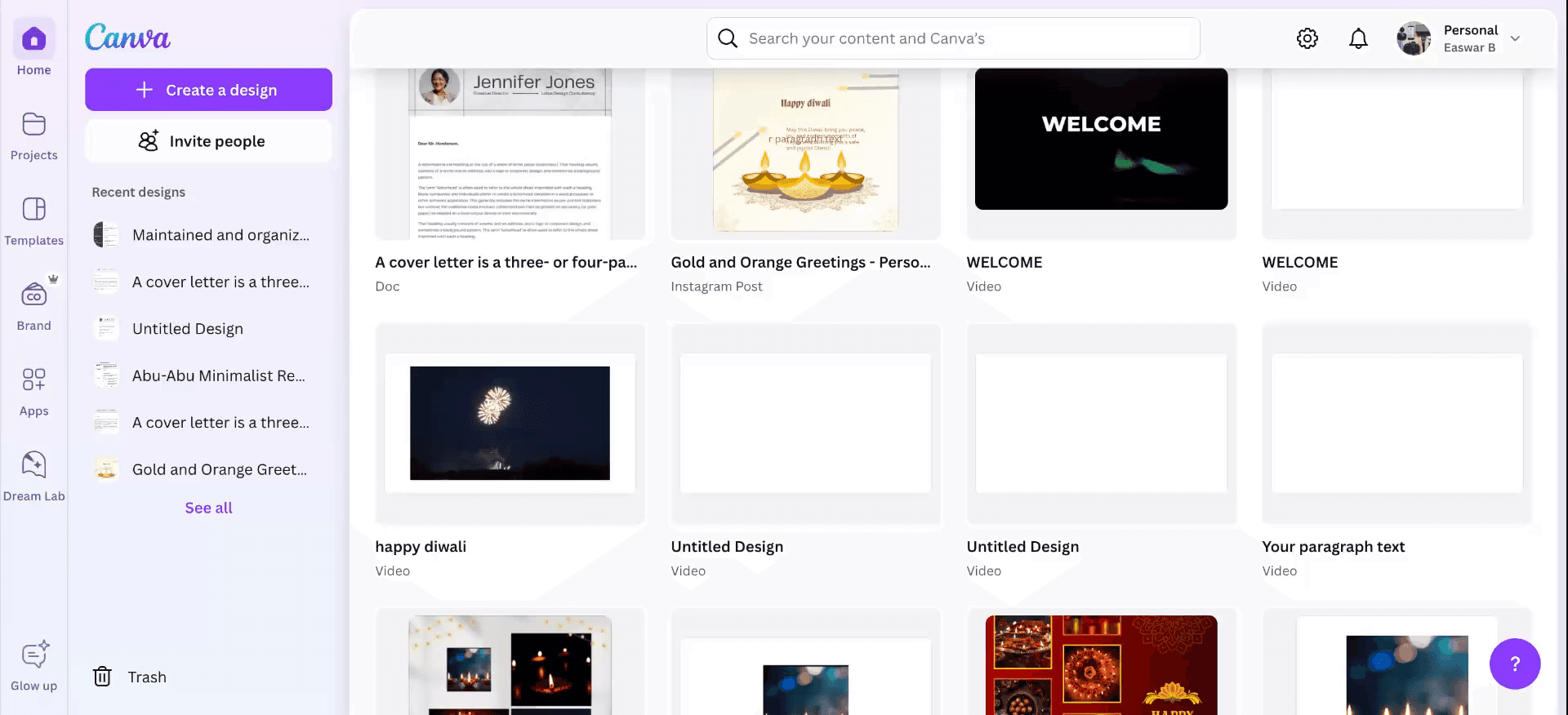
Започни, като отидеш на началната страница на Canva. Избери „Create a Design“ и от наличните опции избери „Resume“. Това ще те насочи към секцията за избор на дизайн.
Стъпка 2
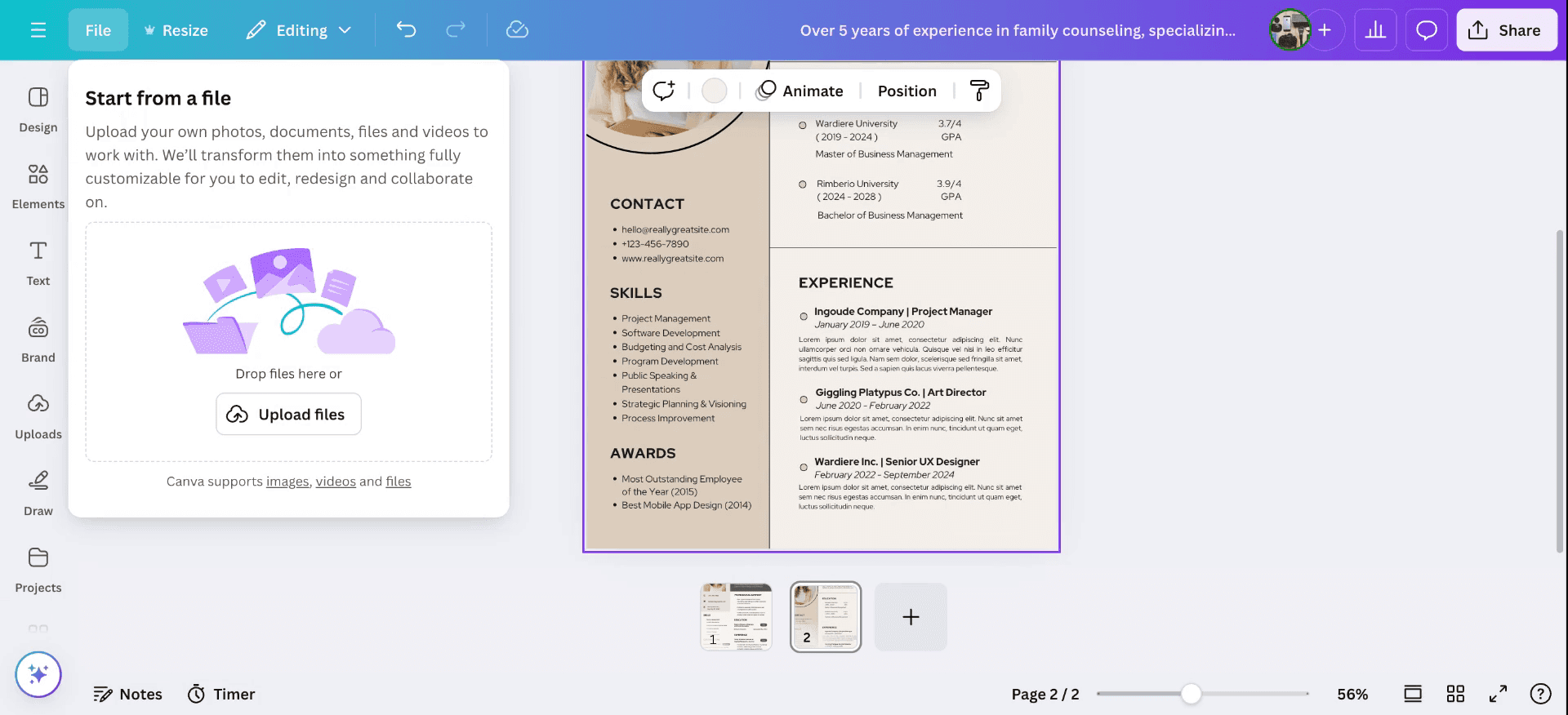
Избери шаблон за автобиография, който отговаря на твоите изисквания. Можеш веднага да започнеш да редактираш шаблона, като коригираш размера на шрифта, промениш цветовете на фона и текста или добавиш допълнителни страници и шаблони. Като алтернатива можеш да отидеш в секцията с файлове, за да качиш файл.

Стъпка 3
Избери файл с автобиография от работния си плот, за да го качиш. След като бъде качен, отвори секцията „Project“, за да видиш своята автобиография. Оттам можеш да редактираш файла, като промениш размера на шрифта, приложиш различни ефекти, направиш текста удебелен или коригираш елементи на шрифта, размера на шаблона и снимките според нуждите.
Стъпка 4
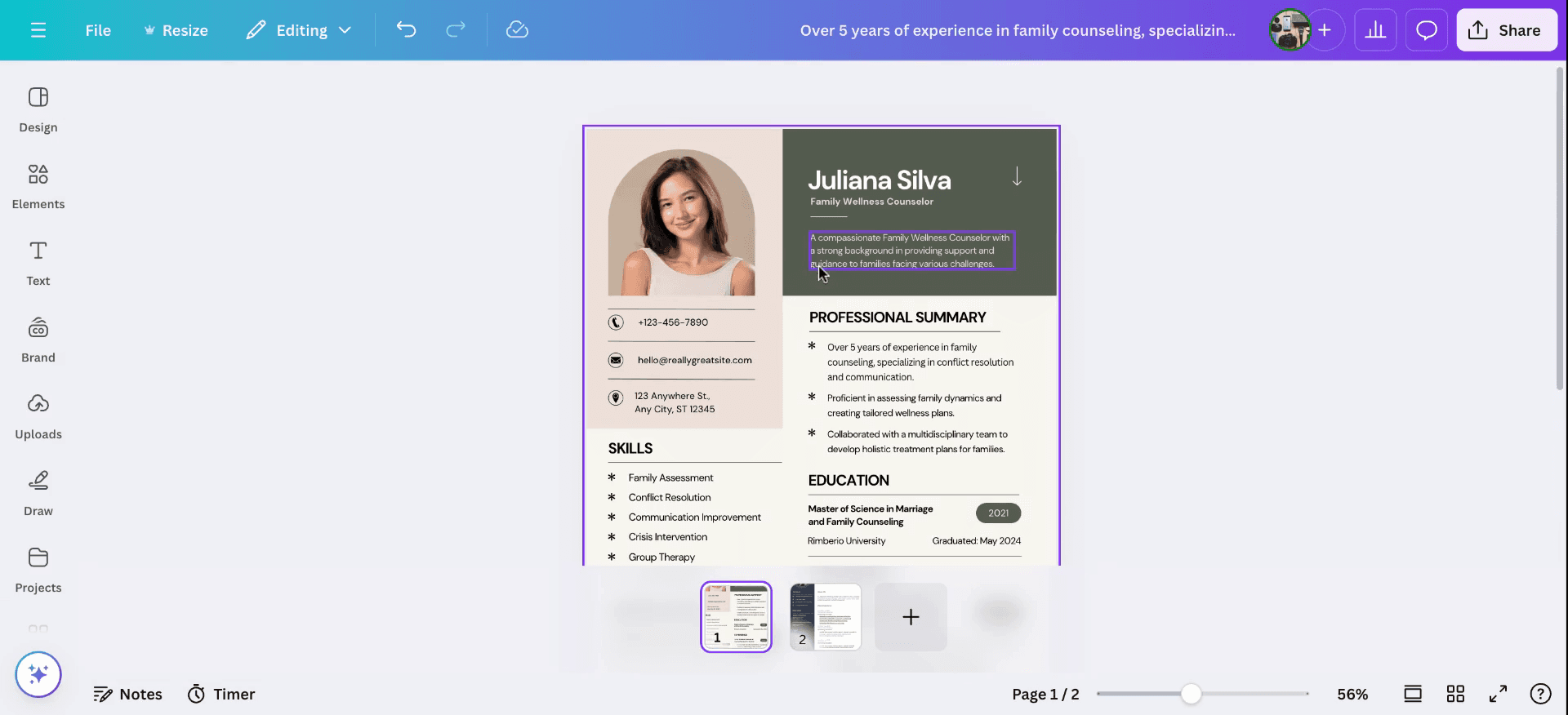
Сега можеш да редактираш файла, като промениш размера на шрифта, приложиш различни ефекти, направиш текста удебелен или коригираш елементи на шрифта, размера на шаблона и редактираш снимката на профила си според нуждите. Освен това можеш да сравниш двата шаблона с шаблоните на Canva и да промениш дизайните и да ги персонализираш съответно. Така можеш да извлечеш автобиография от Canva и да я редактираш.
Професионални съвети за извличане и редактиране на автобиографията ви от Canva
Изтегляне в редакируеми формати: Canva ви позволява да изтеглите автобиографията си във формати като PDF, PNG или JPG. За допълнителни редакции изберете „PDF Standard“ или „PDF Print“.
Използвайте „Copy to Another Design“: Ако искате да направите големи промени, използвайте функцията на Canva „Copy to Another Design“, за да прехвърлите автобиографията си в нов шаблон за по-лесни корекции.
Редактирайте директно в Canva: Просто отворете автобиографията в Canva, кликнете върху който и да е елемент и направете промени (текст, изображения, шрифтове и т.н.) директно в платформата.
Експортирайте в Word за разширено редактиране: Изтеглете автобиографията си като PDF и използвайте онлайн инструменти (напр. Adobe Acrobat или конвертори на трети страни), за да я конвертирате в Word документ за по-напреднали редакции.
Запазете резервно копие: Запазете редакбирана версия на Canva, като дублирате дизайна, за да можете да се върнете към него за бъдещи актуализации.
Чести проблеми и как да ги избегнете при извличане и редактиране на автобиографията ви от Canva
Експортиране в не-редакируеми формати: Изтеглянето като PNG или JPG ще затрудни редактирането.
Решение: Винаги избирайте „PDF Standard“ за базови редакции или „PDF Print“ за висококачествен печат.Проблеми с форматирането след експортиране: Конвертирането на PDF файлове от Canva в Word може да изкриви дизайна.
Решение: Останете в Canva за редакции, които са свързани с дизайна, и използвайте Word само за прости промени в текста.Случайно изтриване на оригиналния дизайн: Редактирането директно върху запазения ви дизайн може да доведе до загуба на оригиналното оформление.
Решение: Дублирайте дизайна, преди да правите големи промени, за да запазите оригинала.Проблеми със съвместимостта на шрифтовете: Шрифтовете, използвани в Canva, може да не се прехвърлят добре в Word.
Решение: Използвайте стандартни шрифтове, налични и в Canva, и в Word, за да осигурите последователност.Загуба на елементи по време на експортиране: Сложни дизайни в Canva може да загубят слоеве или изображения в външни инструменти.
Решение: Сплескайте дизайна си, като го изтеглите като висококачествен PDF, преди да го конвертирате в други формати.
Често задавани въпроси относно извличане и редактиране на автобиографията ви от Canva
Мога ли да редактирам автобиографията си в Canva след експортиране?
Можете да редактирате директно в Canva. Ако е експортирана, конвертирайте файла в Word документ за външно редактиране.Кой формат да избера, за да мога лесно да редактирам по-късно?
Изтеглете като „PDF Standard“ за редакции на базата на текст или „PDF Print“ за висококачествени оформления.Как мога да прехвърля автобиографията си в Word документ?
Използвайте онлайн конвертори от PDF към Word или Adobe Acrobat, за да конвертирате PDF автобиографията си от Canva в Word формат.Мога ли да използвам повторно шаблона за автобиография в Canva?
Да, дублирайте проекта с автобиография в Canva, за да запазите шаблон, който може да се използва повторно за бъдещи актуализации.Безплатно ли е да редактирате и изтегляте автобиографии в Canva?
Основните функции са безплатни, но някои премиум шаблони и активи изискват абонамент Canva ProКак да направя запис на екрана на mac?
За запис на екрана на Mac, можете да използвате Trupeer AI. Тя ви позволява да заснемете целия екран и предлага AI възможности като добавяне на AI аватари, добавяне на voiceover, добавяне на zoom in и out във видеото. С функцията за AI превод на видео на trupeer можете да преведете видеото на 30+ езика.Как да добавя AI аватар към запис на екрана?
За да добавите AI аватар към запис на екрана, ще трябва да използвате инструмент за AI запис на екрана. Trupeer AI е инструмент за AI запис на екрана, който ви помага да създавате видеа с множество аватари, а също така ви помага да създадете свой собствен аватар за видеото.Как да направя запис на екрана на windows?
За запис на екрана в Windows, можете да използвате вградената Game Bar (Windows + G) или усъвършенстван AI инструмент като Trupeer AI за по-разширени функции, например AI аватари, voiceover, превод и др.Как да добавя voiceover към видео?
За да добавите voiceover към видеа, изтеглете trupeer ai chrome extension. След като се регистрирате, качете видеото си със звук, изберете желания voiceover от trupeer и експортирайте редактираното си видео.Как да увелича (Zoom in) по време на запис на екрана?
За да увеличите по време на запис на екрана, използвайте ефектите за zoom в Trupeer AI, които ви позволяват да увеличавате и намалявате в конкретни моменти, като усилват визуалното въздействие на видеосъдържанието ви.
Препоръчани четива
Technical Documentation Generator
Как да превърнете изображение в страница за оцветяване в Canva
Как да печатате двустранно в Canva
Как да разтегнете текст в Canva
Свързани уроци



