
Как да експортирате LinkedIn профил като PDF
Научете как да експортирате профила си в LinkedIn като PDF само с няколко клика. Пошагово ръководство за запазване на професионалния ви профил за автобиографии или за споделяне офлайн.
За да експортирате Профилът в LinkedIn като PDF, отидете до профила си, кликнете върху бутона „More“ (или „Resources“, в зависимост от устройството ви) и изберете „Save to PDF“. Това ще генерира PDF версия на профила ви, която след това можете да изтеглите и запазите.
Ето по-подробно разбиване:
Отидете на профила си в LinkedIn: Влезте в акаунта си в LinkedIn и отидете на страницата с профила.
Намерете бутона „More“ или „Resources“: Обикновено този бутон се намира под снимката на профила и секцията с обобщение.
Изберете „Save to PDF“: Кликнете върху бутона „More“ и след това изберете опцията „Save to PDF“.
Изтеглете PDF файла: PDF версията на профила ви ще бъде генерирана и изтеглена на устройството ви.
Запазете PDF файла: Изберете местоположение на устройството си, за да запазите изтегления PDF файл.
Пошагово ръководство: Как да експортирате профил в LinkedIn като PDF
Стъпка 1
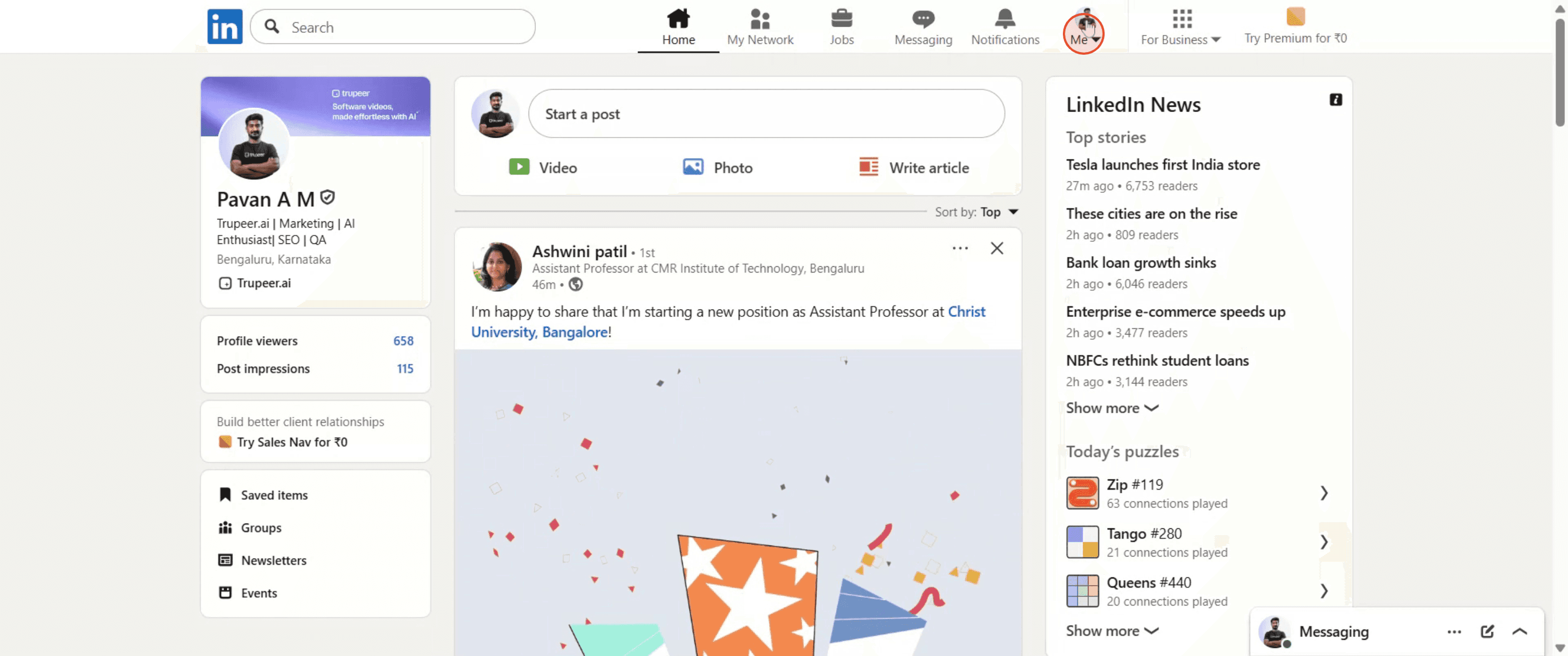
За да започнете, отидете на началната страница на LinkedIn и кликнете върху иконата на профила си.
Стъпка 2
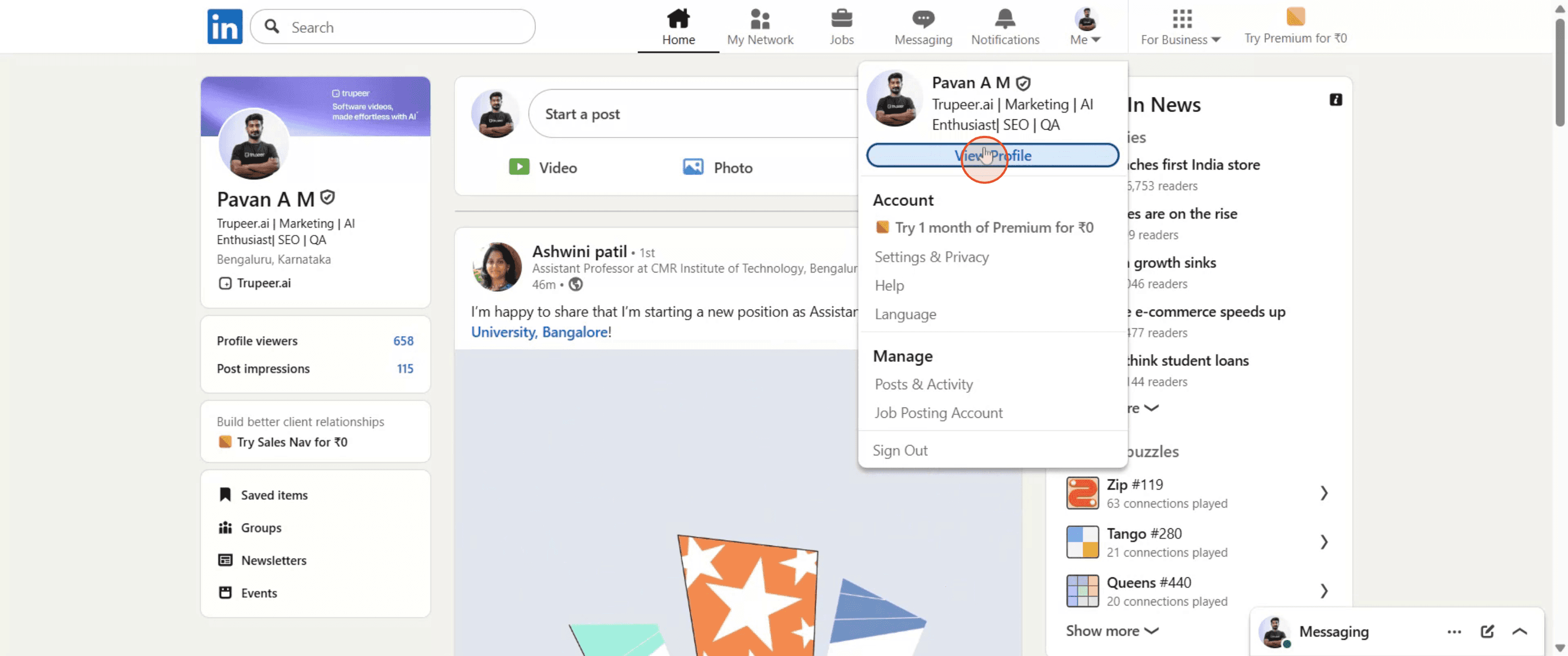
След това изберете View Profile.
Стъпка 3
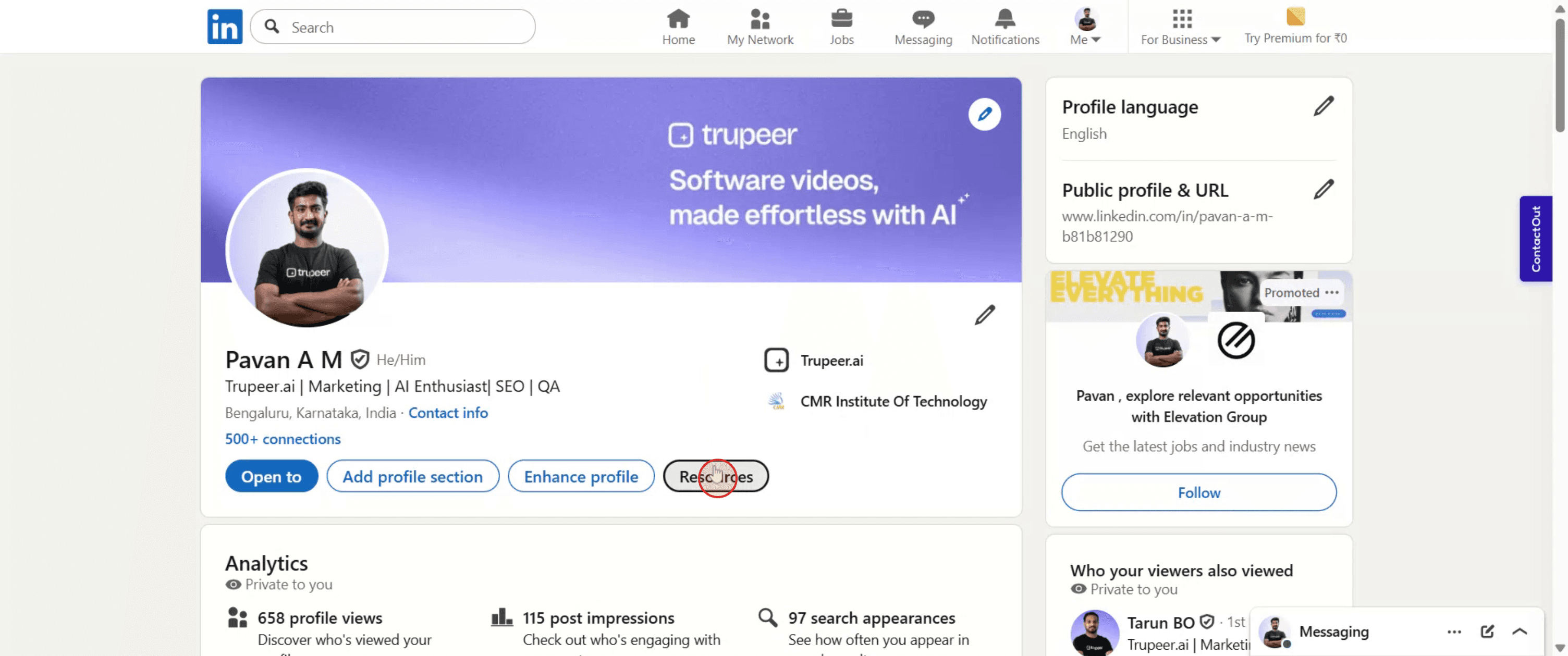
След като сте на страницата с профила си, намерете и кликнете върху секцията „Resources“.
Стъпка 4
Изберете опцията с надпис „Save to PDF“.
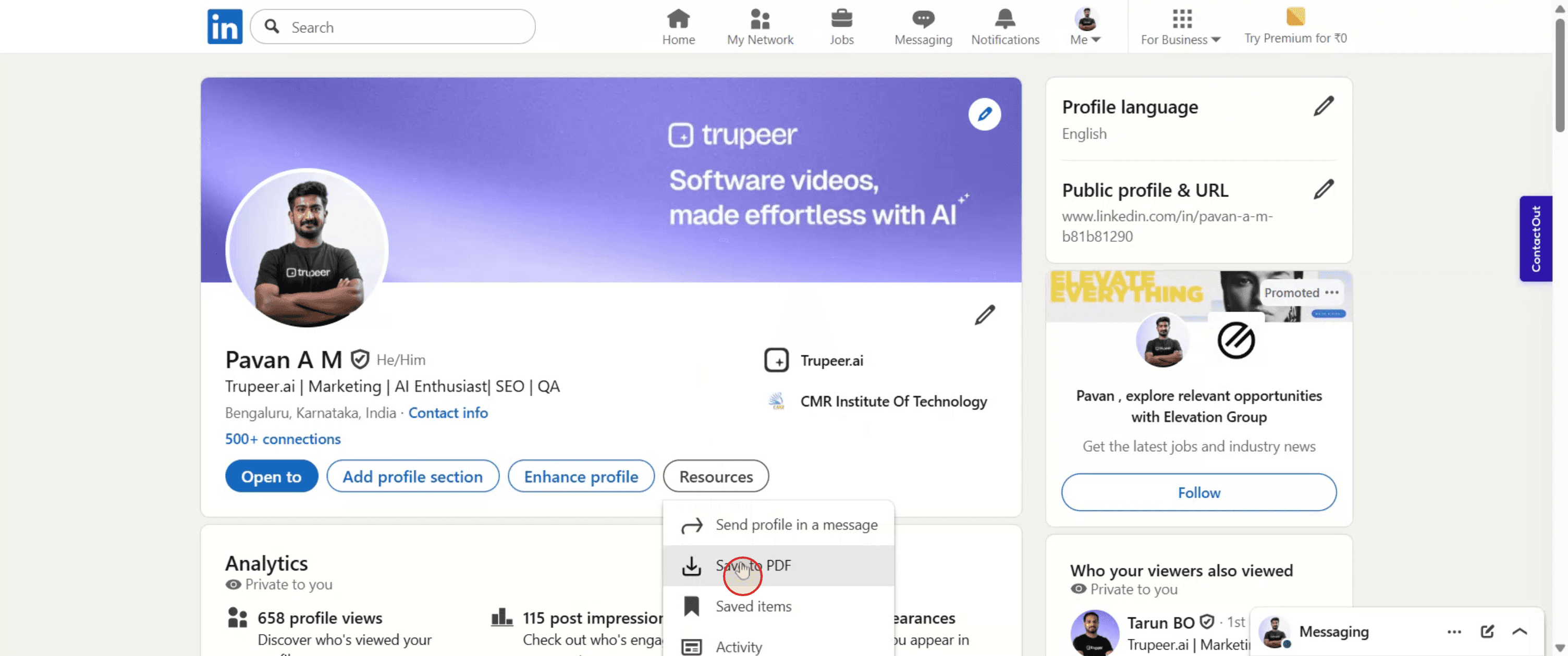
Стъпка 5
Профилът ви в LinkedIn вече ще бъде запазен във формат PDF.

Професионални съвети за експортиране на профил в LinkedIn като PDF
Влезте в акаунта си в LinkedIn
Отворете LinkedIn и влезте с имейла и паролата си.Отидете на страницата с профила си
Кликнете върху снимката на профила или върху името си, за да отворите профила си в LinkedIn.Кликнете върху бутона „More“
На страницата с профила си кликнете върху бутона „More“, който се намира до бутона „Add profile section“.Изберете „Save to PDF“ от падащото меню
От списъка с опции изберете „Save to PDF“. LinkedIn ще започне да генерира PDF версия на профила ви.Изтеглете PDF файла
Файлът ще се изтегли автоматично на компютъра ви, след като е готов. Проверете папката Downloads, за да го намерите.
Чести проблеми и как да ги избегнете
Бутонът „More“ не се вижда
Уверете се, че разглеждате собствения си профил, а не нечий друг. Опцията Save to PDF е налична само за вашия собствен профил.Липсваща част от информацията в PDF файла
LinkedIn експортира само определени секции като трудов опит, образование и умения. Други части, като например featured posts, може да не се показват.Изтеглянето е блокирано от браузъра
Ако изтеглянето не започне, проверете настройките на браузъра или разрешете изскачащи прозорци и изтегляния за LinkedIn.Бавно изтегляне или липса на отговор
Изчакайте няколко секунди след клика върху опцията. Ако нищо не се случи, обновете страницата и опитайте отново.Не е налично в мобилното приложение
Тази функция е налична само на настолната версия на LinkedIn. Използвайте браузър на компютър, за да получите достъп до нея.
Често задавани въпроси относно експортирането на профил в LinkedIn като PDF
Как да запазя профила си в LinkedIn като PDF
Отидете на профила си, кликнете върху бутона More и изберете Save to PDF.Какво включва PDF файлът от LinkedIn
Включва вашето име, заглавие, обобщение, опит, образование и умения.Мога ли да персонализирам оформлението на PDF
Не, LinkedIn генерира фиксиран формат, който не може да бъде персонализиран директно.Мога ли да експортирам нечий друг профил като PDF
Не, опцията Save to PDF е налична само за вашия собствен профил.Налична ли е опцията за експортиране в PDF за безплатни акаунти
Да, функцията е достъпна за всички потребители на LinkedIn без нужда от премиум абонамент.Как да направя запис на екрана на mac?
За запис на екрана на Mac можете да използвате Trupeer AI. Тя ви позволява да заснемете целия екран и предлага AI възможности като добавяне на AI аватари, добавяне на voiceover, добавяне на zoom in и out във видеото. С функцията за AI превод на видео на trupeer можете да преведете видеото на 30+ езика.Как да добавя AI аватар към запис на екрана?
За да добавите AI аватар към запис на екрана, ще трябва да използвате инструмент за AI запис на екрана. Trupeer AI е инструмент за AI запис на екрана, който ви помага да създавате видеа с множество аватари, а също така ви помага да създадете свой собствен аватар за видеото.Как да направя запис на екрана на windows?
За запис на екрана в Windows, можете да използвате вградената Game Bar (Windows + G) или усъвършенстван AI инструмент като Trupeer AI за по-разширени функции, например AI аватари, voiceover, превод и др.Как да добавя voiceover към видео?
За да добавите voiceover към видеа, изтеглете trupeer ai chrome extension. След като се регистрирате, качете видеото си със звук, изберете желания voiceover от trupeer и експортирайте редактираното си видео.Как да увелича (Zoom in) по време на запис на екрана?
За да увеличите по време на запис на екрана, използвайте ефектите за zoom в Trupeer AI, които ви позволяват да увеличавате и намалявате в конкретни моменти, като усилват визуалното въздействие на видеосъдържанието ви.
Хората също питат
Technical Documentation Generator
Как да споделите своя GitHub профил
Как да изключите LinkedIn да показва прегледи на профила
Как да деактивирате акаунта си в LinkedIn
Как да премахнете Open to Work от LinkedIn
Свързани уроци


