
Как да експортирате Jira backlog в Excel – бързи и лесни стъпки
Научете как да експортирате Jira backlog в Excel за отчети, планиране или достъп офлайн. Пошагово ръководство за класически и проекти от следващо поколение.
Този документ предоставя цялостен процес за експортиране на данни за беклог от Jira в Excel файл. Следвайте тези стъпки, за да прехвърлите ефективно информацията си за беклога.
1. Достъп до вашия беклог
Отворете вашия Jira проект.
Отидете в изгледа „Backlog“ (в менюто Board, ако използвате Scrum).
2. Филтриране на задачите (по избор)
Използвайте наличните филтри (напр. спринт, етикет, отговорник), за да стесните задачите от беклога, които искате да експортирате.
3. Отворете Разширено търсене на задачи
Самият беклог в Jira няма директен бутон „Export“, така че трябва да:
Отидете в горната навигационна лента → Issues > Search for Issues.
Използвайте JQL или филтъра, използван във вашия изглед на беклога (напр.
project = YOUR_PROJECT AND statusCategory != Done).
4. Експортиране в Excel
След като се появи списъкът с филтрираните задачи:
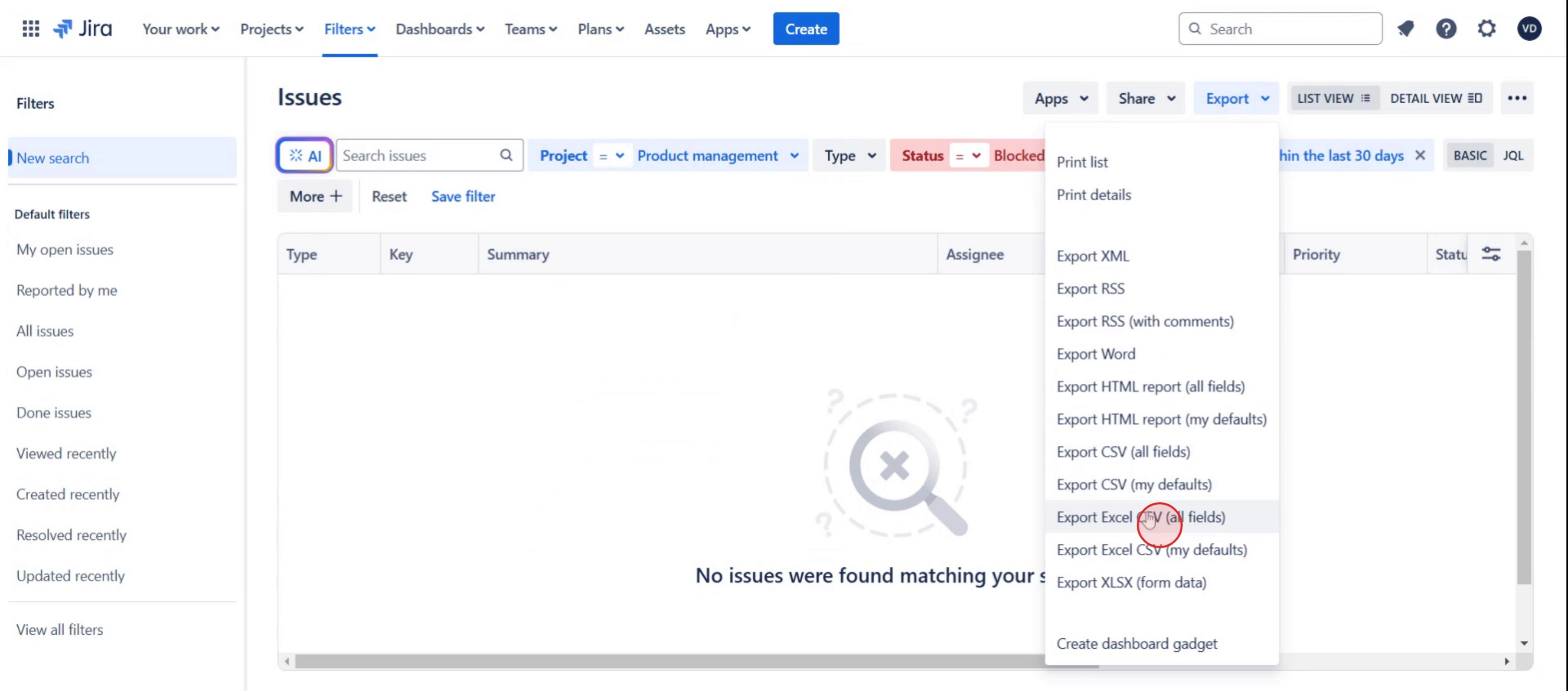
Щракнете върху бутона „Export“ (горе вдясно в списъка със задачи).
Изберете едно от следните:
„Export Excel CSV (current fields)“ – експортира само видимите полета.
„Export Excel CSV (all fields)“ – включва всички налични полета за задачи.
5. Изтегляне и отваряне
CSV файлът ще бъде изтеглен на вашия компютър.
Отворете го с Microsoft Excel, Google Sheets или с който и да е редактор на електронни таблици.
Пошагово ръководство: Как да експортирате беклог на Jira в Excel
Стъпка 1
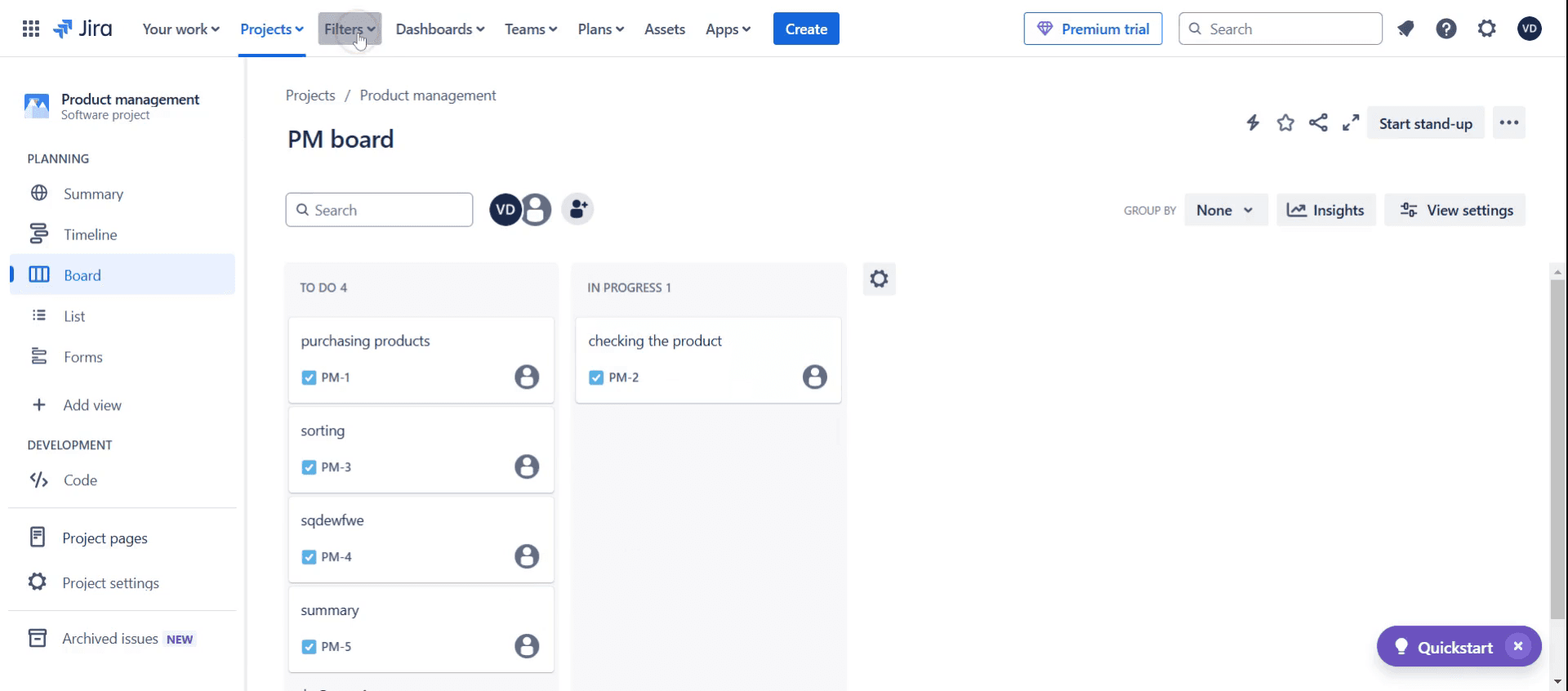
Щракнете върху Filters.
Стъпка 2
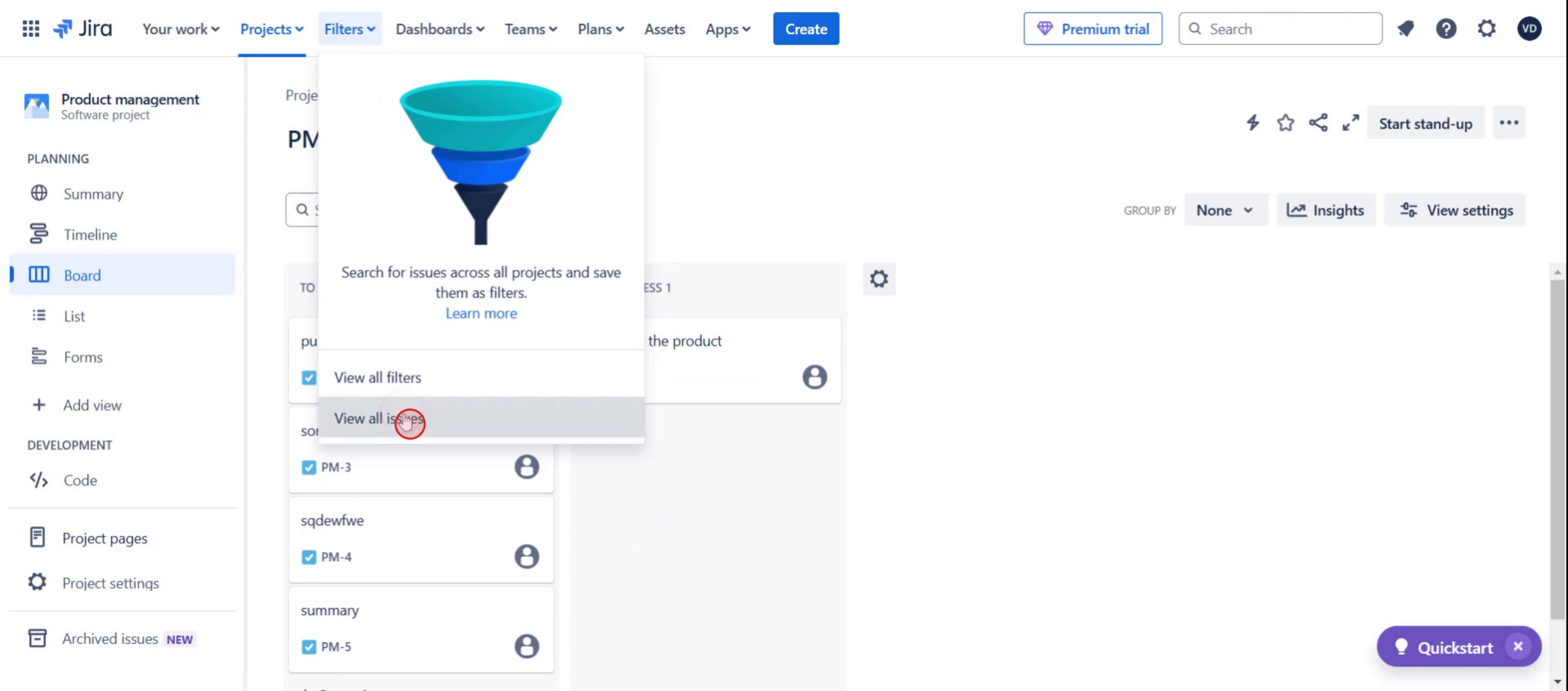
След това щракнете върху view all issues,
Стъпка 3
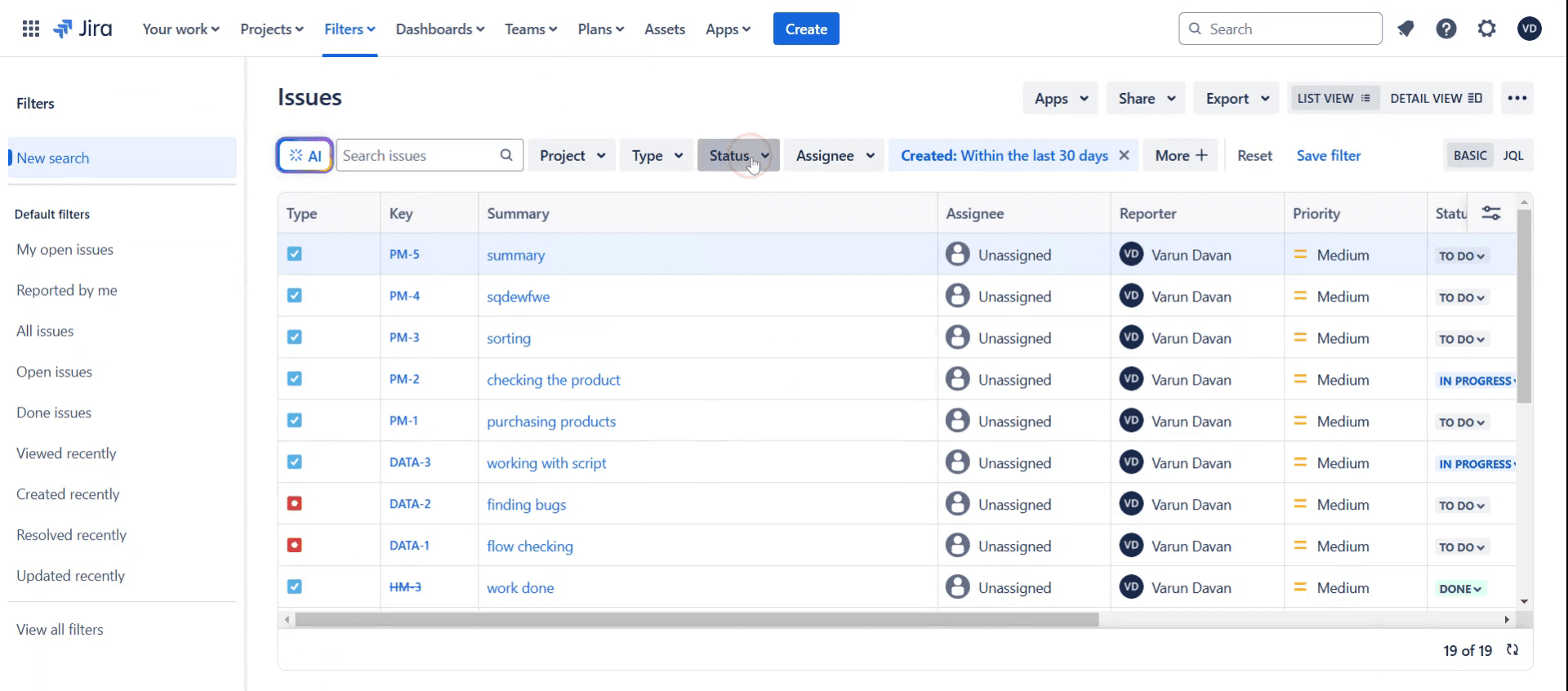
След това щракнете върху Status,
Стъпка 4
Изберете blocked.
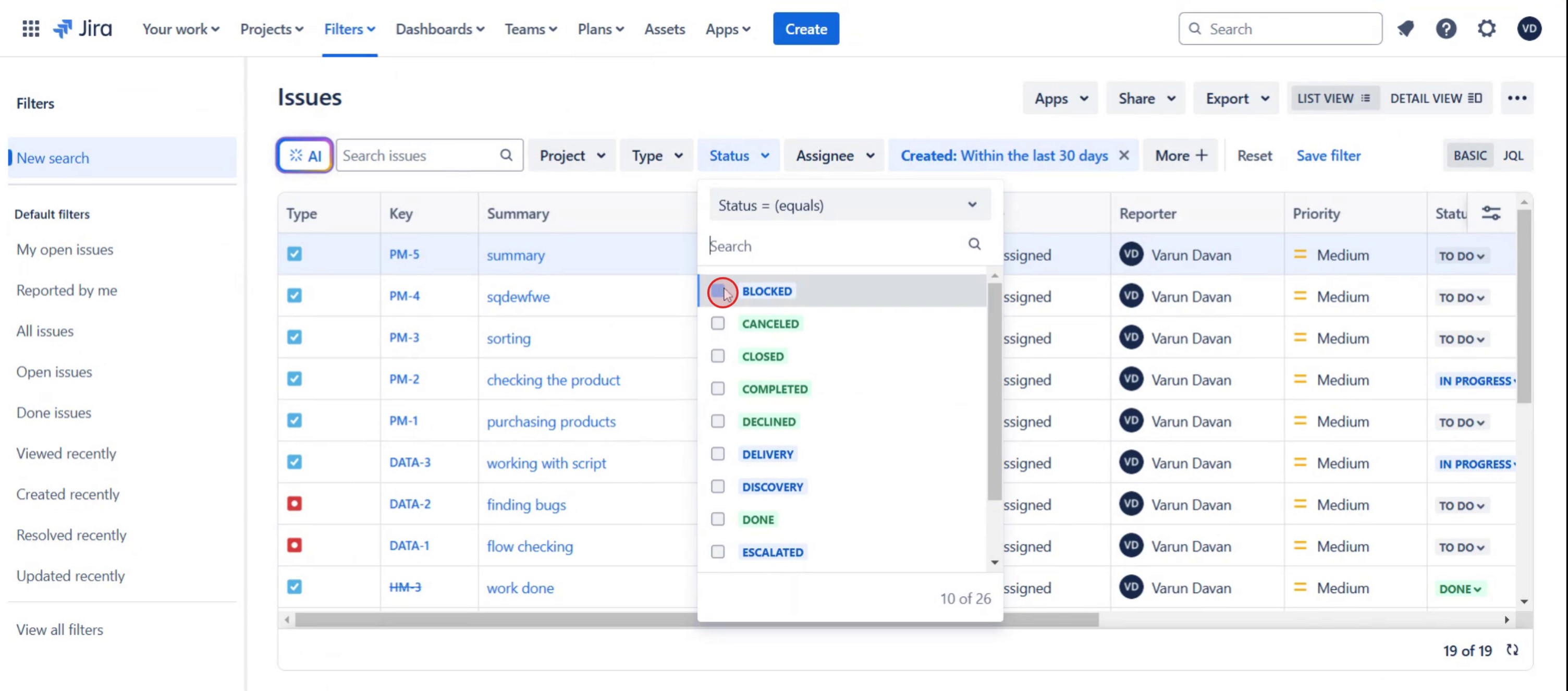
Стъпка 5
Щракнете върху проектите,
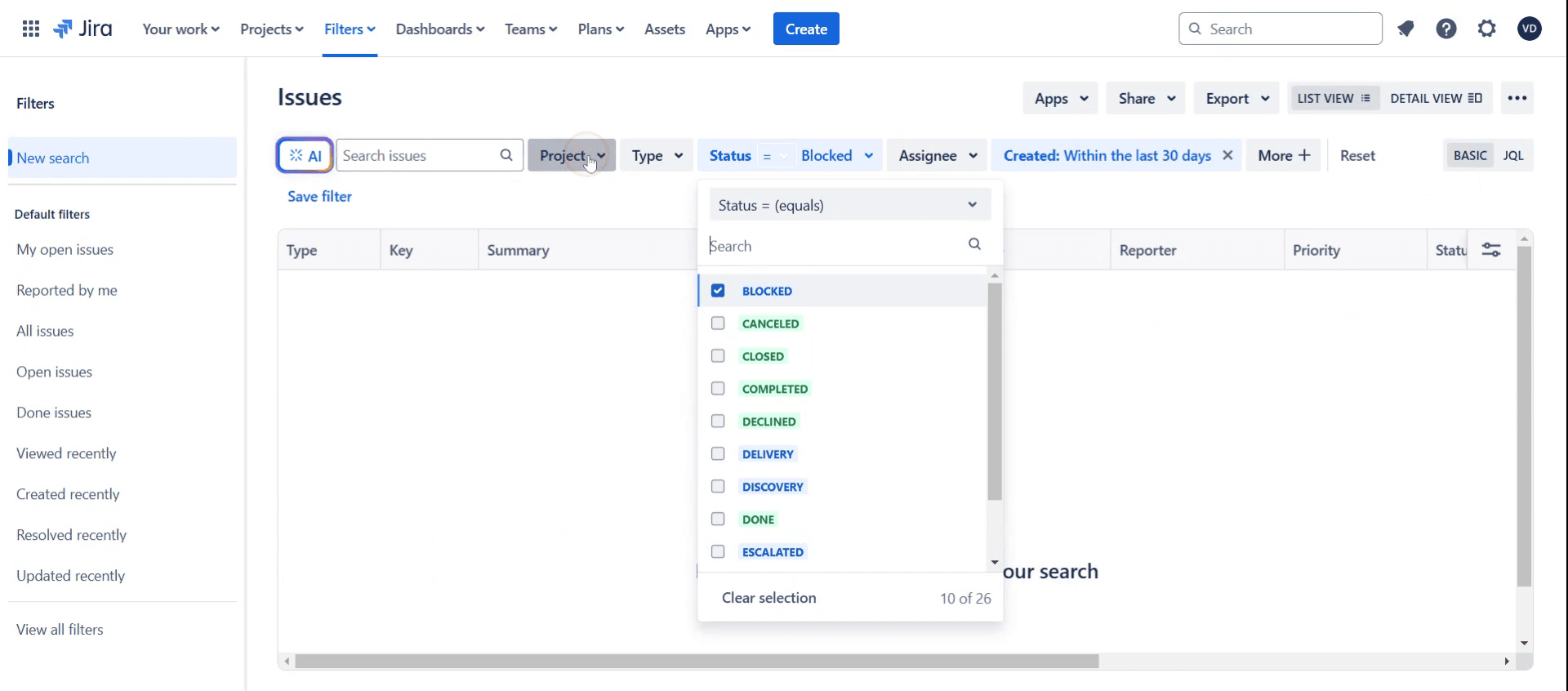
Стъпка 6
След това изберете конкретния проект.
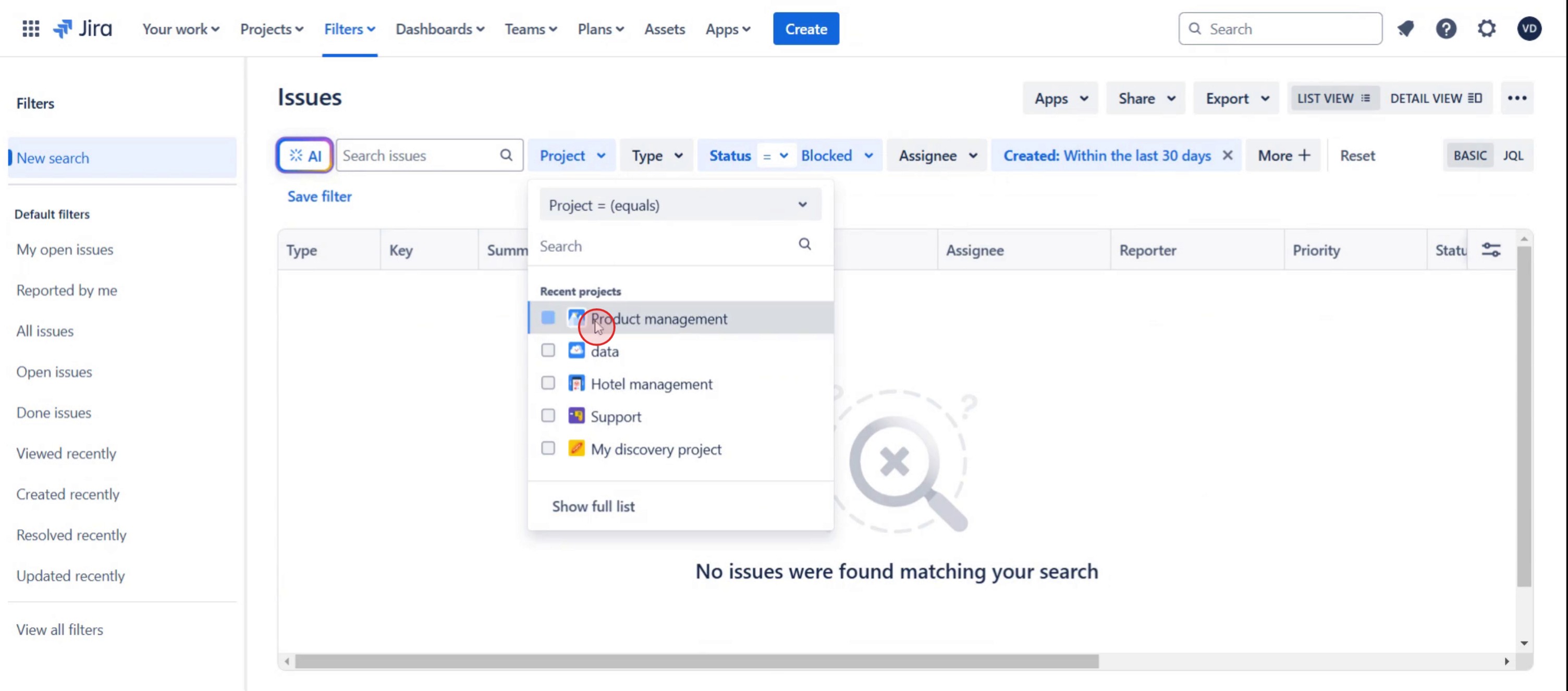
Стъпка 7
И щракнете върху export,
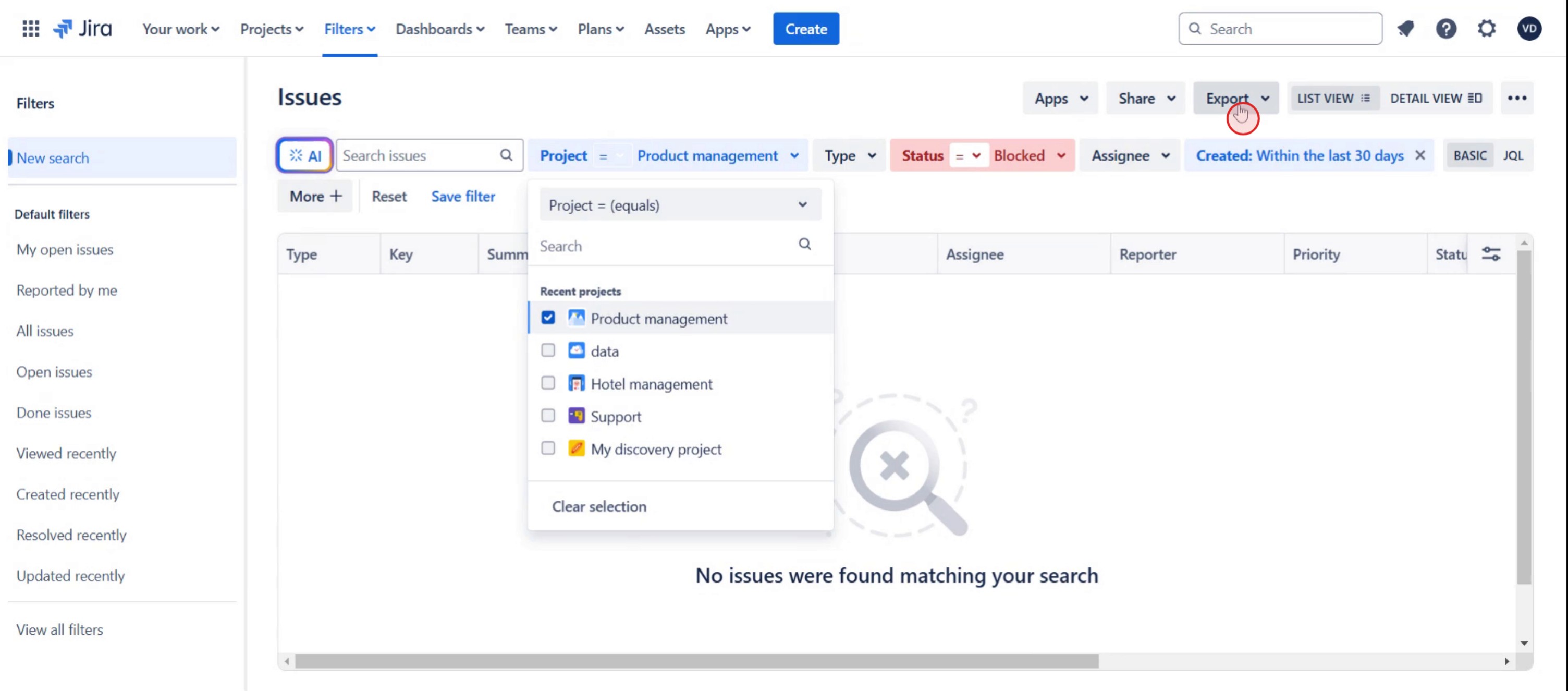
Стъпка 8
След това изберете типа на файла за експортиране.
Професионални съвети за експортиране на backlog от Jira в Excel
Използвайте вградената функция за експортиране на Jira – Jira ви позволява да експортирате backlog елементи директно чрез навигатора за задачите. Изберете Excel CSV за експортиране на структурирани данни.
Приложете филтри преди експортиране – използвайте JQL (Jira Query Language), за да филтрирате конкретни backlog елементи, преди да експортирате, за да получите само релевантните данни.
Проверете мапинга на полетата – уверете се, че важни полета като ключ на задачата, описание, статус, изпълнител и дата на падеж са включени във вашия export за по-добър анализ на данните.
Чести проблеми & как да ги избегнете
Ограничения при експортиране – Jira може да ограничи броя на задачите, които се експортират наведнъж. Ако имате голям backlog, разделете го на по-малки експорти, като използвате филтри.
Неправилен формат на данните – понякога форматите за дата и числа може да се променят при експортиране. Проверете отново настройките за форматиране в Excel след експорта.
Липсващи полета – ако важни полета липсват, персонализирайте колоните за експортиране в навигатора за задачите, преди да експортирате.
Чести въпроси за експортиране на backlog от Jira в Excel
Мога ли да автоматизирам експортирането на Jira backlog в Excel?
Да, можете да използвате инструменти за автоматизация на Jira, добавки на трети страни или API скриптове, за да планирате автоматизирани експорти на backlog данни в Excel.Защо някои полета не се показват в моя Excel файл след експортиране?
Jira експортира само полетата, които са видими в резултатите от търсенето на задачите ви. Персонализирайте показването на колоните в Jira преди експортиране, за да включите всички необходими полета.Какъв е най-добрият формат за експортиране на backlog данни за отчети?
CSV (Comma-Separated Values) е най-добрият вариант за съвместимост с Excel, тъй като запазва всички детайли за задачите и позволява по-нататъшен анализ.Как да направя екранен запис на mac?
За екранен запис на Mac, можете да използвате Trupeer AI. Той ви позволява да заснемете целия екран и предлага AI възможности като добавяне на AI аватари, добавяне на озвучаване, добавяне на приближаване и отдалечаване във видеото. С функцията за AI превод на видео на trupeer можете да преведете видеото на 30+ езика.Как да добавя AI аватар към екранен запис?
За да добавите AI аватар към екранен запис, трябва да използвате инструмент за AI екранен запис. Trupeer AI е инструмент за AI екранен запис, който ви помага да създавате видеа с множество аватари, а също така ви помага да създадете свой собствен аватар за видеото.Как да направя екранен запис на windows?
За екранен запис на Windows, можете да използвате вградения Game Bar (Windows + G) или усъвършенстван AI инструмент като Trupeer AI за по-разширени функции като AI аватари, озвучаване, превод и т.н.Как да добавя озвучаване към видео?
За да добавите озвучаване към видеа, изтеглете trupeer ai chrome extension. След като се регистрирате, качете видеото си със звук, изберете желания voiceover от trupeer и експортирайте редактираното си видео.Как да увелича (Zoom) по време на екранен запис?
За да увеличите по време на екранен запис, използвайте ефектите за zoom в Trupeer AI, които ви позволяват да увеличавате и намалявате в конкретни моменти, като усилвате визуалното въздействие на видеосъдържанието си.
Хората също питат
Генератор на техническа документация
Как да промените типа на задача в Jira
Свързани уроци


