
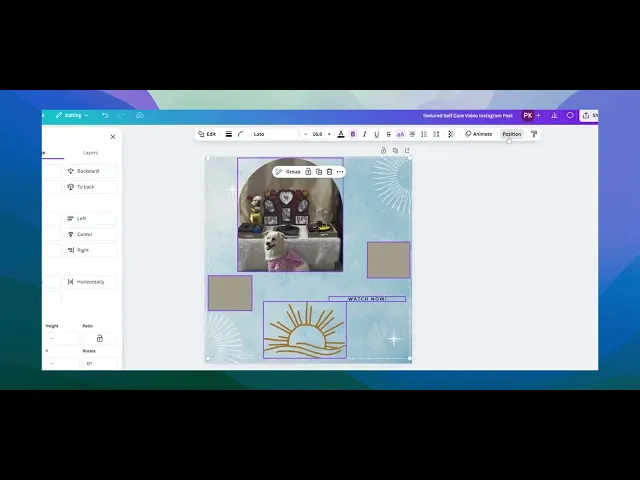
Как да разпределите елементите равномерно в Canva – дизайн като професионалист
Научете как да разпределите елементите равномерно в Canva с помощта на инструмента Position и функцията Tidy Up. Следвайте това стъпка по стъпка ръководство и създайте чисти дизайнерски насоки с Trupeer.
Това ръководство предоставя ясен процес, за да се уверите, че елементите във вашия дизайн в Canva са разположени равномерно. Следвайки тези прости стъпки, ще постигнете професионален и подреден вид на вашите дизайни.
Ако се опитвате да подредите елементите си спретнато с еднакво разстояние помежду им, функцията на Canva „Подреди“ (Tidy Up) улеснява задачата. Ето как да я използвате:
1. Изберете елементите
Щракнете и плъзнете мишката си върху всички елементи, които искате да разположите равномерно. Или задръжте Shift и щракнете върху всеки един поотделно.
2. Отворете панела „Позиция“
След като изберете всички елементи, погледнете горната част на редактора ви в Canva. Щракнете върху Позиция (Position) — това ще отвори опциите за подравняване и разстояния.
3. Разпределете равномерно
В панела „Позиция“ изберете дали искате да разпределите равномерно (Space Evenly) — хоризонтално или вертикално — в зависимост от оформлението ви.
4. Щракнете върху „Подреди“ (Tidy Up)
Сега щракнете върху Tidy Up. Canva автоматично ще пренареди елементите така, че да са равномерно разположени и подравнени. Това е бърз начин да направите нещата да изглеждат изчистено и професионално.
5. Направете корекции (ако е нужно)
Ако нещо изглежда малко „на криво“, пак можете да местите елементите ръчно, докато всичко стане точно както трябва.
Ръководство стъпка по стъпка: Как да разположите елементите равномерно в Canva
Стъпка 1
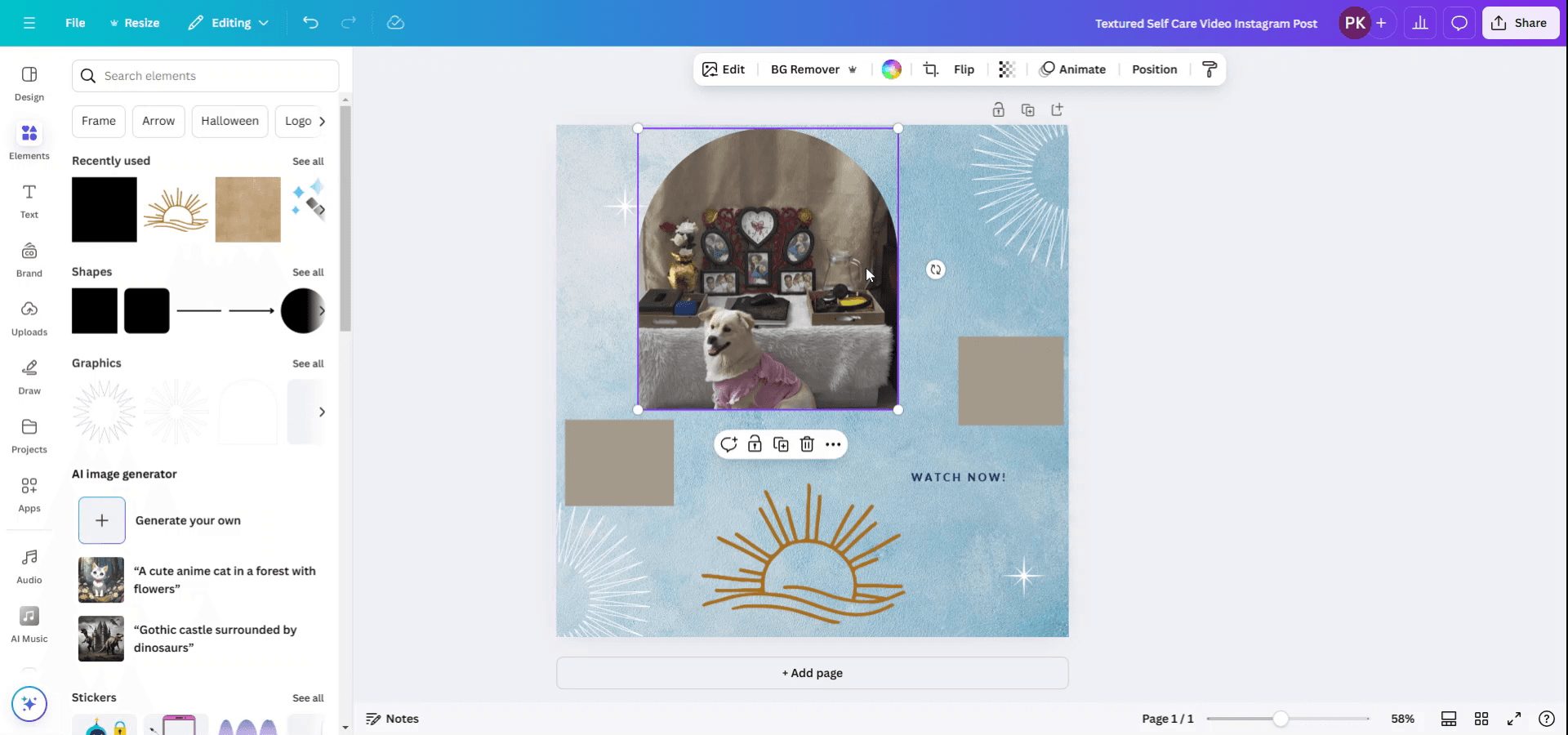
Започнете, като изберете различни елементи във вашия дизайн. Натиснете клавиша Shift и щракнете върху всеки елемент, който искате да изберете.
Стъпка 2
Уверете се, че всички предвидени елементи са избрани, както е показано в предварителния преглед.
Стъпка 3
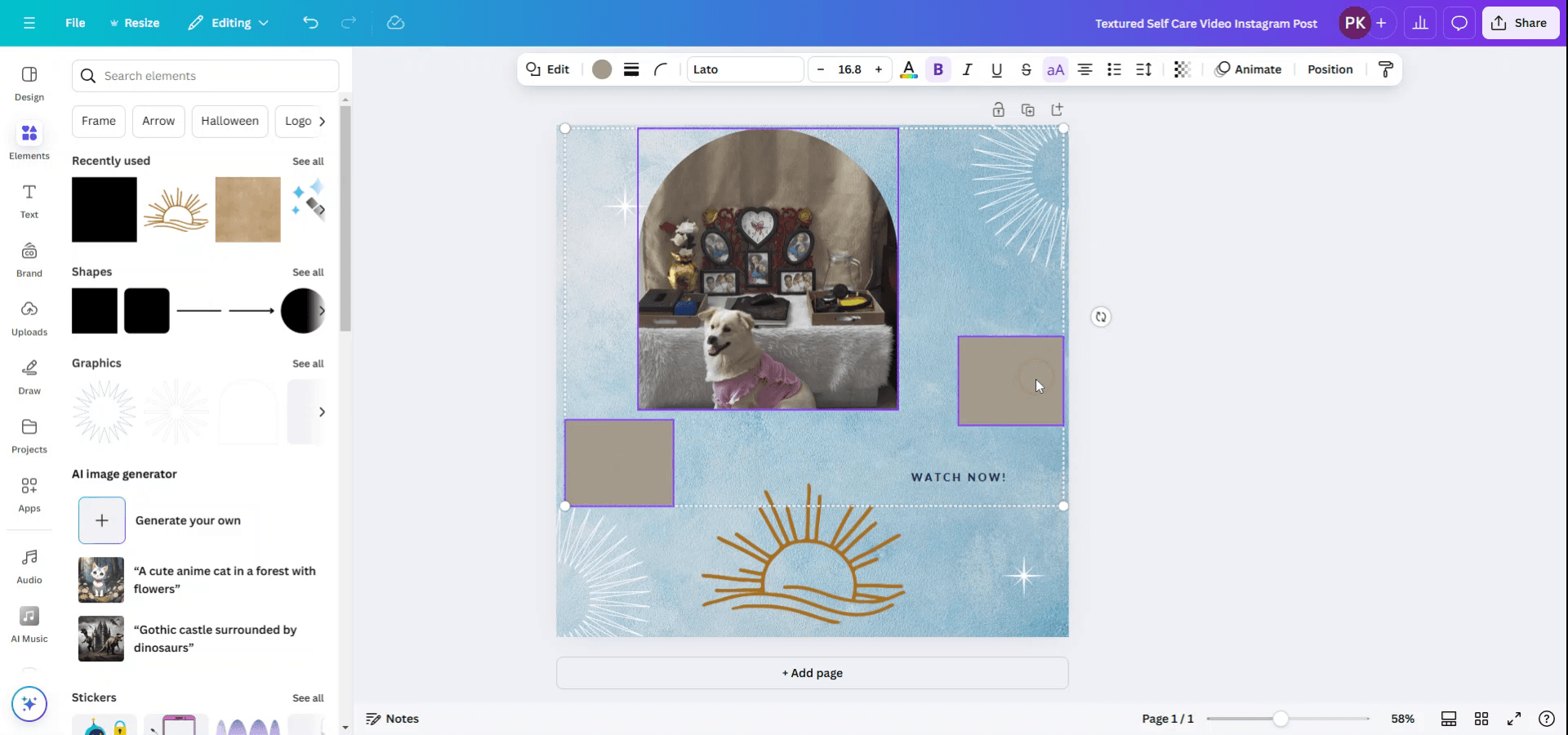
След като елементите са избрани, отидете в горното меню и щракнете върху опцията „Позиция“ (Position).
Стъпка 4
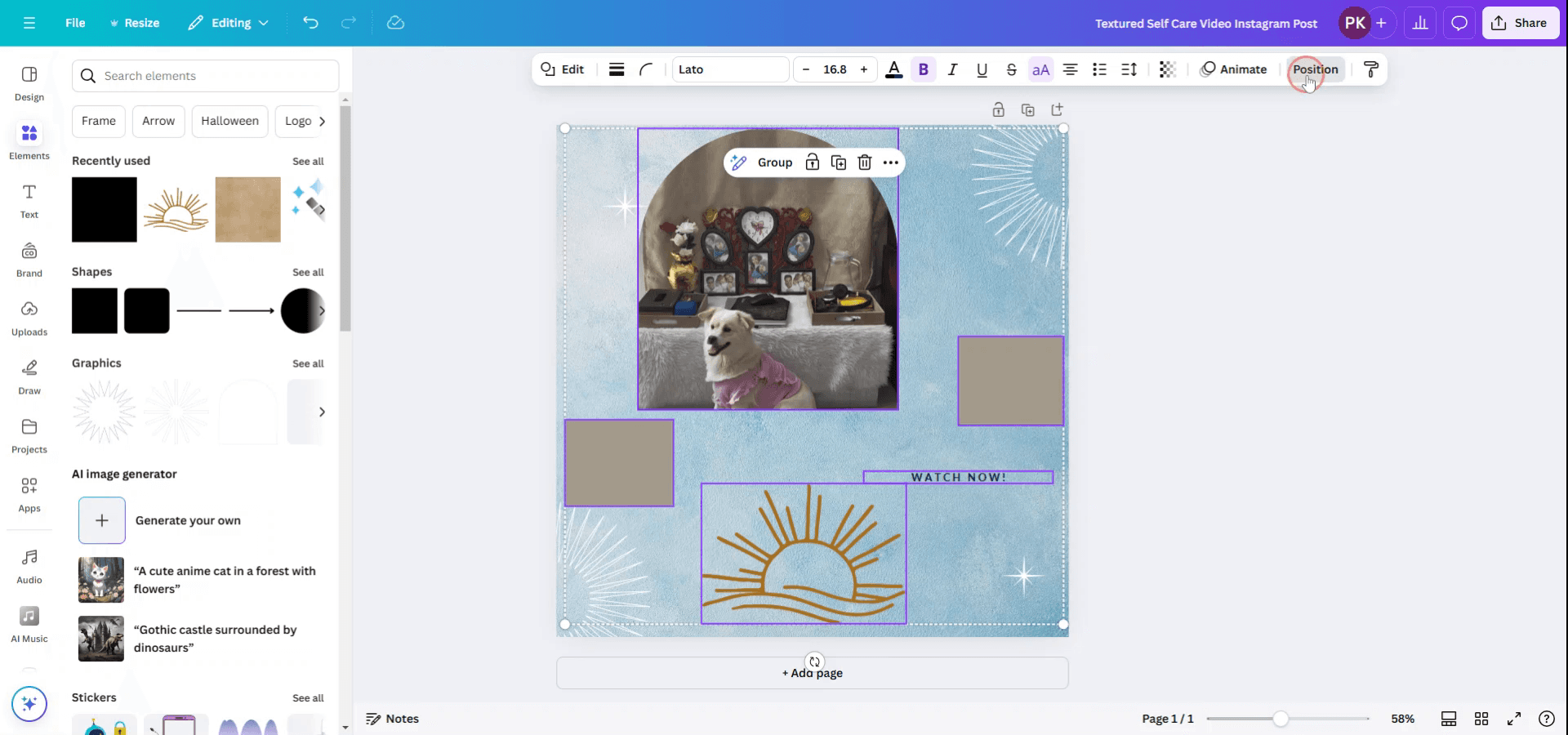
В менюто „Позиция“ имате опции да подредите елементите, като ги поставите отгоре, отляво, в средата, в центъра, отдолу или отдясно. Можете също да използвате функцията „Разпределете равномерно“ (Space Evenly), за да подравните елементите или вертикално, или хоризонтално.
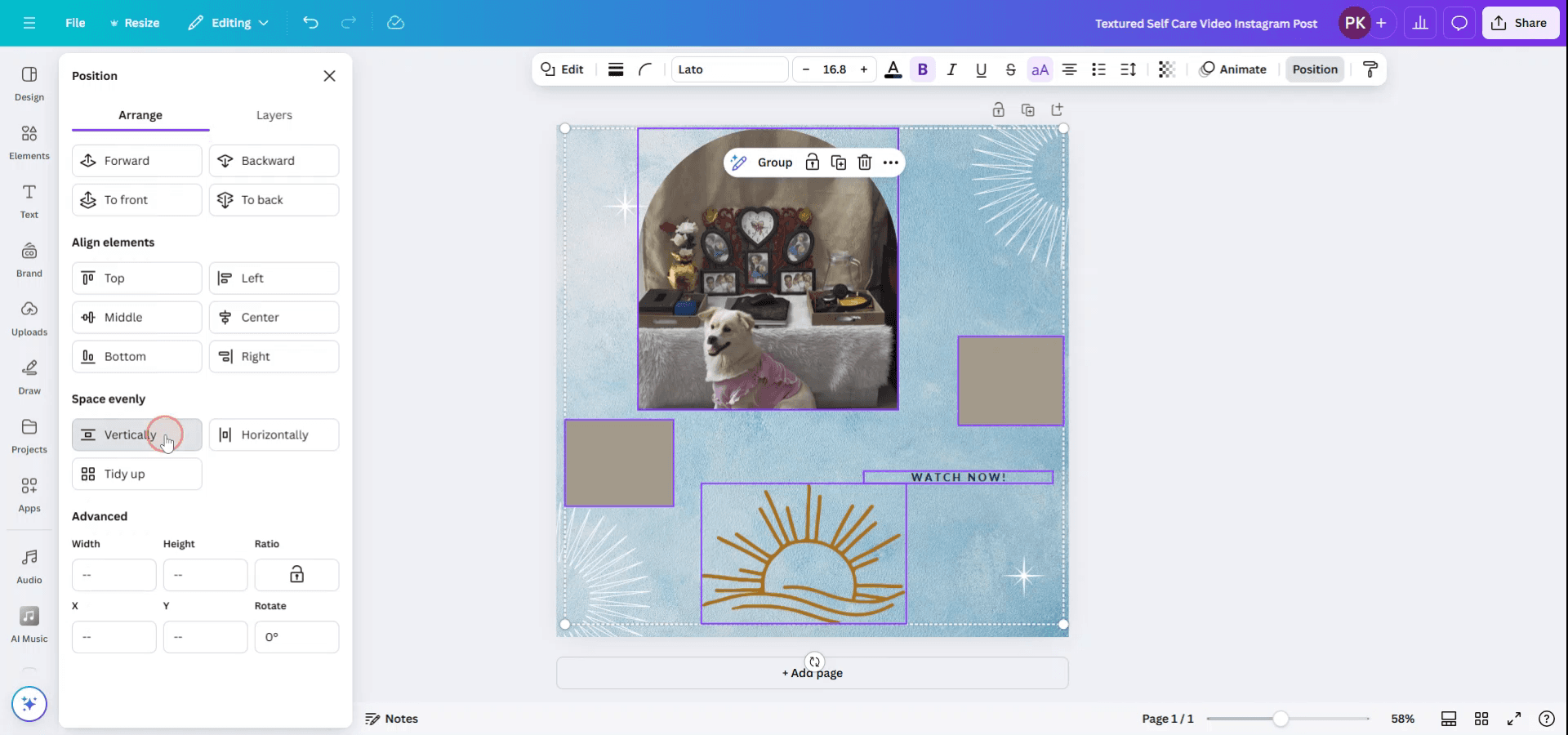
Стъпка 5
За да подобрите допълнително дизайна си, използвайте функцията „Подреди“ (Tidy Up). Тя автоматично ще коригира всички позиции за спретнат и подреден вид.

Професионални съвети за равномерно разпределяне на елементи в Canva
Използвайте инструмента за подравняване на Canva:
Canva предоставя насоки за подравняване, които показват кога елементите са центрирани или подравнени един спрямо друг. Докато местите елементите, тези насоки ще ви помогнат да поддържате равномерно разстояние.Включете линийката и мрежата:
Включете линийките и линиите на мрежата, като щракнете върху „File“ > „Show rulers and guides“. Това ще покаже хоризонтални и вертикални насоки, които ще ви помогнат да подравнявате елементите и да поддържате равномерно разстояние.Използвайте настройките за разстояние за текст:
Ако работите с текст, използвайте опцията „Spacing“ в горното меню, за да регулирате височината на реда и разстоянието между буквите. Това гарантира равномерно разстояние между редовете и знаците.Разпределяйте елементите равномерно:
За да разпределите няколко елемента равномерно, изберете всички елементи, след това щракнете върху бутона „Position“ в горния десен ъгъл и изберете „Tidy up“. Това автоматично разпределя елементите равномерно.Използвайте инструмента „Position“:
За прецизен контрол изберете обект и използвайте инструмента „Position“, за да го поставите спрямо страницата или други елементи. Можете да го подравните към центъра, наляво или надясно за равномерно разстояние.
Чести проблеми и как да ги избегнете за равномерно разпределяне в Canva
Елементи с неправилно подравняване:
Използвайте насоките за подравняване на Canva или линиите на мрежата, за да проверите дали елементите са центрирани или подравнени един спрямо друг.Непоследователно разстояние между текстови редове:
Регулирайте височината на реда и разстоянието между буквите под опцията „Spacing“, за да осигурите равномерно разположение на текста.Елементи, които се застъпват:
Проверете за застъпване на елементи, като използвате инструмента „Position“ или функцията „Tidy up“, за да ги разпределите равномерно.Пренебрегване на визуалния баланс:
Уверете се, че има визуален баланс, като разпределяте елементите симетрично. Ако работите с няколко обекта, се уверете, че размерите и позиционирането им са пропорционални.Не използвате опциите за центриране:
Винаги използвайте бутона „Align“, за да сте сигурни, че елементите са разпределени равномерно по платното — или центрирани, или подравнени към страните.
Чести въпроси за равномерното разпределяне в Canva
Как мога да проверя дали елементите ми са центрирани?
Използвайте насоките за подравняване на Canva или включете линийките и линиите на мрежата, за да се уверите, че елементите са правилно центрирани върху платното.Как да разпределя равномерно няколко елемента в Canva?
Изберете всички елементи и щракнете върху „Position“ > „Tidy up“, за да ги разпределите автоматично равномерно.Мога ли да регулирам разстоянието между текстовите редове?
Да, под опцията „Spacing“ в горното меню можете да регулирате както височината на реда, така и разстоянието между буквите.Как да използвам линиите на мрежата за подравняване на обекти?
Включете линиите на мрежата, като изберете „File“ > „Show rulers and guides“. Това ви помага да подравнявате елементите с по-голяма прецизност.Мога ли да разпределя равномерно елементите в Canva без да използвам насоки?
Да, като изберете елементите и използвате инструмента „Position“, можете лесно да разпределяте и подравнявате обекти без ръчни насоки.Как да направя екранен запис на mac?
За екранен запис на Mac, можете да използвате Trupeer AI. Той ви позволява да заснемете целия екран и предлага AI възможности като добавяне на AI аватари, добавяне на озвучаване, добавяне на приближаване и отдалечаване във видеото. С функцията за AI превод на видео на trupeer можете да преведете видеото на 30+ езика.Как да добавя AI аватар към екранен запис?
За да добавите AI аватар към екранен запис, трябва да използвате инструмент за AI екранен запис. Trupeer AI е инструмент за AI екранен запис, който ви помага да създавате видеа с множество аватари, а също така ви помага да създадете свой собствен аватар за видеото.Как да направя екранен запис на windows?
За екранен запис на Windows, можете да използвате вградения Game Bar (Windows + G) или усъвършенстван AI инструмент като Trupeer AI за по-разширени функции като AI аватари, озвучаване, превод и т.н.Как да добавя озвучаване към видео?
За да добавите озвучаване към видеа, изтеглете trupeer ai chrome extension. След като се регистрирате, качете видеото си със звук, изберете желания voiceover от trupeer и експортирайте редактираното си видео.Как да увелича (Zoom) по време на екранен запис?
За да увеличите по време на екранен запис, използвайте ефектите за zoom в Trupeer AI, които ви позволяват да увеличавате и намалявате в конкретни моменти, като усилвате визуалното въздействие на видеосъдържанието си.
Препоръчани четива
Генератор на техническа документация
Как да отключите страница в Canva
Как да направите изображение с по-висока резолюция в Canva
Как да създадете линийка в Canva
Свързани уроци



