
Как да започнете нов ред в ChatGpt, без да изпращате подканата
Научете как да добавите нов ред, докато пишете в ChatGPT, без да изпращате съобщението. Прости клавишни комбинации за потребители на настолни компютри и мобилни устройства.
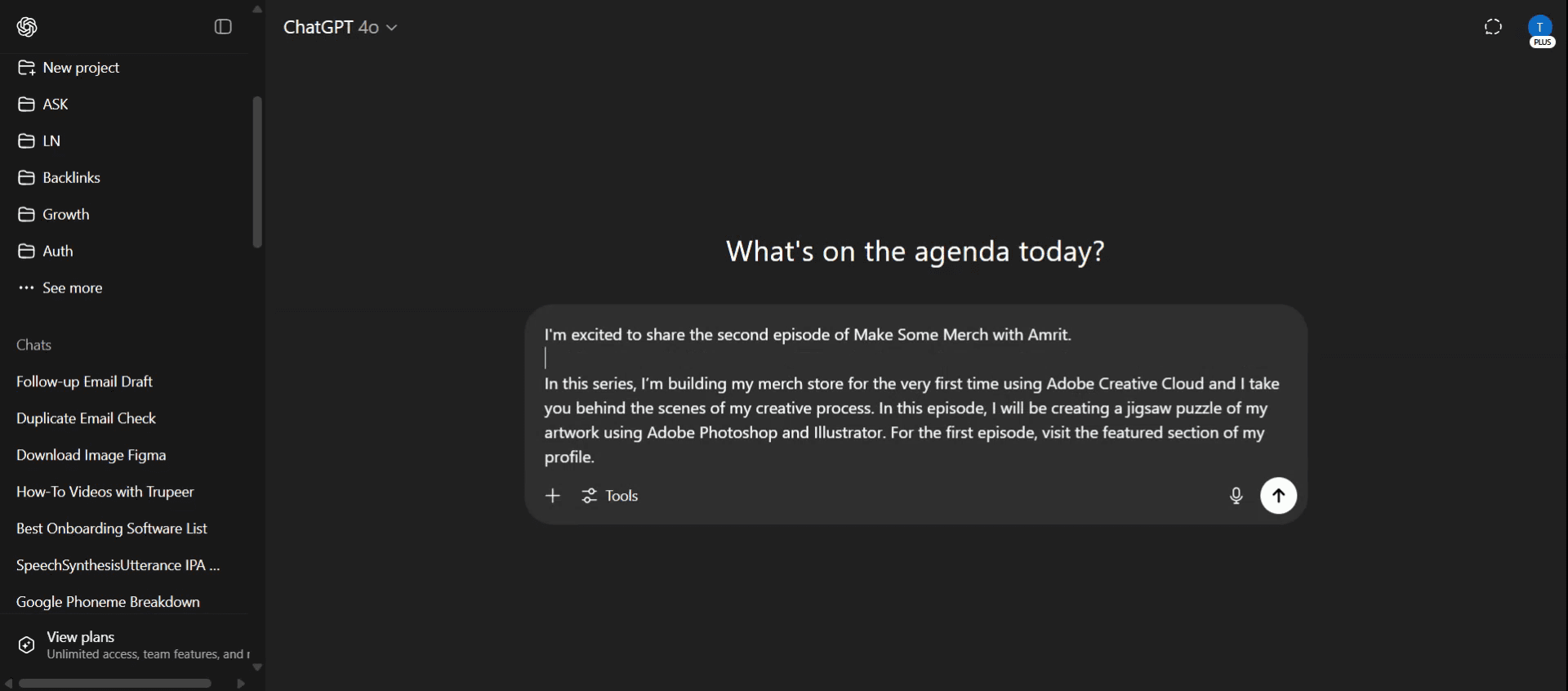
Press and hold the Shift key on your keyboard and while holding Shift, press Enter to move to a new line. Add more lines as needed using the same method. When done, press Enter without holding Shift to send the prompt.
Step-by-Step-Guide: How to Enter a New Line in ChatGpt Without Sending Prompt
Step 1
To insert a new line without sending the prompt, simply press the Shift key and then the Enter key.
Професионални съвети за започване на нов ред в ChatGPT, без да изпращате подканата
Използвайте Shift + Enter
Докато пишете в полето за въвеждане на ChatGPT, натиснете Shift + Enter, за да преминете към нов ред, без да изпращате съобщението.Лесно планирайте много редове
Този пряк път е полезен, когато пишете списъци, форматирате код или подреждате дълги съобщения ясно.Работи и в уеб, и в настолната версия
Функцията Shift + Enter работи последователно в уеб приложението и в настолните версии на ChatGPT.Практикувайте преди да пишете дълги отговори
Ако не сте сигурни, опитайте да натиснете Shift + Enter няколко пъти, преди да напишете дълго съобщение, за да свикнете с поведението.Избягвайте случайни изпращания
Натискайте Enter (без Shift) само когато сте готови да изпратите окончателната си подканата, за да избегнете изпращане на непълни съобщения.
Чести проблеми и как да ги избегнете
Натискане на Enter вместо Shift + Enter
Ако натиснете само Enter, ChatGPT ще изпрати съобщението ви. Винаги задръжте Shift, когато искате да започнете нов ред.Не работи на мобилни устройства
Мобилните клавиатури може да нямат функция Shift + Enter. Използвайте клавиша за връщане (return) или enter, ако е наличен на вашата мобилна клавиатура.Загуба на напредъка при случайно изпращане
Ако изпратите подканата твърде рано, ще трябва да започнете отначало. Помислете за изготвяне на по-дълги подканите в приложение за бележки предварително.Объркване с други клавишни комбинации
Някои потребители опитват Ctrl + Enter или Alt + Enter, но те няма да работят за нови редове. За най-добри резултати се придържайте към Shift + Enter.Непоследователно поведение в някои браузъри
Уверете се, че използвате актуализиран браузър. Някои по-стари версии може да не разпознават правилно Shift + Enter.
Чести въпроси относно новите редове в ChatGPT
Как да започна нов ред в ChatGPT, без да изпращам съобщението?
Натиснете Shift + Enter, за да добавите пренасяне на ред, без да изпращате подканата.Мога ли да добавя няколко нови реда, преди да изпратя?
Да, продължете да натискате Shift + Enter за толкова нови редове, колкото ви трябват.Работи ли Shift + Enter на мобилни устройства?
Възможно е да не работи по същия начин. Използвайте клавиша enter или return, ако се показва на мобилната ви клавиатура.Защо съобщението ми се изпраща, когато натисна Enter?
Enter е стандартният пряк път за изпращане. Използвайте Shift + Enter, за да избегнете това.Мога ли да променя прякото действие на нещо друго?
Не, клавишите за пряк път са фиксирани в ChatGPT и не могат да се персонализират в момента.Как да направя екранен запис на mac?
За екранен запис на Mac можете да използвате Trupeer AI. Той ви позволява да заснемете целия екран и предлага AI възможности като добавяне на AI аватари, добавяне на озвучаване, добавяне на приближаване и отдалечаване във видеото. С функцията за AI превод на видео на trupeer можете да преведете видеото на 30+ езика.Как да добавя AI аватар към екранен запис?
За да добавите AI аватар към екранен запис, трябва да използвате инструмент за AI екранен запис. Trupeer AI е инструмент за AI екранен запис, който ви помага да създавате видеа с множество аватари, а също така ви помага да създадете свой собствен аватар за видеото.Как да направя екранен запис на windows?
За екранен запис на Windows, можете да използвате вградения Game Bar (Windows + G) или усъвършенстван AI инструмент като Trupeer AI за по-разширени функции като AI аватари, озвучаване, превод и т.н.Как да добавя озвучаване към видео?
За да добавите озвучаване към видеа, изтеглете trupeer ai chrome extension. След като се регистрирате, качете видеото си със звук, изберете желания voiceover от trupeer и експортирайте редактираното си видео.Как да увелича (Zoom) по време на екранен запис?
За да увеличите по време на екранен запис, използвайте ефектите за zoom в Trupeer AI, които ви позволяват да увеличавате и намалявате в конкретни моменти, като усилвате визуалното въздействие на видеосъдържанието си.
Препоръчани четива
Генератор на техническа документация
Как да споделите GitHub репозиторие чрез линк
Как да споделите своя GitHub профил
Свързани уроци


