
Как да вградите HTML код в Canva
Научете как да вградите HTML код в Canva, като генерирате фрагмент за вграждане и добавите дизайни към уебсайтове или блогове. Следвайте този кратък урок и създайте ръководства с Trupeer.
Това видео с урок е създадено с Trupeer AI за под 5 минути
Това видео ръководство предоставя подробна стъпка по стъпка инструкция за вграждане на HTML код с Canva. Създадено за минути с Trupeer AI.
Следвайки тези стъпки, можете лесно да интегрирате вашите дизайни в Canva във вашия уебсайт или платформа WordPress, като гарантирате, че те се обновяват автоматично всеки път, когато правите промени.
За да вградите HTML код в уебсайт на Canva, можете да използвате функцията Embed или да създадете приложение на Canva, което използва HTML. Можете също да вграждате формуляри, видеа и друго съдържание във вашите Canva дизайни.
Вграждане на HTML код:
1. Използвайте функцията Embed: Canva позволява да вграждате дизайни или формуляри, създадени другаде, като например Google Form или Type form, като поставите техните URL адреси.
2. Създайте Canva App: Можете да използвате Canva App SDK , за да създадете персонализирани разширения за съдържание, които използват HTML.
Вграждане на друго съдържание:
Формуляри: Вграждайте формуляри от услуги като Google Forms или Type form, като поставите техните линкове.
Видеа: Вграждайте видеа от платформи като YouTube, като поставите техните URL адреси.
Други дизайни: Можете да вграждате други дизайни на Canva и вградените дизайни ще се обновяват автоматично, когато направите промени в оригиналния дизайн.
Ръководство стъпка по стъпка: Как да вградите HTML код в Canva
Стъпка 1
За да вградите HTML код с Canva, започнете, като изберете дизайна, който искате да използвате.
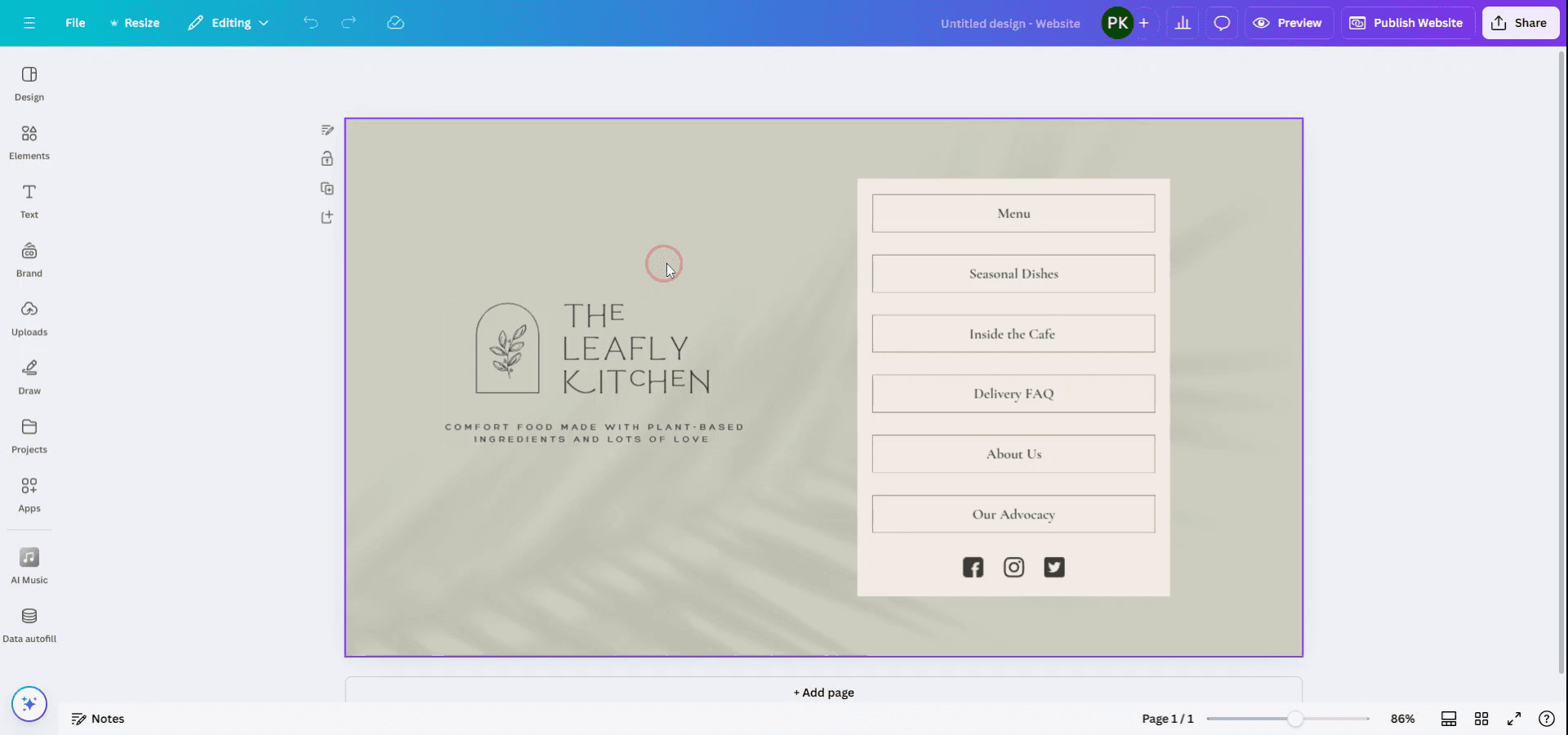
Стъпка 2
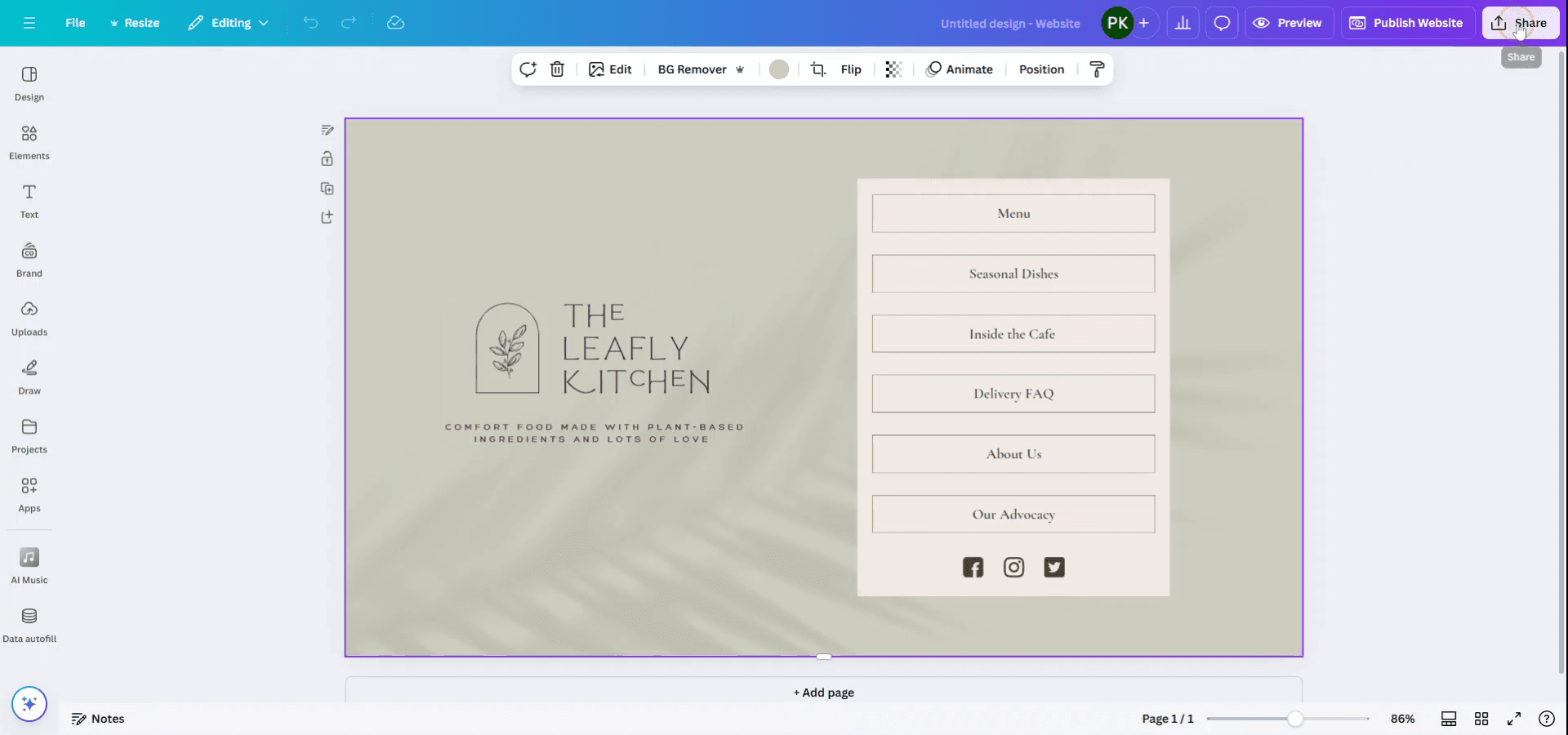
След като изберете дизайна си, отидете в опцията Share, намираща се в горния десен ъгъл. От падащото меню изберете See all, за да получите достъп до допълнителни опции за споделяне.
Стъпка 3
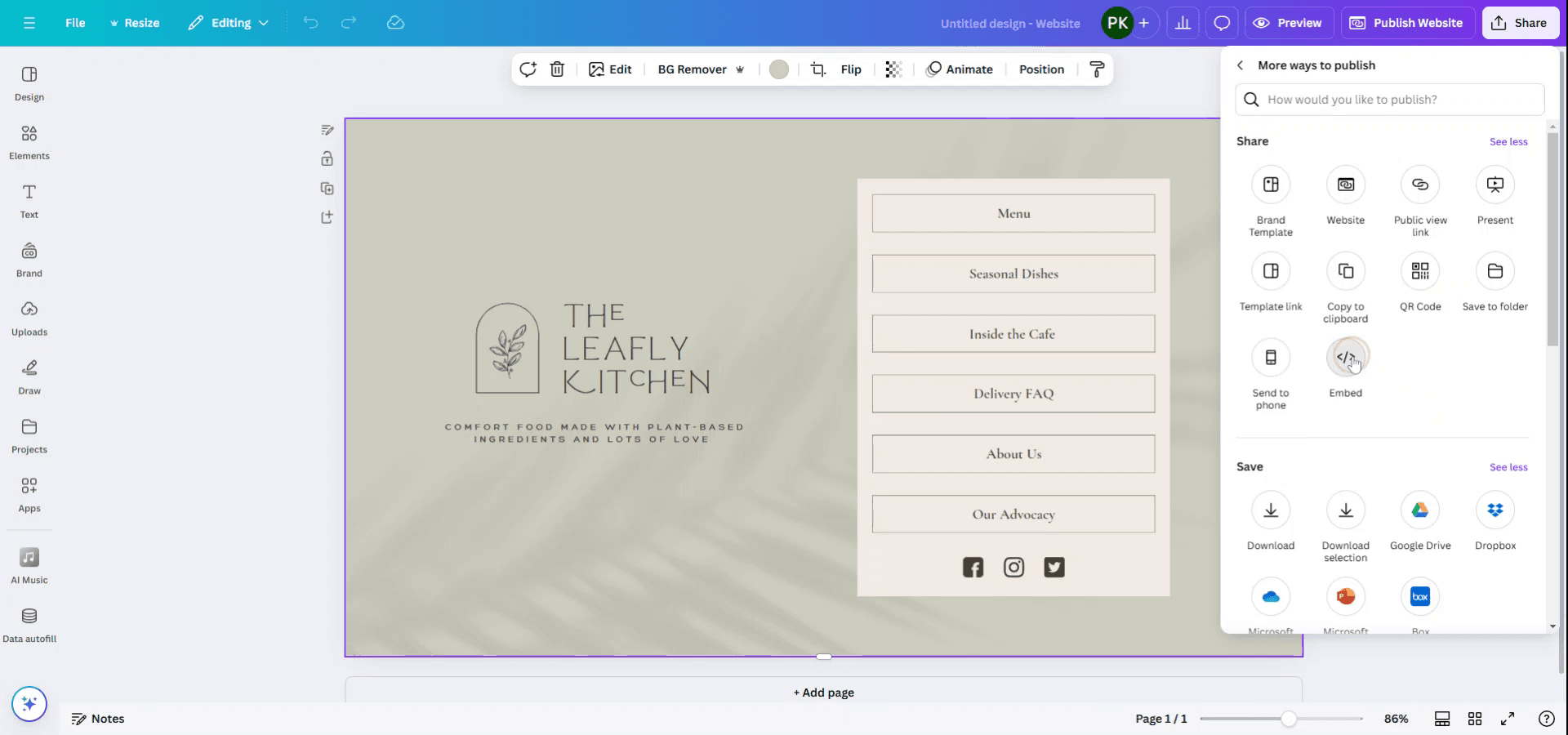
В опциите за споделяне намерете и кликнете върху опцията Embed. Това ще ви позволи да интегрирате дизайна си в която и да е платформа безпроблемно.
Стъпка 4
Можете да вградите дизайна си в различни платформи, като WordPress или вашия собствен уебсайт, и той ще се обновява автоматично. Кликнете върху Embed, за да генерирате HTML кода за вграждане.
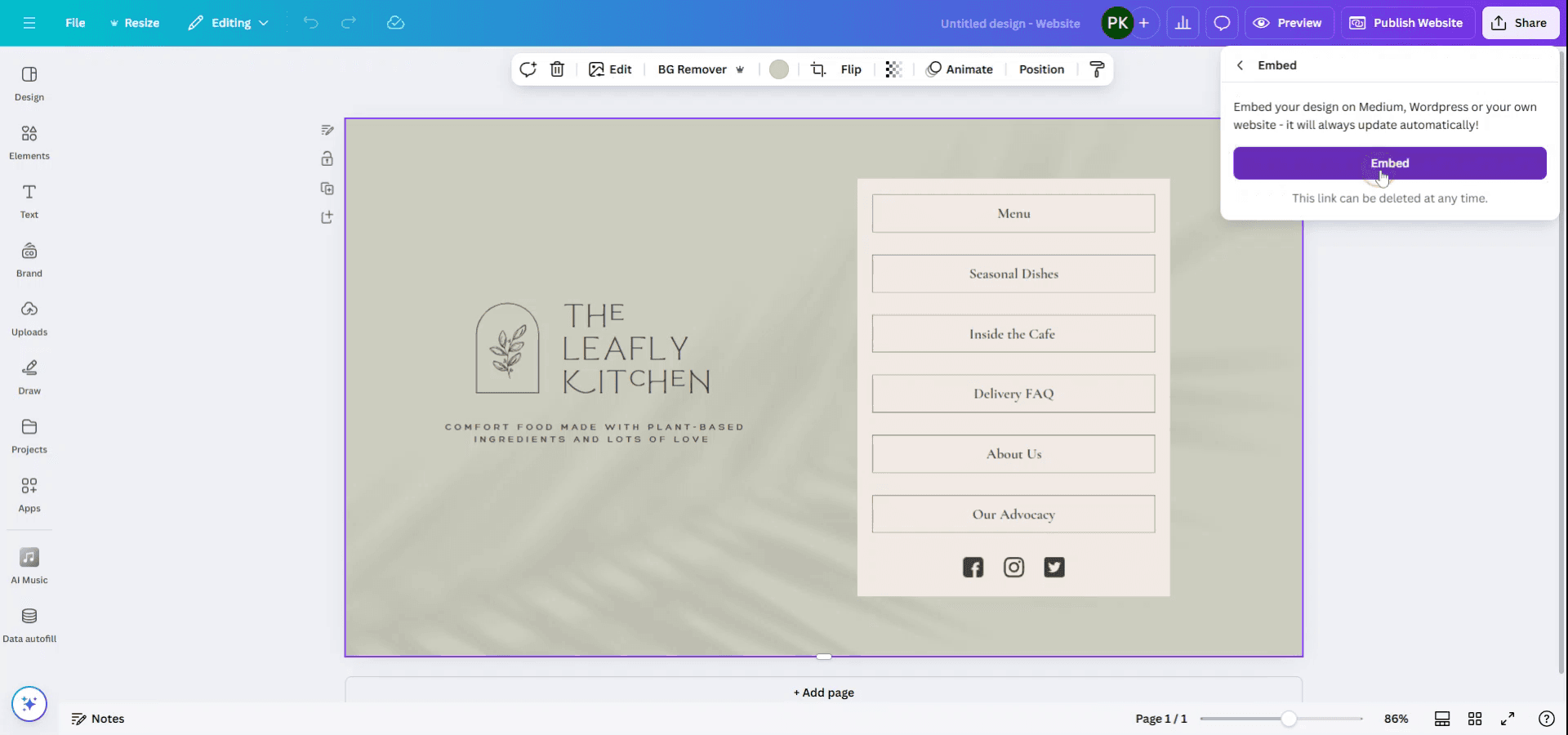
Стъпка 5
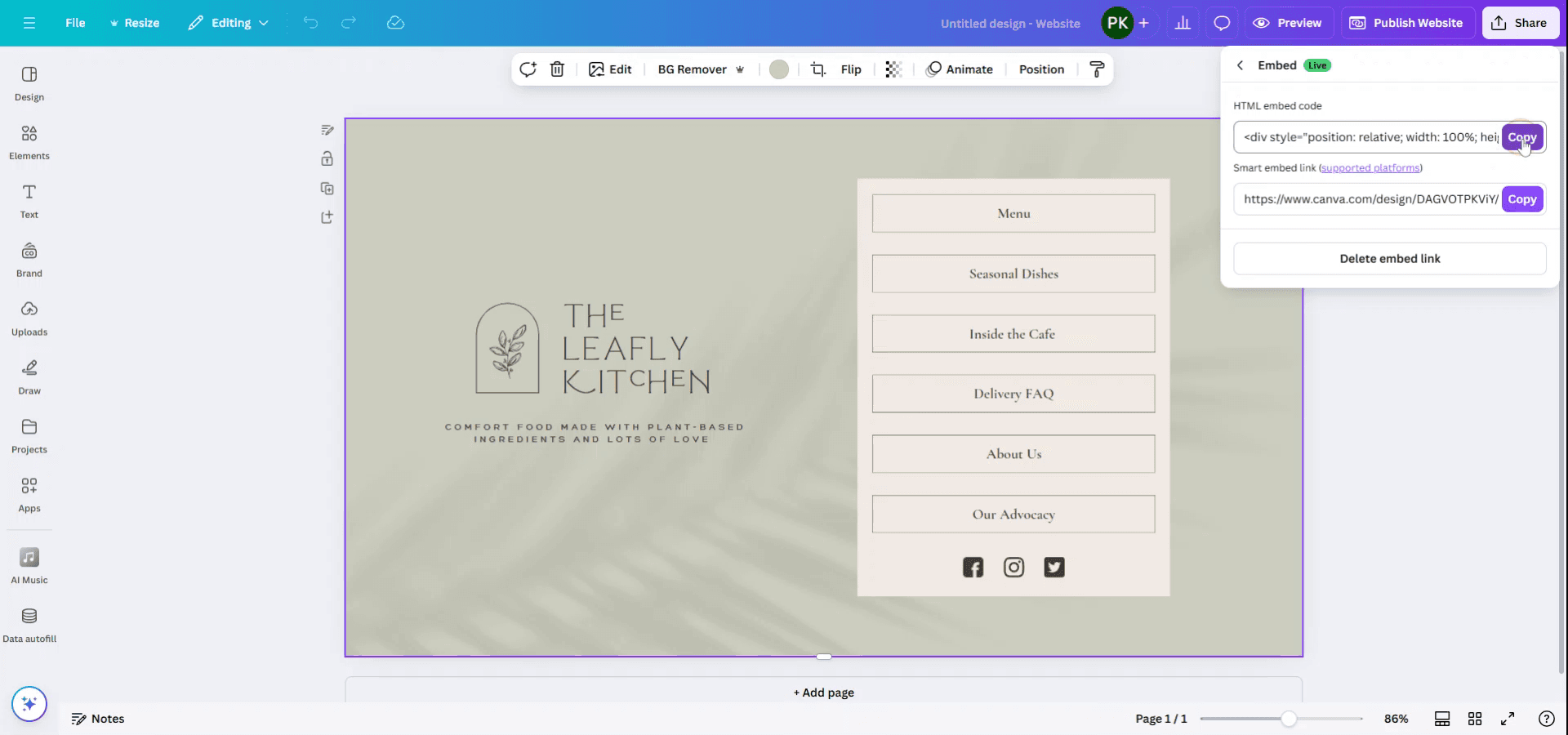
Накрая копирайте генерирания HTML код за вграждане, за да го използвате директно на вашия уебсайт или в сайта ви в WordPress. Благодарим!
Професионални съвети за вграждане на HTML код в Canva
Използвайте функцията Embed за уебсайтове:
Ако искате да вградите уебсайт или интерактивно съдържание, използвайте функцията Embed на Canva. Отидете на Elements > Embed и поставете своя HTML код. Canva поддържа някои външни вграждания като Google Maps или публикации в социални мрежи, но не позволява директно вграждане на „raw“ HTML върху платното.Конвертирайте HTML в изображение или видео:
За статично HTML съдържание като стилизирана уеб страница или кодов фрагмент, направете скрийншот или използвайте екранен запис, за да го конвертирате в изображение или видео. След това го качете в Canva и го поставете в дизайна си.Вграждайте HTML елементи с приложенията на Canva:
Canva предлага интеграции на трети страни с инструменти като YouTube или Google Drive. За конкретно HTML-свързано съдържание (като вградени видеа) използвайте тези интеграции, за да внесете външни HTML елементи в дизайна си.Използвайте елементи, подходящи за код в Canva:
Ако трябва да показвате HTML код като част от дизайна си (например за образователни цели), въведете го ръчно или използвайте текстови полета, за да поставите и стилизирате кода. Canva не позволява интерактивен HTML, но можете да създадете визуални представяния на него.Линк към HTML съдържание:
Не можете директно да вградите „raw“ HTML в Canva, но можете да създадете бутони или текстови линкове, които сочат към външно HTML-базирано съдържание (като уеб страница), като добавите URL хипервръзка към който и да е елемент.
Чести грешки и как да ги избегнете при вграждане на HTML код в Canva
Очакване на пълна интерактивност на HTML:
Canva не поддържа пълно вграждане на HTML с интерактивност (като вградени формуляри или live код). Вместо това конвертирайте HTML съдържанието в статично изображение, видео или използвайте интеграции на трети страни за ограничена функционалност.Липса на правилно форматиране на кода за показване:
Ако използвате HTML за образователни или демонстрационни цели, уверете се, че форматирате кода в текстови полета, за да е подреден и четим.Опитвате да използвате външен HTML в секцията Elements на Canva:
Функцията Embed на Canva поддържа определено външно съдържание, но не позволява произволен HTML код. Използвайте тази функция, за да вграждате поддържано съдържание като видеа или карти, а не „raw“ код.Пропускане на външни линкове:
Вместо да вграждате интерактивно HTML съдържание, използвайте линкове, за да насочвате потребителите към външни HTML-базирани страници.Без тестване на вградените линкове:
Ако вграждате линкове или външно HTML съдържание, винаги тествайте линковете си и се уверете, че се отварят коректно от вашия дизайн в Canva.
Често задавани въпроси
Мога ли директно да вградя „raw“ HTML код в дизайн на Canva?
Не, Canva не поддържа вграждане на „raw“ HTML код. Можете или да го конвертирате в изображение, видео, или да използвате функцията Embed на Canva за поддържано съдържание като YouTube или Google Maps.Как да показвам HTML код в Canva за образователни цели?
Можете да въведете кода ръчно в текстови полета или да използвате скрийншот на кода за чисто показване.Мога ли да използвам HTML-базирано съдържание като формуляри или интерактивни елементи в Canva?
Не, Canva не поддържа интерактивни HTML елементи. За интерактивно съдържание ще трябва да линкнете към външни страници или да използвате други инструменти.Как мога да вградя HTML страница в Canva?
Въпреки че не можете директно да вградите HTML код, можете да качите скрийншот на HTML страница или да използвате външните интеграции на Canva, за да внесете определено HTML-базирано съдържание в дизайна си.Мога ли да линкна към външна HTML страница в моя дизайн на Canva?
Да, можете да добавите кликващ URL адрес към текст или бутони в Canva, който ще линква към външна HTML страница.Как да запиша екран на mac?
За запис на екран на Mac, можете да използвате Trupeer AI. Той ви позволява да заснемете целия екран и предлага AI възможности като добавяне на AI аватари, добавяне на voiceover, добавяне на zoom in и out във видеото. С функцията за AI видео превод на trupeer можете да преведете видеото на 30+ езика.Как да добавя AI аватар към запис на екран?
За да добавите AI аватар към запис на екран, трябва да използвате инструмент за AI запис на екран. Trupeer AI е инструмент за AI запис на екран, който ви помага да създавате видеа с множество аватари, а също така ви помага да създадете свой собствен аватар за видеото.Как да запиша екран на windows?
За запис на екран в Windows, можете да използвате вградения Game Bar (Windows + G) или усъвършенстван AI инструмент като Trupeer AI за по-разширени функции, като AI аватари, voiceover, превод и т.н.Как да добавя voiceover към видео?
За да добавите voiceover към видеа, изтеглете trupeer ai chrome extension. След като се регистрирате, качете видеото си със звук, изберете желания voiceover от trupeer и експортирайте редактираното си видео.Как да увелича (Zoom) по време на запис на екран?
За да увеличите по време на запис на екран, използвайте ефектите за zoom в Trupeer AI, които ви позволяват да увеличавате и намалявате в конкретни моменти, като усилват визуалното въздействие на видеосъдържанието ви.
Препоръчани материали
Technical Documentation Generator
Как да превърнете изображение в страница за оцветяване в Canva
Как да печатате двустранно в Canva
Как да разтегнете текст в Canva
Свързани уроци



