
Как да дублирате файл във Figma
Искате да копирате файл във Figma? Научете как да дублирате всеки дизайн файл във Figma за секунди за по-бързо редактиране или архивиране.
Метод 1
Стъпка 1
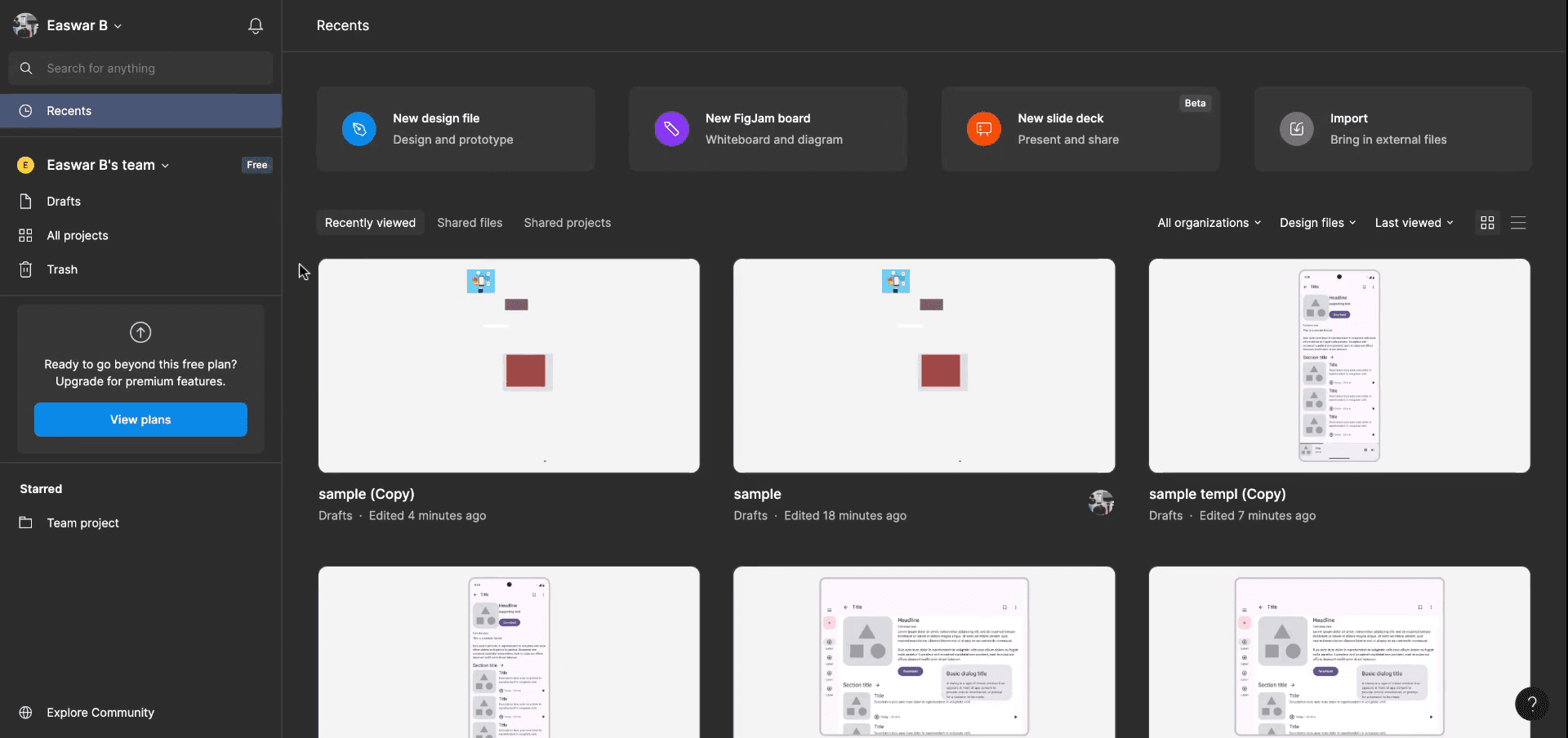
Започнете, като отворите началния екран/таблото на Figma.
Стъпка 2
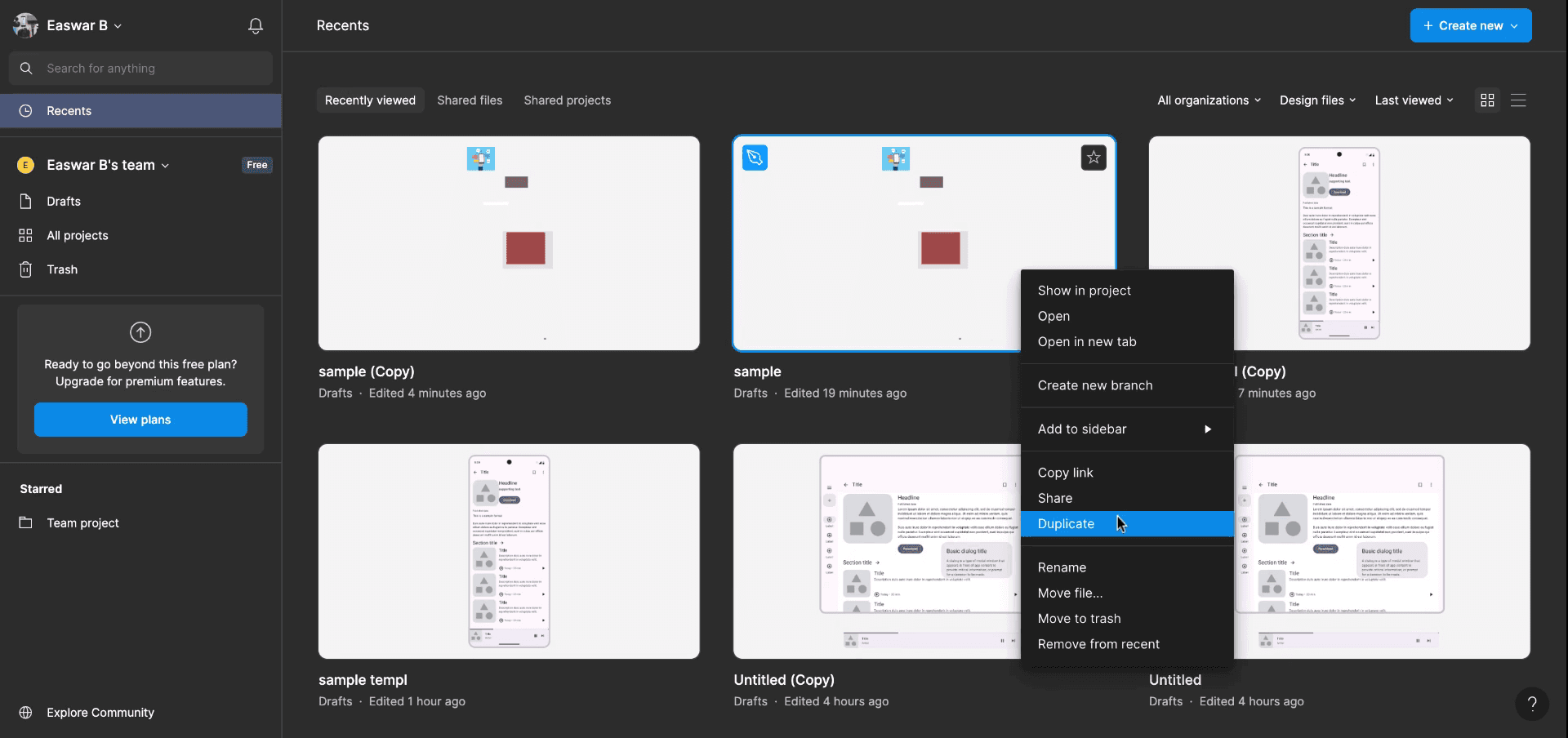
На началния екран изберете някой от вашите файлове или чернови. Изберете файла, който искате да дублирате, и кликнете с десния бутон върху него.
Стъпка 3
След като кликнете с десния бутон върху избрания файл, изберете опцията „Duplicate“. Това действие ще създаде нов файл със същото име.
Метод 2
Стъпка 1
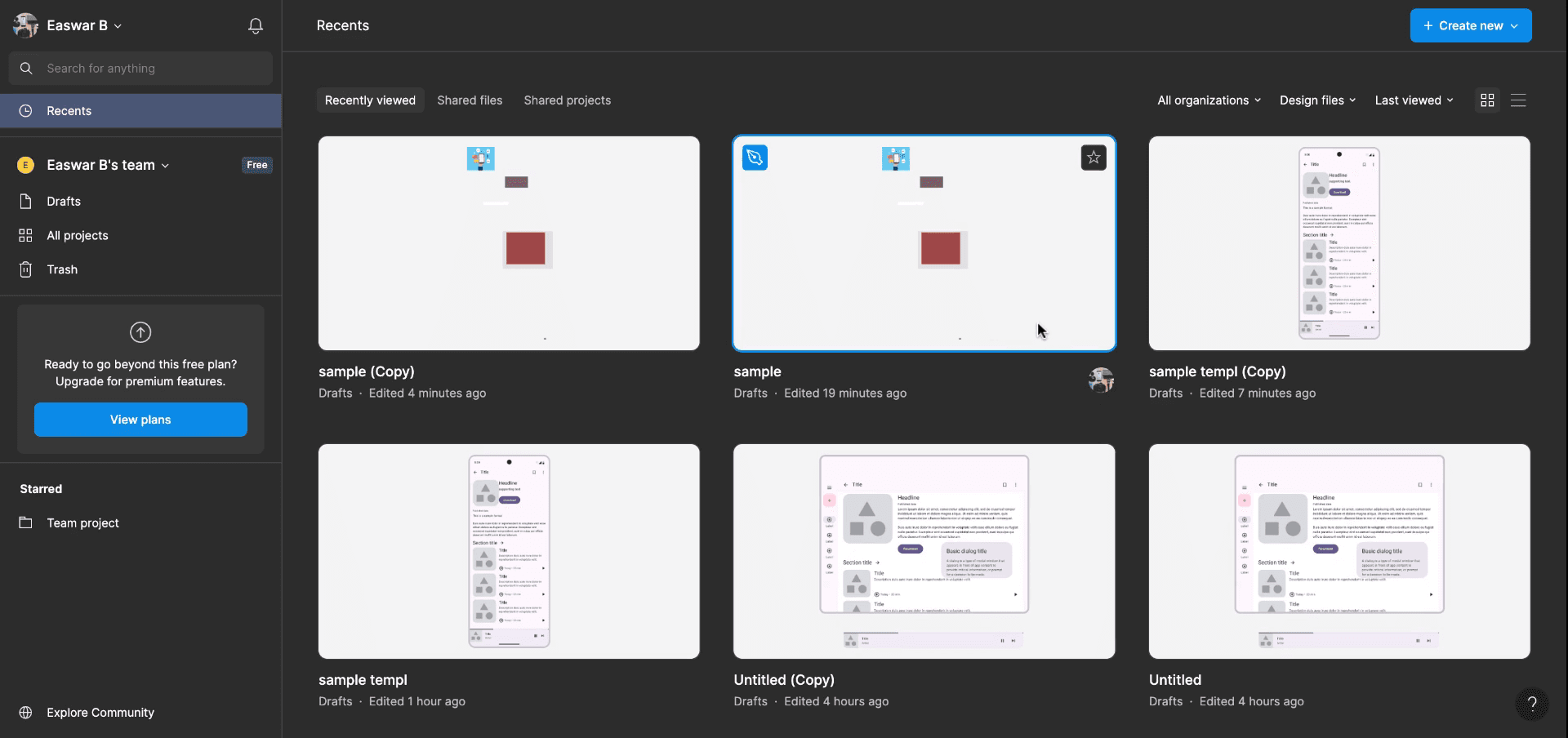
Изберете желания файл, кликнете отново с десния бутон и изберете „Duplicate“. Това ще отвори дублирания файл, за да работите по него – в друг раздел.
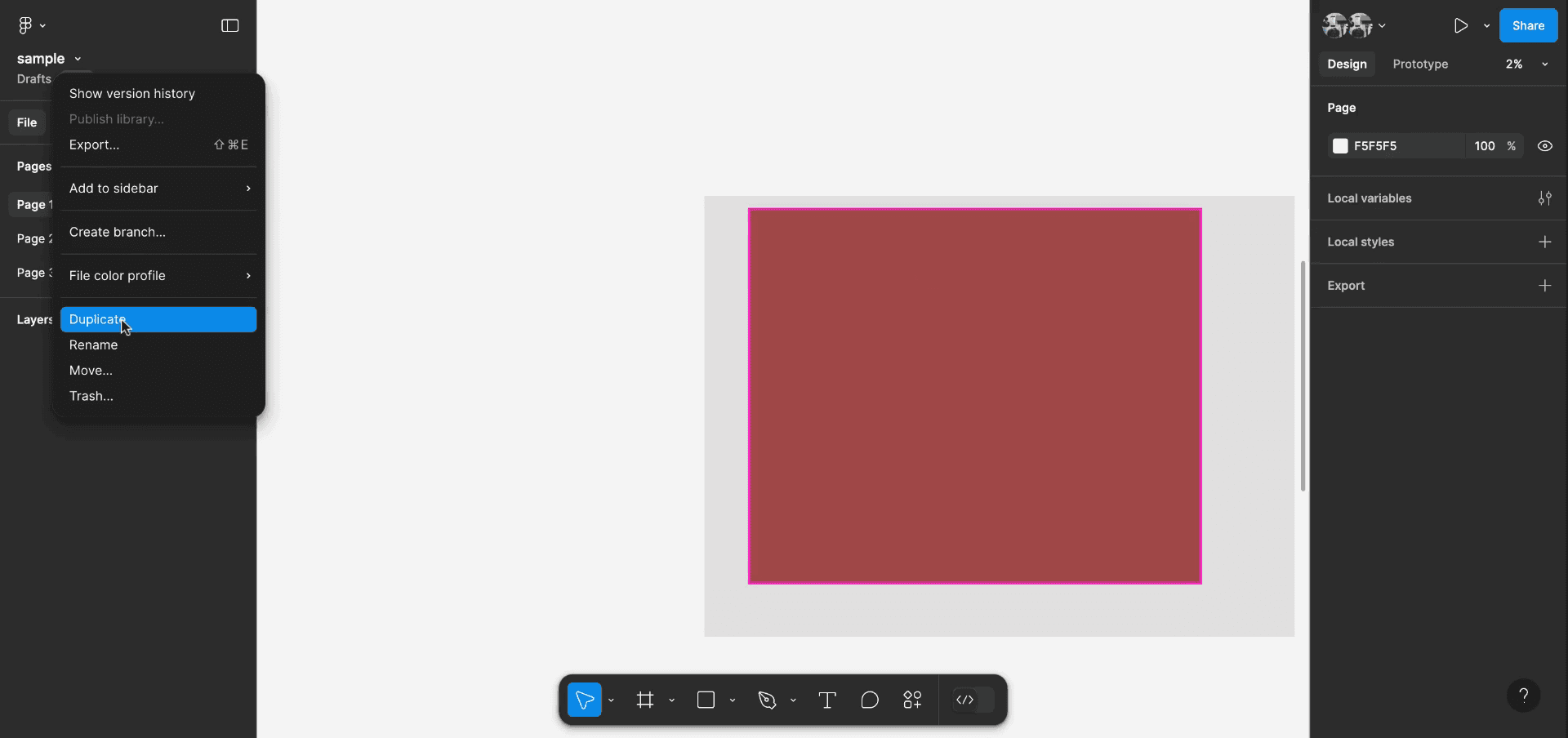
Стъпка 2
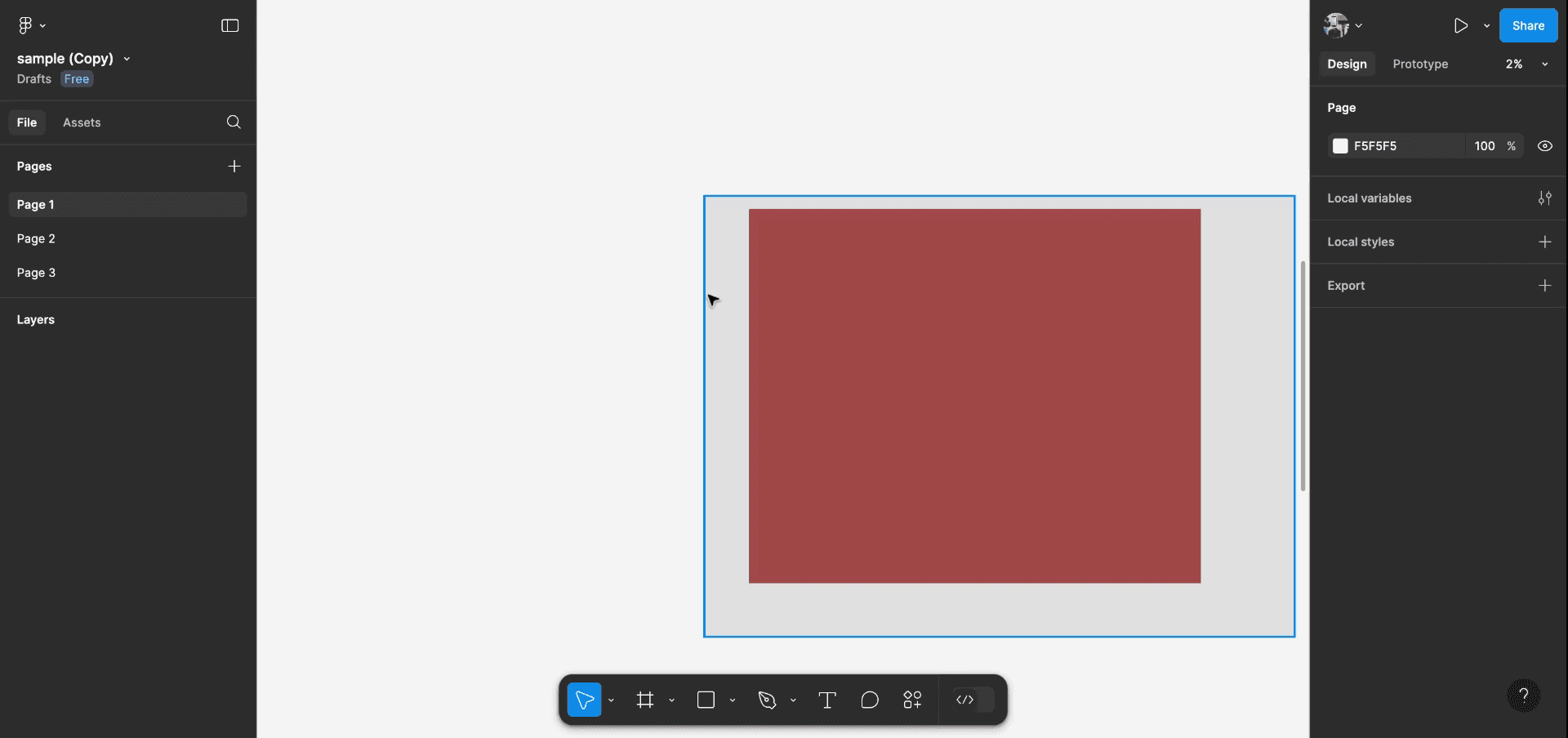
Дублираният файл ще се показва и ще имате достъп до него от таблото. Това е процесът за това как да дублирате файл във figma.
Професионални съвети за дублиране на файл във Figma
Използвайте менюто File:
Отворете менюто File в горния ляв ъгъл на Figma и изберете File > Duplicate. Това създава точен дубликат на вашия файл във вашето работно пространство във Figma.Дублирайте с десен бутон:
В File Browser или в рамките на team project, кликнете с десния бутон върху файла, който искате да дублирате, и изберете Duplicate. Копието ще се появи в същия проект или екип.Клавишна комбинация:
Използвайте Cmd + D (Mac) или Ctrl + D (Windows), докато сте в браузъра на файловете, за да дублирате бързо избран файл.Преименувайте дубликата:
След като дублирате, преименувайте файла, за да следите различните версии. Кликнете с десния бутон върху дублирания файл и изберете Rename, или кликнете директно върху името на файла, за да го редактирате.Организирайте дубликатите в папки:
Ако имате няколко версии или свързани дизайни, помислете за организирането им в папки в File Browser, за да поддържате всичко подредено и лесно достъпно.
Чести грешки и как да ги избегнете при дублиране на файл във Figma
Объркване на оригиналния и дублирания файл:
Решение: Преименувайте дублирания файл веднага след дублирането, за да не го объркате с оригиналната версия.Дублиране на файлове без подходяща организация:
Решение: Използвайте функцията на Figma Folders, за да групирате файловете си и да поддържате работното си пространство организирано, особено ако работите с множество версии на един и същ проект.Необновяване на линковете в дублираните файлове:
Решение: Ако файлът ви има компоненти или стилове, свързани с други файлове, проверете дали линковете остават непокътнати след дублирането, иначе ще трябва ръчно да възстановите връзките.Превишаване на лимитите за файлове:
Решение: Ако дублирате големи файлове многократно, имайте предвид лимитите за съхранение и размер на файловете във Figma, особено в екипни акаунти с ограничения.
Често задавани въпроси за дублиране на файл във Figma
Мога ли да дублирам файлове между екипи или проекти?
Да, можете да дублирате файлове между екипи или проекти, като изберете файла, кликнете с десния бутон и изберете Duplicate. След това преместете дубликата в желания проект.Дублираните файлове запазват ли всички активи от оригинала?
Да, дубликатът запазва всички елементи, слоеве и компоненти от оригиналния файл.Мога ли да дублирам целия дизайн на Figma или само конкретни кадри?
Дублирането на файл дублира целия дизайн. Ако обаче искате да дублирате конкретни кадри, можете да използвате функцията Copy and Paste.Мога ли да дублирам файлове в настолното приложение на Figma?
Да, процесът за дублиране на файлове в настолното приложение е същият като във уеб версията — кликнете с десния бутон или използвайте File Menu.Как мога да споделя дублиран файл с моя екип?
След като дублирате файл, можете да го споделите с екипа си, като ги добавите към файла или като споделите линка директно.Как да запиша екрана на mac?
За запис на екрана на Mac, можете да използвате Trupeer AI. Той ви позволява да заснемете целия екран и предоставя AI възможности като добавяне на AI аватари, добавяне на voiceover, добавяне на zoom in и out във видеото. С функцията за AI видео превод на trupeer можете да преведете видеото на 30+ езика.Как да добавя AI аватар към запис на екрана?
За да добавите AI аватар към запис на екрана, ще трябва да използвате инструмент за AI запис на екрана. Trupeer AI е инструмент за AI запис на екрана, който ви помага да създавате видеа с множество аватари, а също така ви помага да създадете свой собствен аватар за видеото.Как да запиша екрана на windows?
За запис на екрана в Windows, можете да използвате вградения Game Bar (Windows + G) или усъвършенстван AI инструмент като Trupeer AI за по-разширени функции като AI аватари, voiceover, превод и т.н.Как да добавя voiceover към видеото?
За да добавите voiceover към видеа, изтеглете trupeer ai chrome extension. След като се регистрирате, качете видеото си със звук, изберете желания voiceover от trupeer и експортирайте редактираното си видео.Как да увелича (Zoom) по време на запис на екрана?
За да увеличите по време на запис на екрана, използвайте ефектите за zoom в Trupeer AI, които ви позволяват да увеличавате и намалявате в конкретни моменти, като усилвате визуалното въздействие на видеосъдържанието си.
Препоръчани четива
Technical Documentation Generator
How to Turn an Image into a Coloring Page in Canva
How to Print Double Sided on Canva
Свързани уроци


