
Как да изтеглите Notion на Mac
Научете как да изтеглите и инсталирате настолното приложение на Notion на вашия Mac за минути. Включва както официалния инсталатор, така и метода с Homebrew.
Ето по-подробно обяснение:
Отидете на уебсайта на Notion: Отворете уеб браузъра си (Safari, Chrome и т.н.) и посетете notion.so.
Намерете секцията за изтегляне: Потърсете линк или бутон за изтегляне, често обозначен като "Download" или "Get Notion".
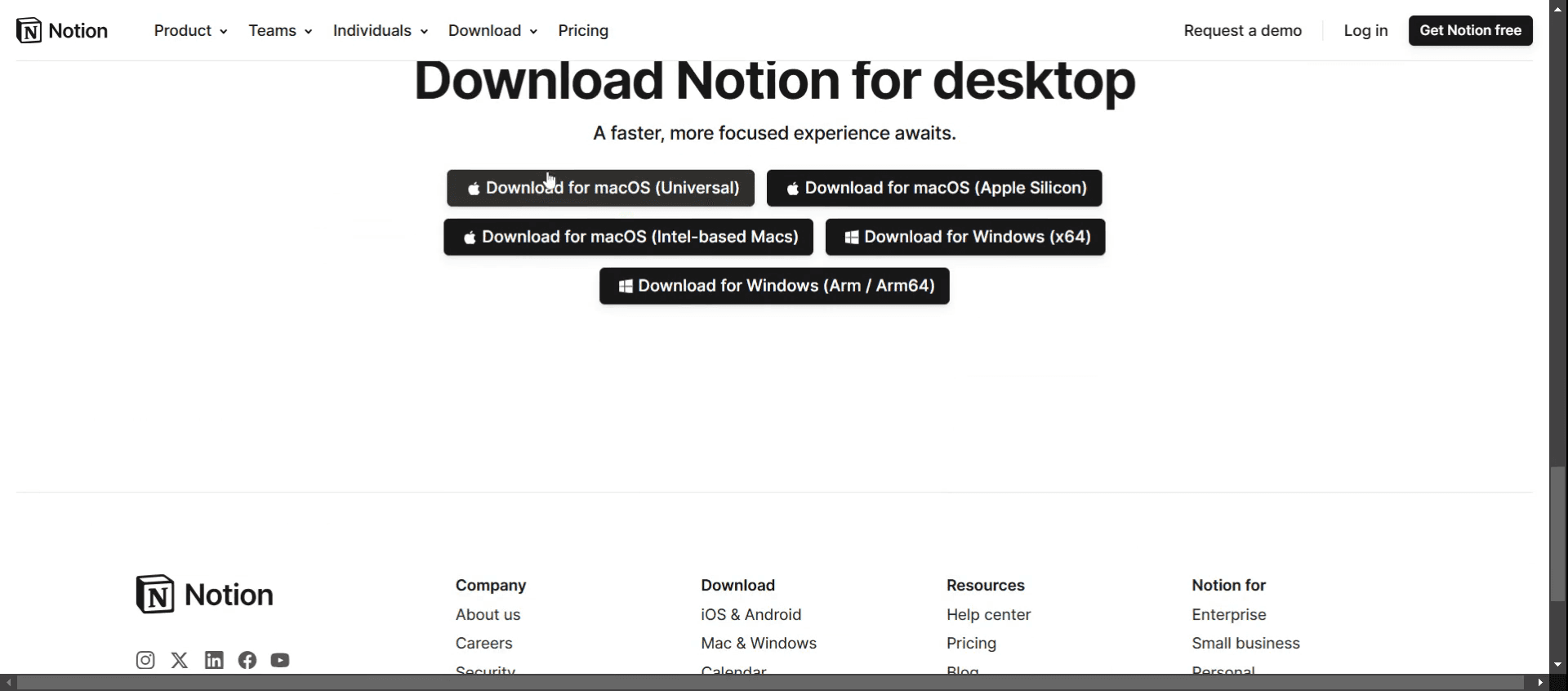
Изберете macOS: Изберете опцията за macOS от наличните изтегляния.
Изтеглете инсталатора: Кликнете върху бутона за изтегляне, за да започнете изтеглянето на инсталаторния файл на Notion.
Инсталирайте Notion: След като изтеглянето приключи, отворете инсталаторния файл (обикновено DMG файл) и следвайте инструкциите на екрана, за да инсталирате приложението.
Стартирайте Notion: След инсталацията можете да намерите приложението Notion в папката Applications или в Launchpad и да го отворите.
Влезте: Ще бъдете подканени да влезете с идентификационните данни за вашия акаунт в Notion.
Ръководство стъпка по стъпка: Как да изтеглите Notion на Mac
Стъпка 1
Започнете, като посетите уебсайта на Notion. След това намерете и кликнете върху бутона за изтегляне.

Стъпка 2
След като кликнете върху бутона за изтегляне, кликнете върху секцията Notion.

Стъпка 3
Превъртете надолу, докато намерите опцията за изтегляне на Notion за Mac.
Pro Tips for Downloading Notion on Mac
Open Your Web Browser
Launch Safari, Chrome, or any web browser on your Mac.Go to the Notion Website
Visit https://www.notion.so/desktop to access the official download page for the Notion desktop apps.Click the “Download for Mac” Button
On the page, click the button labeled “Download for Mac.” This will download a .dmg installer file.Open the Downloaded File
Once the .dmg file finishes downloading, locate it in your Downloads folder and double-click to open it.Drag Notion to the Applications Folder
In the window that appears, drag the Notion icon into your Applications folder to install it on your Mac.Launch Notion from Applications
Open your Applications folder and double-click on Notion to launch the app. You can also use Spotlight Search to find it quickly.Sign In or Create an Account
When Notion opens, log in with your existing account or sign up for free using your email or Google account.
Common Pitfalls and How to Avoid Them
Download Link Not Working
If the download doesn’t start, refresh the page or try using a different browser.Can't Open the .dmg File
Make sure your macOS version is supported. If needed, update your system software before trying again.App Not Showing in Launchpad
After installation, check the Applications folder. If you can’t find it, reinstall and ensure it was dragged into the correct folder.Notion Not Opening After Install
Right-click the app and choose “Open” if your Mac blocks it for security reasons. You may also need to allow the app in System Settings > Privacy & Security.Accidentally Downloading the Windows Version
Make sure you click the correct button for macOS. The Windows and Mac installers are listed separately on the Notion website.
Често задавани въпроси относно изтеглянето на Notion на Mac
Как да инсталирам Notion на моя Mac?
Отидете на notion.so/desktop, изтеглете версията за Mac и плъзнете приложението в папката Applications.Безплатен ли е Notion за използване на Mac?
Да, Notion предлага безплатен план с пълен достъп до основните функции в macOS.Трябва ли да използвам уеб версията след инсталиране на приложението?
Не, настолното приложение работи самостоятелно и синхронизира с акаунта ви на различни устройства.Мога ли да използвам Notion офлайн на Mac?
Да, Notion поддържа ограничен офлайн достъп, но ще трябва да се свържете с интернет, за да синхронизирате промените.Поддържа ли Notion за Mac тъмен режим?
Да, Notion поддържа тъмен режим и автоматично следва настройките за външен вид на вашата система.Как да запиша екрана на mac?
За запис на екрана на Mac можете да използвате Trupeer AI. Той ви позволява да заснемете целия екран и предоставя AI възможности като добавяне на AI аватари, добавяне на voiceover, добавяне на zoom in и out във видеото. С функцията за AI видео превод на trupeer можете да преведете видеото на 30+ езика.Как да добавя AI аватар към запис на екрана?
За да добавите AI аватар към запис на екрана, ще трябва да използвате инструмент за AI запис на екрана. Trupeer AI е инструмент за AI запис на екрана, който ви помага да създавате видеа с множество аватари, а също така ви помага да създадете свой собствен аватар за видеото.Как да запиша екрана на windows?
За запис на екрана в Windows, можете да използвате вградения Game Bar (Windows + G) или усъвършенстван AI инструмент като Trupeer AI за по-разширени функции като AI аватари, voiceover, превод и т.н.Как да добавя voiceover към видеото?
За да добавите voiceover към видеа, изтеглете trupeer ai chrome extension. След като се регистрирате, качете видеото си със звук, изберете желания voiceover от trupeer и експортирайте редактираното си видео.Как да увелича (Zoom) по време на запис на екрана?
За да увеличите по време на запис на екрана, използвайте ефектите за zoom в Trupeer AI, които ви позволяват да увеличавате и намалявате в конкретни моменти, като усилвате визуалното въздействие на видеосъдържанието си.
Препоръчани четива
Technical Documentation Generator
Свързани уроци


