
Как да изтеглите няколко файла наведнъж от Canva
Научете как да изтегляте няколко файла наведнъж от Canva, като изберете страници или дизайни и ги експортирате като ZIP или PDF. Следвайте това кратко видео и създайте ръководства с Trupeer.
Това ръководство предоставя процес стъпка по стъпка за ефективно изтегляне на няколко файла от Canva.
Следвайте инструкциите по-долу, за да получите достъп до качванията и дизайните си с лекота.
Имате ли нужда да изтеглите няколко елемента, страници или дори цели дизайни наведнъж? Canva го прави доста лесно — независимо дали работите по един дизайн или управлявате няколко проекта.
Ето как да го направите, стъпка по стъпка:
1. Изтегляне на няколко елемента от дизайн
Ако сте на мобилно устройство или използвате сензорен екран:
Докоснете и задръжте един елемент в дизайна си, за да се появи менюто за избор.
Докоснете „Select Multiple“, след което докоснете всеки елемент, който искате да включите.
След като изберете, докоснете „Download Selection“.
Изберете типа файл (PNG, JPEG и т.н.), след което докоснете „Download“.
2. Изтегляне на няколко страници от многостраничен дизайн
За дизайни с повече от една страница (като eBooks, презентации или многостранични плакати)
Кликнете върху „Share“ в горния десен ъгъл и изберете „Download“.
Изберете типа файл (PDF, PNG, JPEG и т.н.).
В падащото меню с надпис „Pages“ изберете тези, които искате — всички, текущите или персонализирани страници.
Кликнете върху „Download“, за да получите избраните страници в един файл.
3. Масово изтегляне на качвания или дизайни (само за десктоп)
Ако искате да направите резервно копие на всички ваши файлове в Canva:
Влезте в Canva на своя десктоп.
Отидете в Account Settings > Login & Security.
В зависимост от акаунта ви ще видите:
„Download your Canva uploads and designs“
или „Download your Canva team uploads and designs.“
Кликнете върху „Request to download“.
Canva ще ви изпрати имейл, когато файловете са готови.
Върнете се към настройките на акаунта си, кликнете върху „Download“ и ще получите ZIP файл с всичко.
Ръководство стъпка по стъпка: Как да изтеглите няколко файла наведнъж от Canva
Стъпка 1
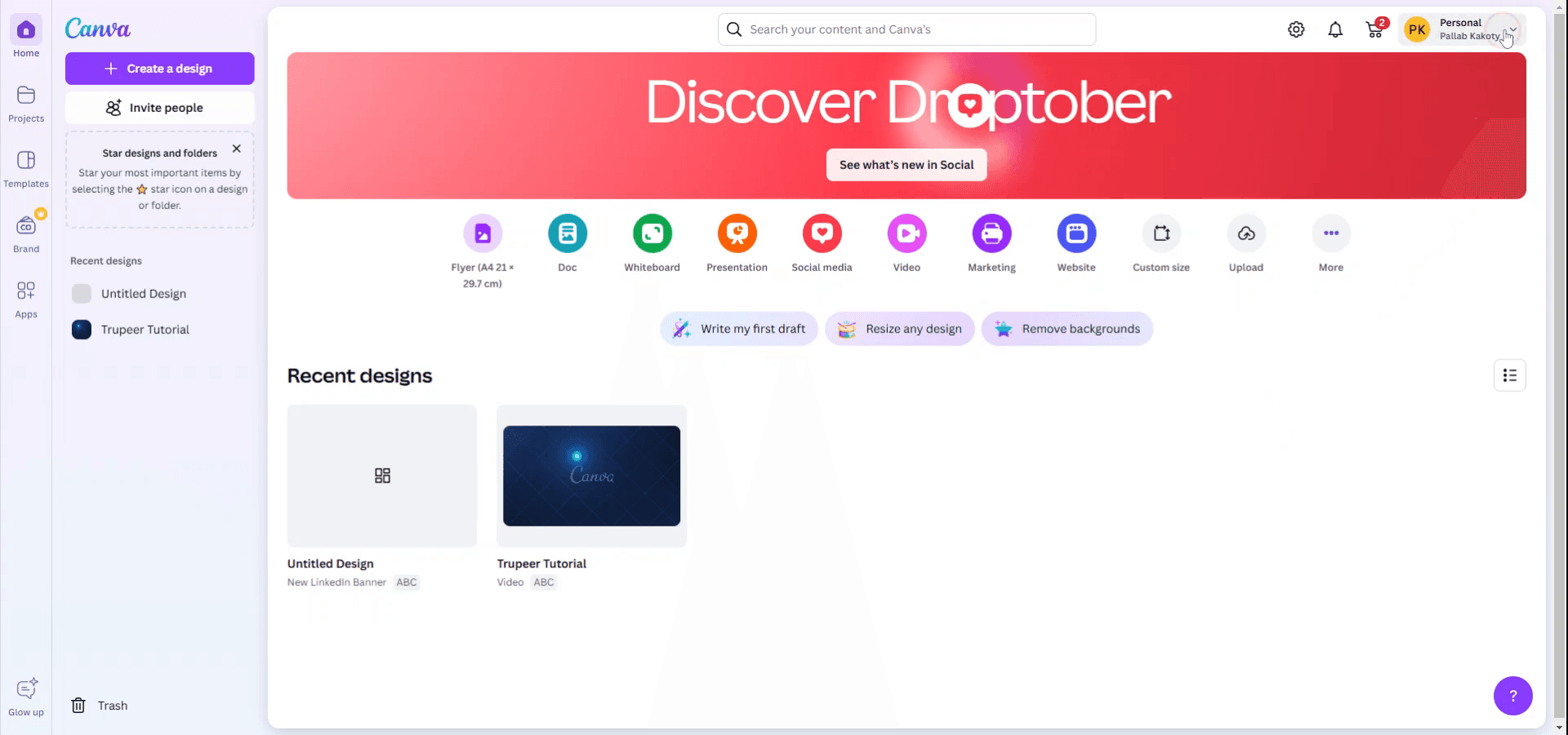
За да започнете изтеглянето на няколко файла в Canva, започнете, като достъпите акаунта си от началния екран. Кликнете върху личния си акаунт, за да продължите.
Стъпка 2
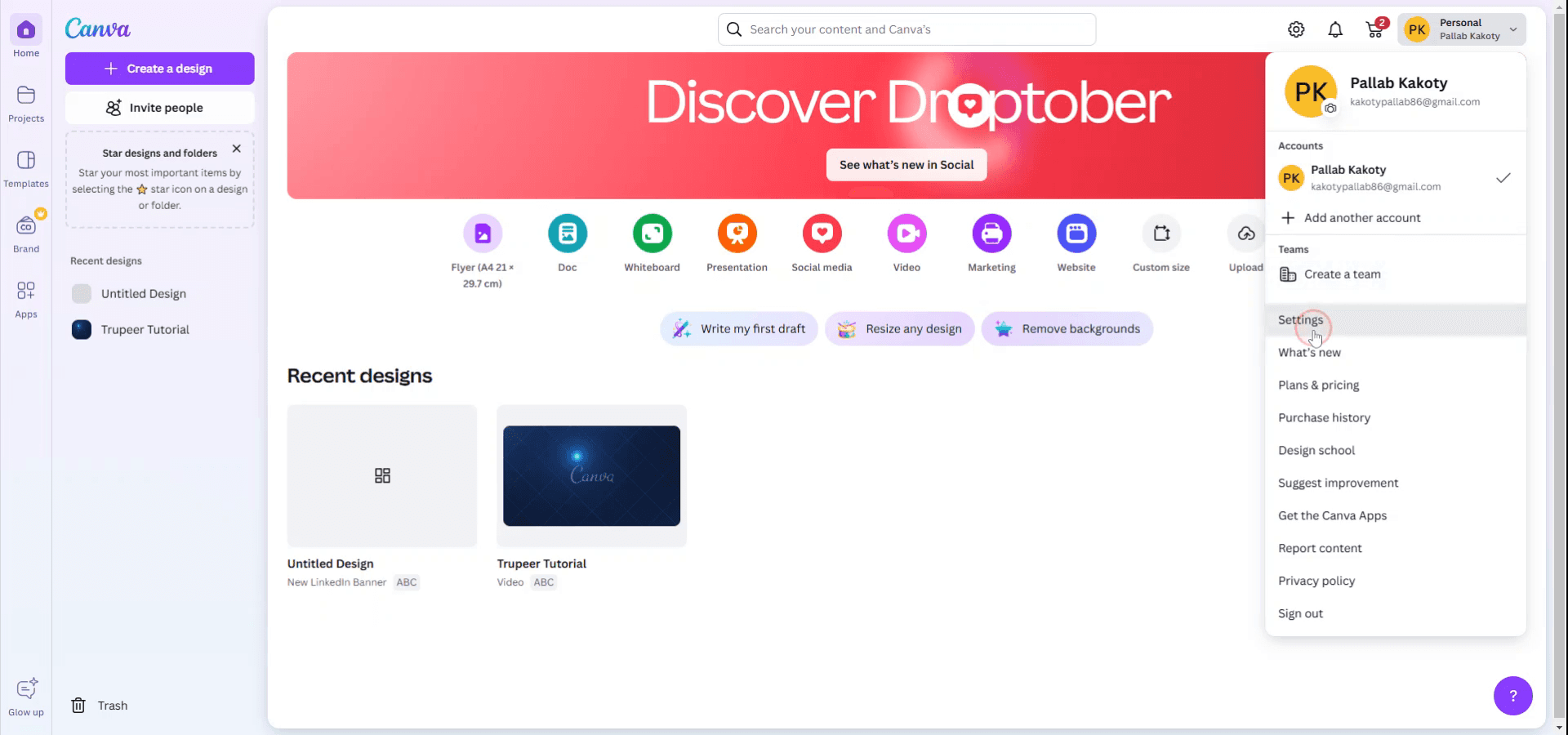
След като се появи падащото меню, изберете опцията „Settings“.
Стъпка 3
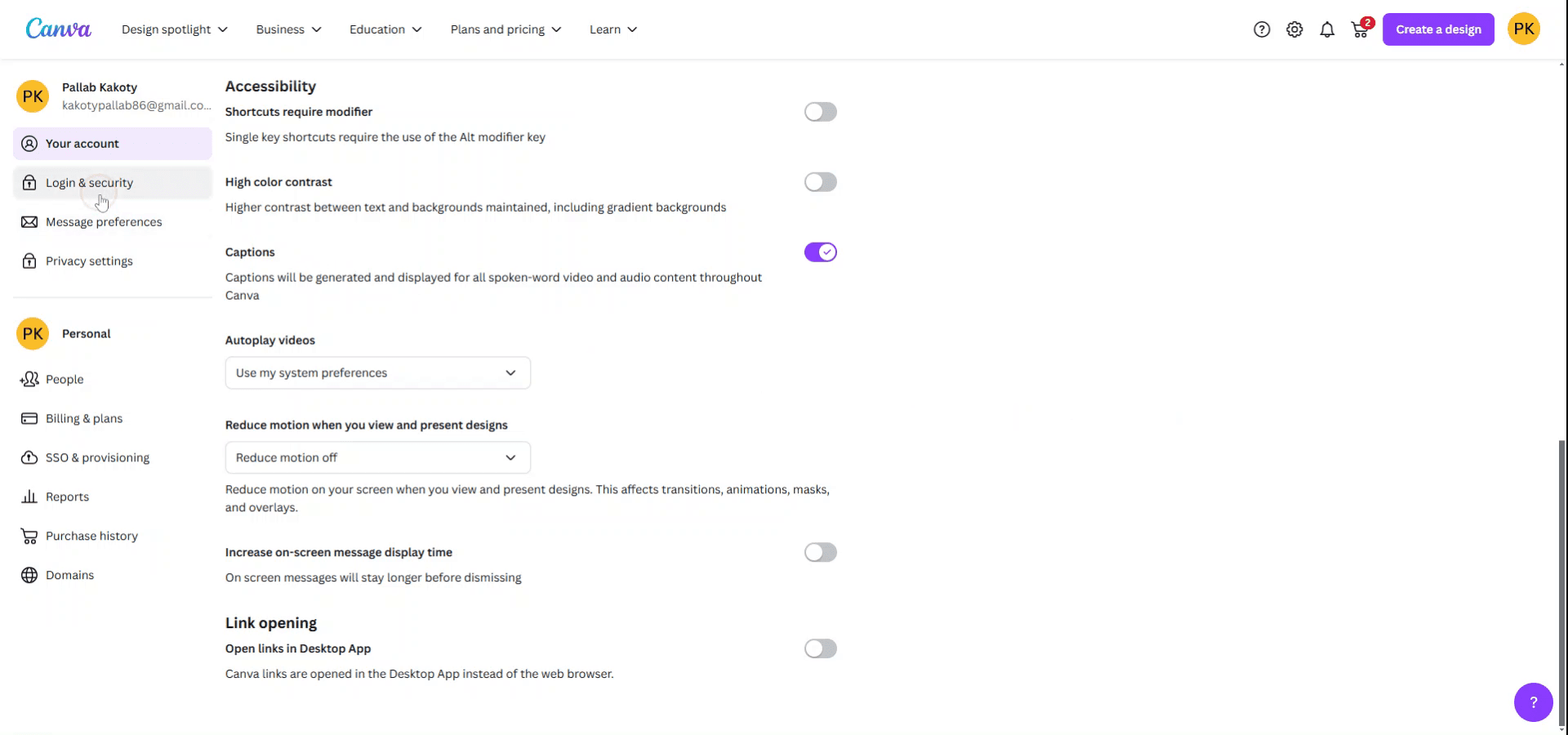
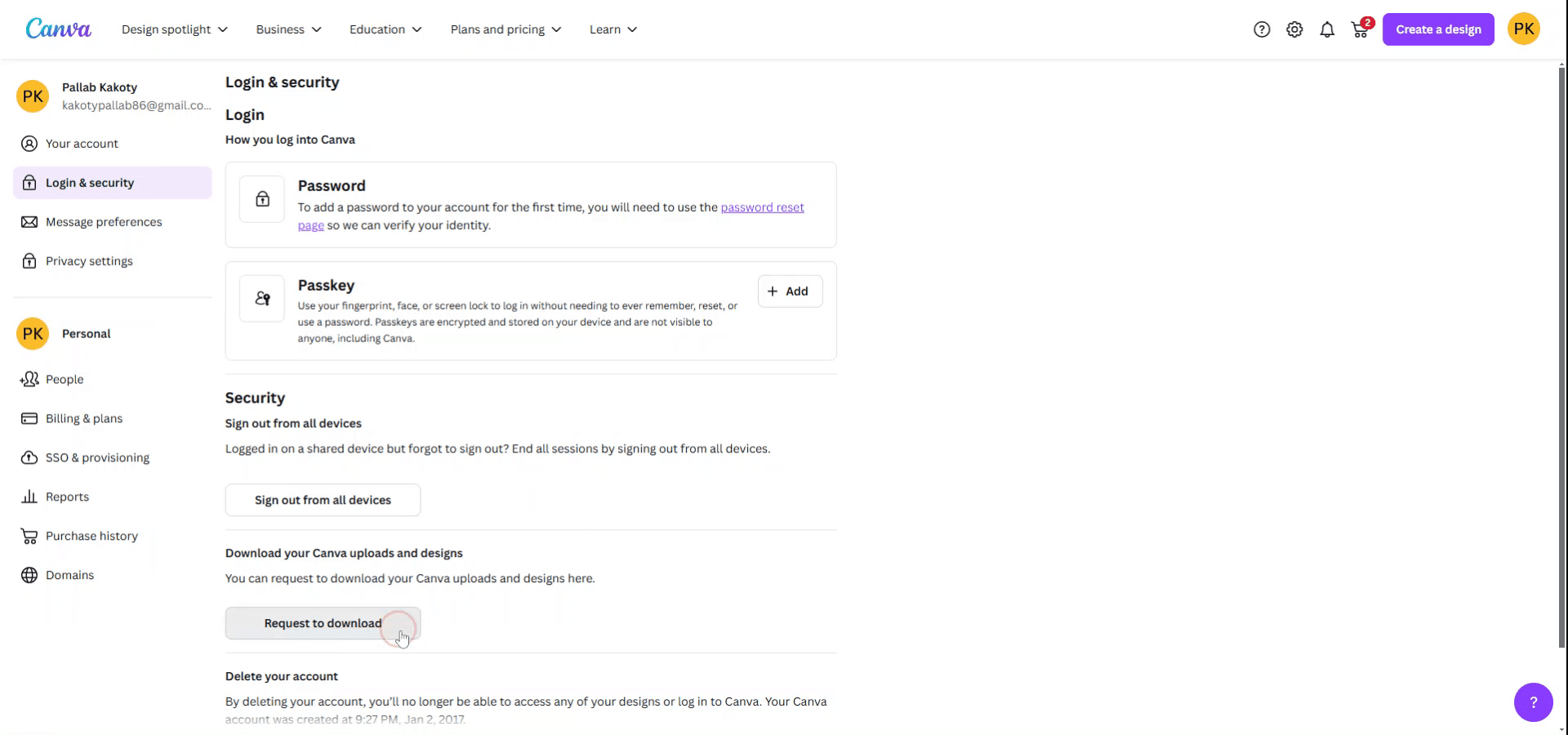
В информацията за акаунта си превъртете надолу и изберете „Login and Security“.
Стъпка 4
В секцията за сигурност намерете и кликнете върху „Download Your Canva Uploads and Designs“, за да направите заявка за изтегляне.
Стъпка 5
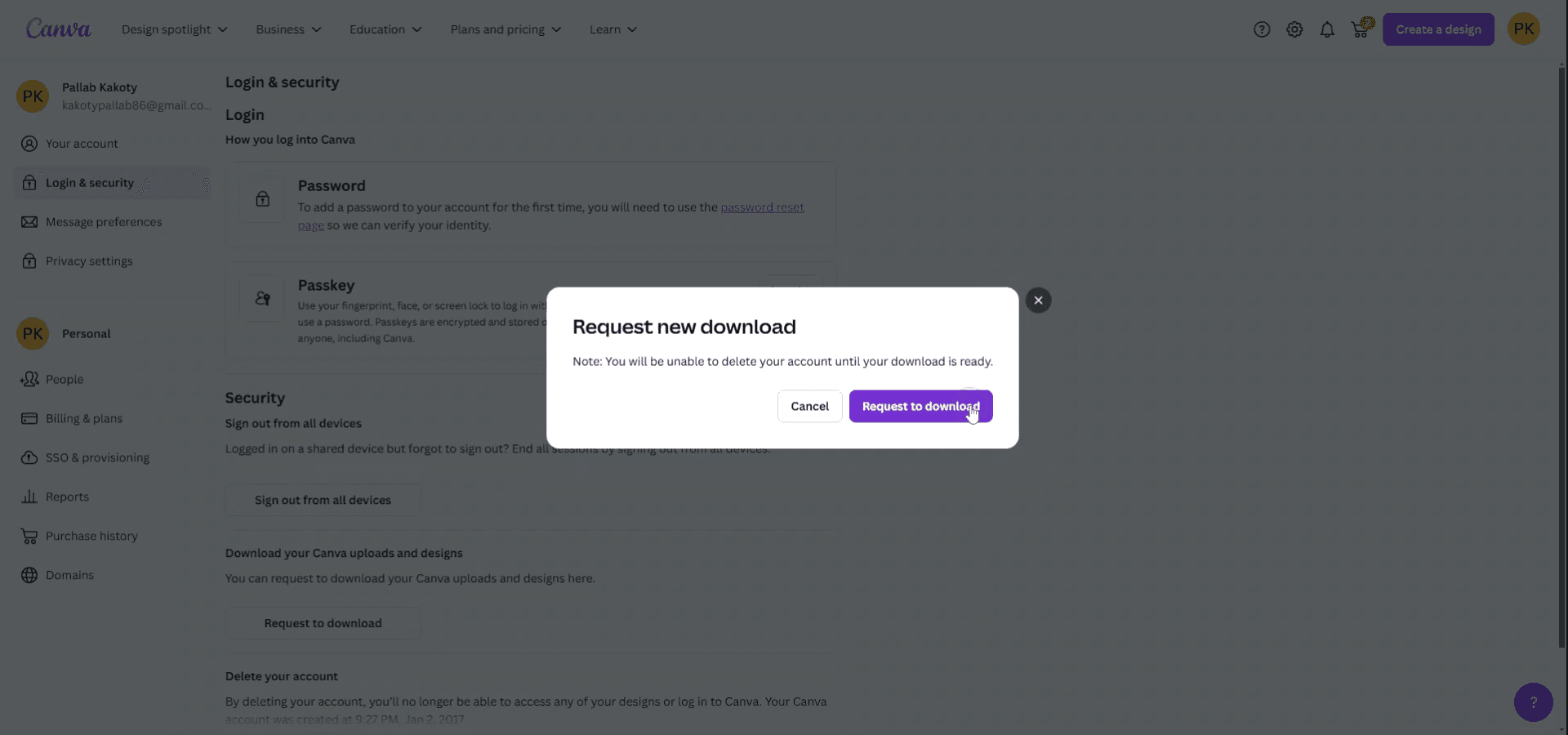
Подайте заявка за нови изтегляния според вашите нужди.
Стъпка 6
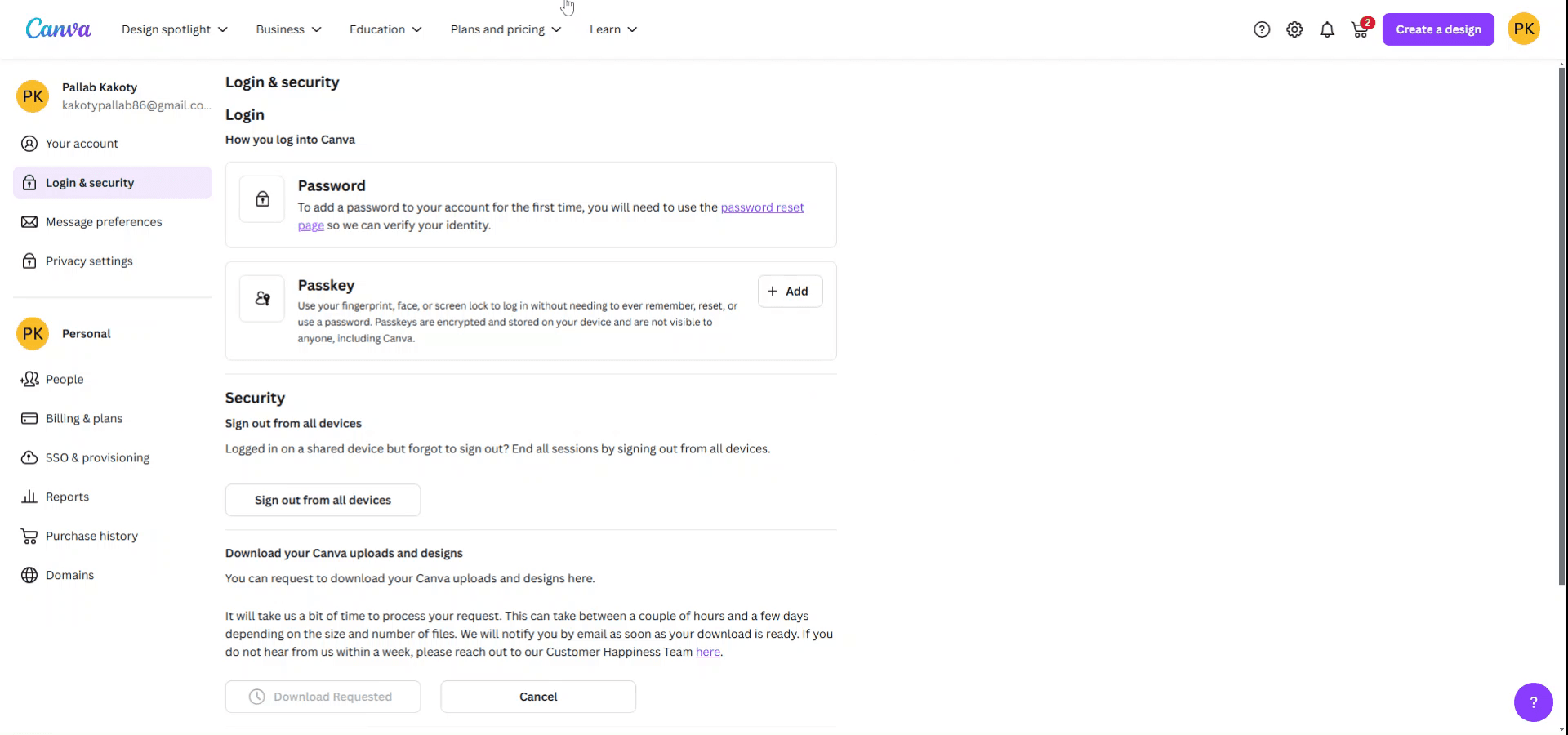
В зависимост от размера на вашите файлове и папки, подготовката за изтегляне може да отнеме известно време. Ще бъдете уведомени по имейл, когато изтеглянията ви са готови.
Професионални съвети за изтегляне на няколко файла наведнъж от Canva
Използвайте бутона „Download“:
В Canva отворете проекта с няколко страници или дизайни. Кликнете върху бутона „Download“ в горния десен ъгъл.Изберете типове файлове и страници:
Изберете желания тип файл (PNG, JPG, PDF и т.н.). Можете да изберете „All pages“ или ръчно да изберете конкретни страници от падащото меню, за да изтеглите няколко страници наведнъж.Изтегляйте като ZIP файл:
Ако вашият дизайн има няколко страници или файлове, Canva ви позволява да ги изтеглите като ZIP файл. Изберете бутона „Download“, изберете „PDF Standard“ или друг формат и отметнете опцията „Download as ZIP“, за да обедините всички файлове в една компресирана папка.Експортирайте няколко дизайна с помощта на папки:
Ако работите с няколко отделни дизайна, организирайте ги в папки. Можете да изтеглите цели папки, като изберете папката и кликнете върху опцията „Download“.Пакетно изтегляне от „All your designs“:
От таблото си в Canva кликнете върху „All your designs“ и изберете дизайните, които искате да изтеглите. Използвайте бутона „Download“ за масов експорт.
Чести грешки и как да ги избегнете при изтегляне на няколко файла наведнъж от Canva
Забравяте да изберете правилния формат:
Проверете формата на файла, който избирате, преди да изтеглите. Canva предлага няколко опции като PNG, JPG, PDF и други, така че се уверете, че изтегляте в нужния ви формат.Не избирате всички страници или дизайни:
Когато изтегляте няколко страници от един дизайн, се уверете, че сте избрали „All pages“ или ръчно сте посочили страниците, от които се нуждаете.Пропускате ZIP файловете при множество изтегляния:
Ако изтегляте няколко дизайна или страници, винаги се уверявайте, че сте отметнали опцията за изтегляне като ZIP файл, за да имате лесен достъп до цялото съдържание.Не можете да изтеглите големи файлове:
Ако вашите дизайни са много големи или съдържат множество елементи с висока разделителна способност, помислете за изтегляне на по-малки партиди, за да избегнете потенциални проблеми с изтеглянето.Превишавате лимитите за експортиране на Canva:
Canva може да ограничи броя на файловете, които можете да изтеглите наведнъж, в зависимост от плана ви (безплатен vs. Pro). Помислете за изтегляне на по-малки части или за надграждане, за да получите повече функции.
Често задавани въпроси за изтегляне на няколко файла наведнъж от Canva
Как да изтегля няколко страници от един дизайн?
Кликнете върху бутона „Download“, изберете желания формат и изберете „All pages“ или ръчно изберете страниците, за да ги изтеглите наведнъж.Мога ли да изтегля няколко файла като ZIP файл?
Да, Canva предлага опция за изтегляне на няколко страници или дизайни като ZIP файл. Просто изберете формата за изтегляне и отметнете полето „Download as ZIP“.Мога ли да изтегля няколко различни дизайна от таблото си в Canva наведнъж?
Да, организирайте дизайните си в папки и изберете „Download“ от папката, за да изтеглите няколко файла пакетно.Мога ли да изтегля в различни формати наведнъж?
Не, можете да изберете само един формат за изтегляне на няколко файла наведнъж. Ако ви трябват различни формати, ще трябва да ги изтеглите отделно.Мога ли да изтегля няколко дизайна, ако използвам безплатната версия на Canva?
Да, все още можете да изтегляте няколко файла, но имайте предвид, че някои разширени функции (като по-големи размери на файлове или конкретни опции за експортиране) са налични с абонамент за Canva Pro.Как да направя екранен запис на mac?
За да направите екранен запис на Mac, можете да използвате Trupeer AI. Той ви позволява да заснемете целия екран и предлага AI възможности като добавяне на AI аватари, добавяне на voiceover, добавяне на zoom in и out във видеото. С функцията за AI превод на видео на trupeer можете да преведете видеото на 30+ езика.Как да добавя AI аватар към екранен запис?
За да добавите AI аватар към екранен запис, ще трябва да използвате инструмент за AI екранен запис. Trupeer AI е инструмент за AI екранен запис, който ви помага да създавате видеа с множество аватари, а също така ви помага да създадете свой собствен аватар за видеото.Как да направя екранен запис на windows?
За да направите екранен запис на Windows, можете да използвате вградения Game Bar (Windows + G) или усъвършенстван AI инструмент като Trupeer AI за по-разширени функции като AI аватари, voiceover, превод и др.Как да добавя voiceover към видео?
За да добавите voiceover към видеа, изтеглете trupeer ai chrome extension. След като се регистрирате, качете видеото си със звук, изберете желания voiceover от trupeer и експортирайте редактираното си видео.Как да увелича (Zoom) по време на екранен запис?
За да увеличите по време на екранен запис, използвайте ефектите за zoom в Trupeer AI, които ви позволяват да увеличавате и намалявате в конкретни моменти, като засилват визуалното въздействие на видеосъдържанието ви.
Хората също питат
Technical Documentation Generator
Как да вградите html код в Canva
Как да превърнете изображение в страница за оцветяване в Canva
Как да печатате двустранно в Canva
Свързани уроци


