

Как да правите бележки под линия в Google Docs – кратко ръководство за цитиране
Научете как да вмъквате бележки под линия в Google Docs, за да цитирате източници или да добавяте препратки. Това ръководство стъпка по стъпка показва как лесно да форматирате и управлявате бележките под линия.
Това ръководство предоставя ясен процес за добавяне на бележки под линия към вашите Google Docs.
За да добавите бележка под линия в Google Docs, поставете курсора си там, където искате да се появи цитатът, след което отидете на Insert > Footnote. Google Docs автоматично ще вмъкне малко надписано число и ще ви отведе до долната част на страницата, за да можете да напишете бележката си.
Ръководство стъпка по стъпка:
1. Отворете своя Google документ:
Започнете, като отворите документа, в който искате да добавите бележката под линия.
2. Щракнете където искате да е бележката под линия:
Поставете курсора на точната позиция в текста, където трябва да се появи бележката под линия.
3. Вмъкнете бележката под линия:
В горното меню щракнете върху Insert, след което изберете Footnote от падащото меню.
4. Напишете бележката под линия:
Автоматично ще бъдете отведени до долната част на страницата. Там можете да напишете текста на бележката си.
5. Повтаряйте при нужда:
Можете да следвате същите стъпки, за да добавяте още бележки под линия навсякъде в документа си.
Ръководство стъпка по стъпка: Как да правите бележки под линия в Google Docs
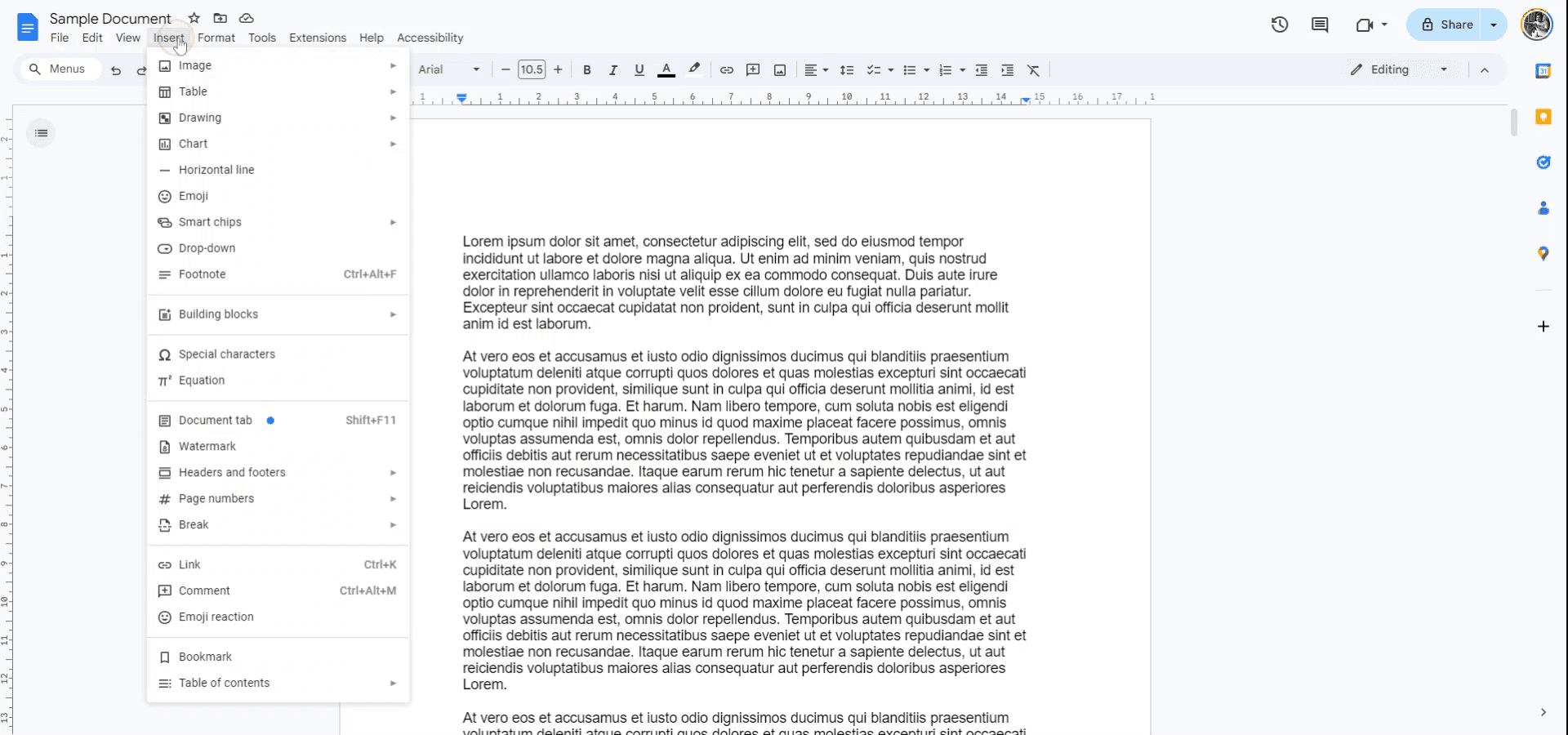
Стъпка 1
За да добавите бележки под линия в Google Docs, започнете, като отворите документа, в който искате да вмъкнете бележката под линия. Отидете в менюто "Insert" от падащия списък.
Стъпка 2
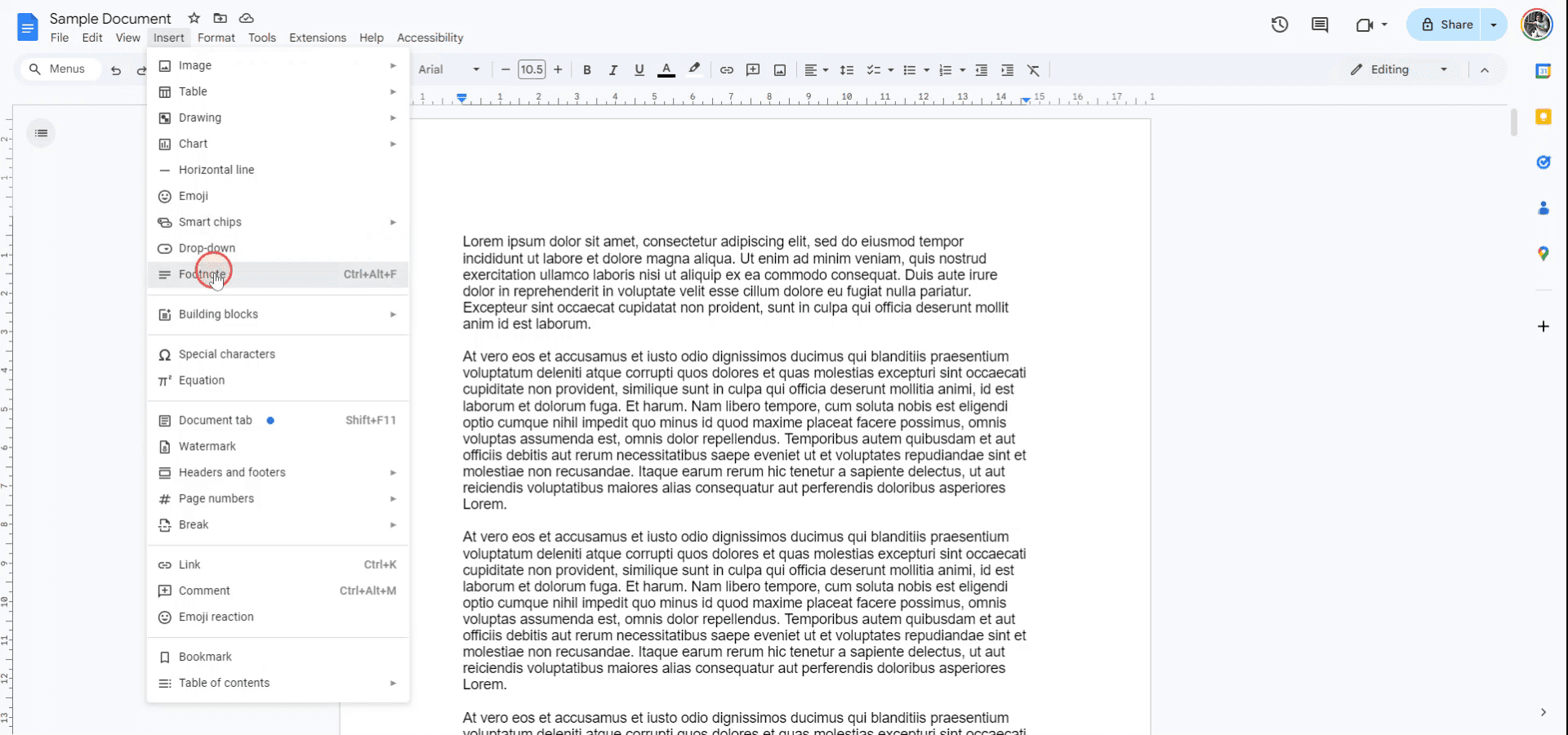
От падащото меню изберете "Footnote." Като алтернатива можете да натиснете Ctrl + Alt + F, за да вмъкнете бързо бележка под линия. След като изберете тази опция, ще забележите, че е добавена бележка под линия.
Стъпка 3
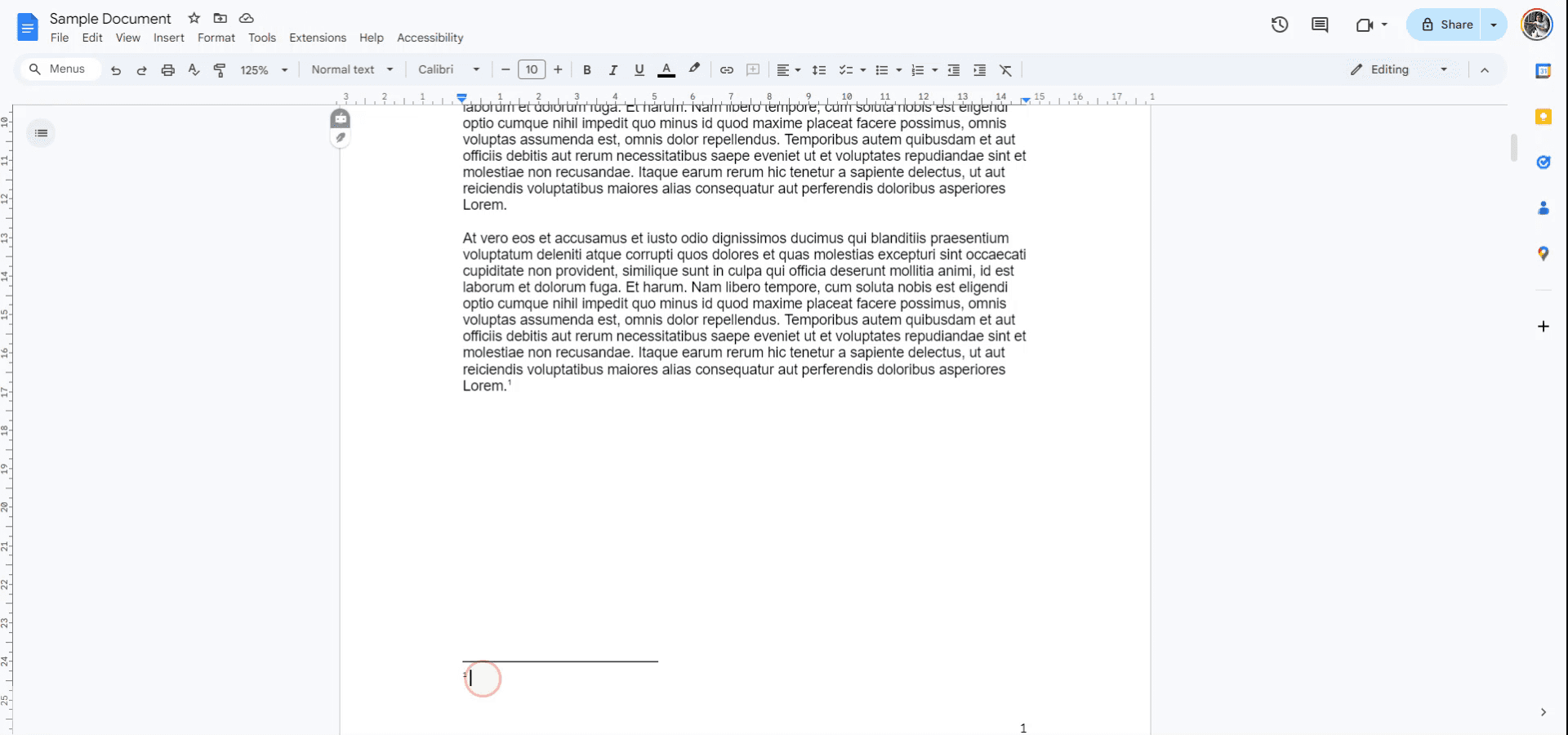
След като бележката под линия се появи в долната част на страницата ви, продължете, като напишете съдържанието на бележката под линия според нуждите. Това завършва процеса.
Професионални съвети за успешно добавяне на бележки под линия в google docs
Използвайте вградената функция за бележки под линия: За да добавите бележка под линия, просто отидете на Insert > Footnote. Google Docs автоматично ще постави номер на позицията на курсора и ще създаде място в долната част на страницата за вашата бележка под линия.
Персонализиране на бележките под линия: Можете да добавяте текст, линкове или дори препратки в пространството за бележката под линия. Google Docs ви позволява да форматирате текста на бележката под линия точно като всеки друг обикновен текст.
Клавишна комбинация за бележки под линия: Използвайте клавишната комбинация Ctrl + Alt + F (Windows) или Cmd + Option + F (Mac), за да добавите бързо бележка под линия на позицията на курсора.
Автоматично номериране: Бележките под линия се номерират автоматично и Google Docs ще следи номерацията вместо вас, дори когато добавяте или премахвате бележки под линия.
Използвайте бележки под линия за цитирания: Бележките под линия са идеални за академично писане и можете да включите цитати или допълнителни препратки в областта на бележката под линия, за да подкрепите основния си текст.
Чести грешки и как да ги избегнете при добавяне на бележки под линия в google docs
Бележките под линия губят форматиране: Ако копирате и поставите текст в областта за бележката под линия, форматирането може да е несъответстващо.
Решение: След поставяне коригирайте ръчно форматирането, за да съвпадне с останалия текст на бележката под линия, като използвате менюто Format за последователност.Номерацията на бележките под линия не се обновява: Ако бележките под линия са изтрити или преместени, номерацията може да не се обнови правилно.
Решение: Винаги проверявайте номерацията след редакции на документа. Google Docs трябва да обновява автоматично, но понякога е нужна ръчна намеса.Твърде много бележки под линия на една страница: Добавянето на множество бележки под линия може да ги натрупа в долната част на страницата и документът да изглежда разхвърлян.
Решение: Ако е необходимо, намалете броя на бележките под линия на страница или използвайте endnotes вместо footnotes.Бележките под линия не се показват при печат или експортиране: Понякога бележките под линия може да са поставени на грешно място или да липсват при печат или при запазване на документа като PDF.
Решение: Прегледайте документа преди печат или експортиране, за да се уверите, че всички бележки под линия са показани правилно.Няма ясна разлика между текста и бележките под линия: Понякога текстът на бележката под линия и основният текст може да изглеждат твърде сходни по стил.
Решение: Уверете се, че текстът на бележката под линия е форматиран по различен начин (напр. с по-малък размер на шрифта), за да се отличава визуално от основното съдържание.
Често задавани въпроси за добавяне на бележки под линия в google docs
Как да добавя бележка под линия в Google Docs?
Отидете на Insert > Footnote или използвайте клавишната комбинация Ctrl + Alt + F (Windows) или Cmd + Option + F (Mac), за да добавите бележка под линия към документа си.Мога ли да редактирам текста на бележката под линия в Google Docs?
Да, можете да редактирате текста на бележката под линия точно като обикновен текст. Можете също да добавяте линкове, цитати или да коригирате форматирането.Как работи номерирането на бележките под линия в Google Docs?
Номерата на бележките под линия се задават автоматично и се обновяват от Google Docs. Ако изтриете или добавите бележки под линия, номерацията се коригира съответно.Възможно ли е да персонализирам форматирането на бележките под линия?
Да, можете да форматирате бележките под линия, като използвате стандартните опции за форматиране на текст (размер на шрифта, стил и т.н.) под менюто Format.Какво да направя, ако бележките под линия не се показват правилно при печат или експортиране на документа?
Прегледайте документа, за да се уверите, че бележките под линия са на място, и проверете настройките за печат или експортиране, преди да финализирате документа за печат или PDF.Как да направя запис на екрана на mac?
За да направите запис на екрана на Mac, можете да използвате Trupeer AI. Той ви позволява да заснемете целия екран и предлага AI възможности като добавяне на AI аватари, добавяне на voiceover, добавяне на zoom in и out във видеото. С функцията за AI превод на видео на trupeer можете да преведете видеото на 30+ езика.Как да добавя AI аватар към запис на екрана?
За да добавите AI аватар към запис на екрана, ще трябва да използвате инструмент за запис на екрана с AI. Trupeer AI е инструмент за запис на екрана с AI, който ви помага да създавате видеа с множество аватари, а също така ви помага да създадете свой собствен аватар за видеото.Как да направя запис на екрана на windows?
За запис на екрана в Windows, можете да използвате вградения Game Bar (Windows + G) или усъвършенстван AI инструмент като Trupeer AI за по-разширени функции като AI аватари, voiceover, превод и др.Как да добавя voiceover към видео?
За да добавите voiceover към видеа, изтеглете chrome разширението trupeer ai. След като се регистрирате, качете видеото си със звук, изберете желания voiceover от trupeer и експортирайте редактираното си видео.Как да увелича (Zoom) по време на запис на екрана?
За да увеличите по време на запис на екрана, използвайте ефектите за zoom в Trupeer AI, които ви позволяват да увеличавате и намалявате в конкретни моменти, като засилват визуалното въздействие на видеосъдържанието ви.
Препоръчани четива
Генератор на техническа документация
Как да промените ориентацията на страницата на Landscape в Google Docs
Как да вмъкнете видео в Google Docs
Как да зададете двойно разстояние в Google Docs
Свързани уроци


