
Как да изтриете съобщения в Microsoft Teams
Научете как да изтривате или редактирате съобщения в чатове и канали в Microsoft Teams. Изчистете грешките и останете в контрол на комуникацията си.
В този процес ще научите как ефективно да изтриете съобщение в чат на Teams. Следвайте стъпките по-долу, за да навигирате в интерфейса на чата, да изберете съобщение и да го премахнете с наличните опции.
Можете да изтриете отделни съобщения, които сте изпратили в чат или в разговор в канал. Изтриването на нишка от чат или история обаче не се поддържа по подразбиране, а администраторите все пак може да извличат изтритото съдържание чрез инструменти за съответствие.
Стъпки за изтриване на съобщение
Намерете съобщението:
Открийте съобщението, което искате да изтриете в чат или канал.Достъп до опциите:
Настолен компютър: Задръжте курсора върху съобщението > кликнете върху елипсите (•••) > изберете „Delete“.
Мобилно: Докоснете и задръжте съобщението > изберете „Delete“.
Потвърдете изтриването (ако бъдете подканени):
Microsoft Teams може да поиска потвърждение.
Ръководство стъпка по стъпка: Как да изтриете съобщения в Microsoft Teams
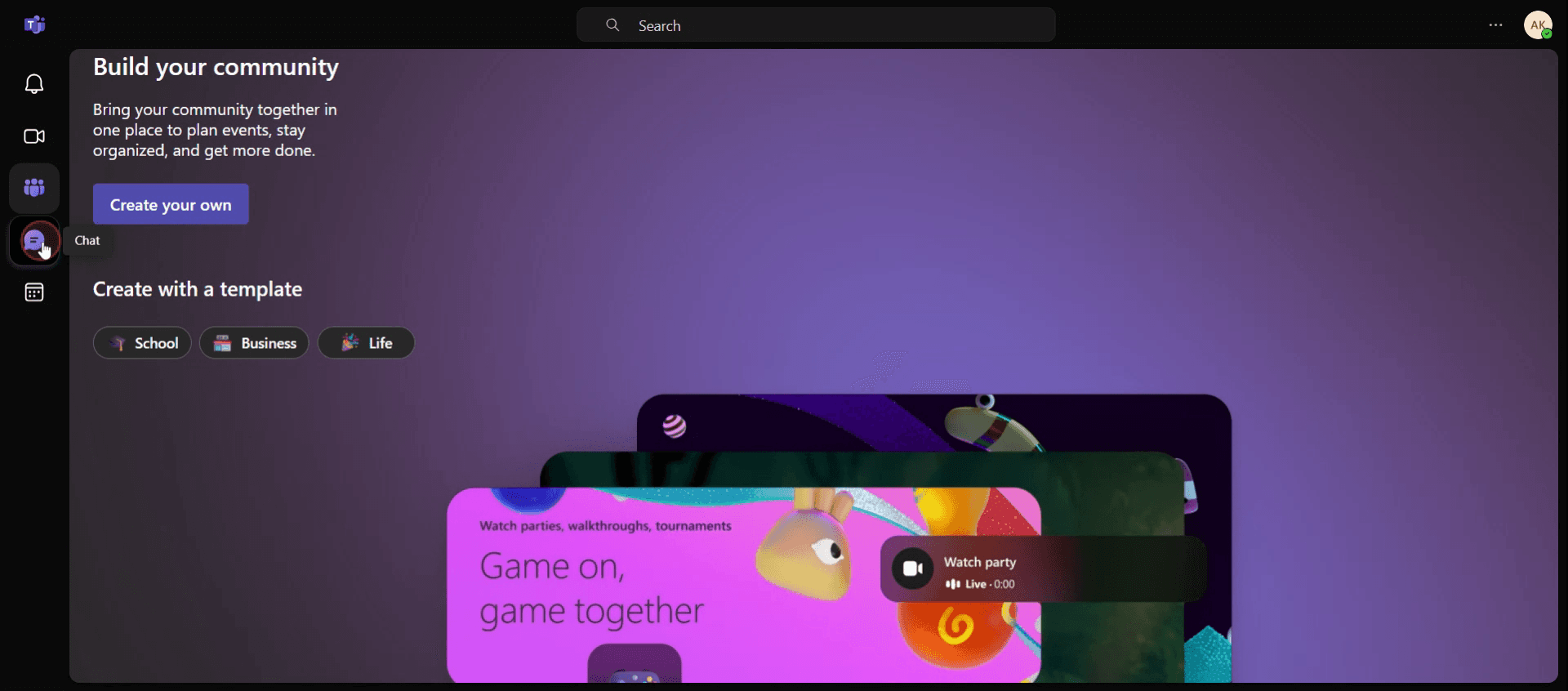
Стъпка 1
Кликнете върху чата.
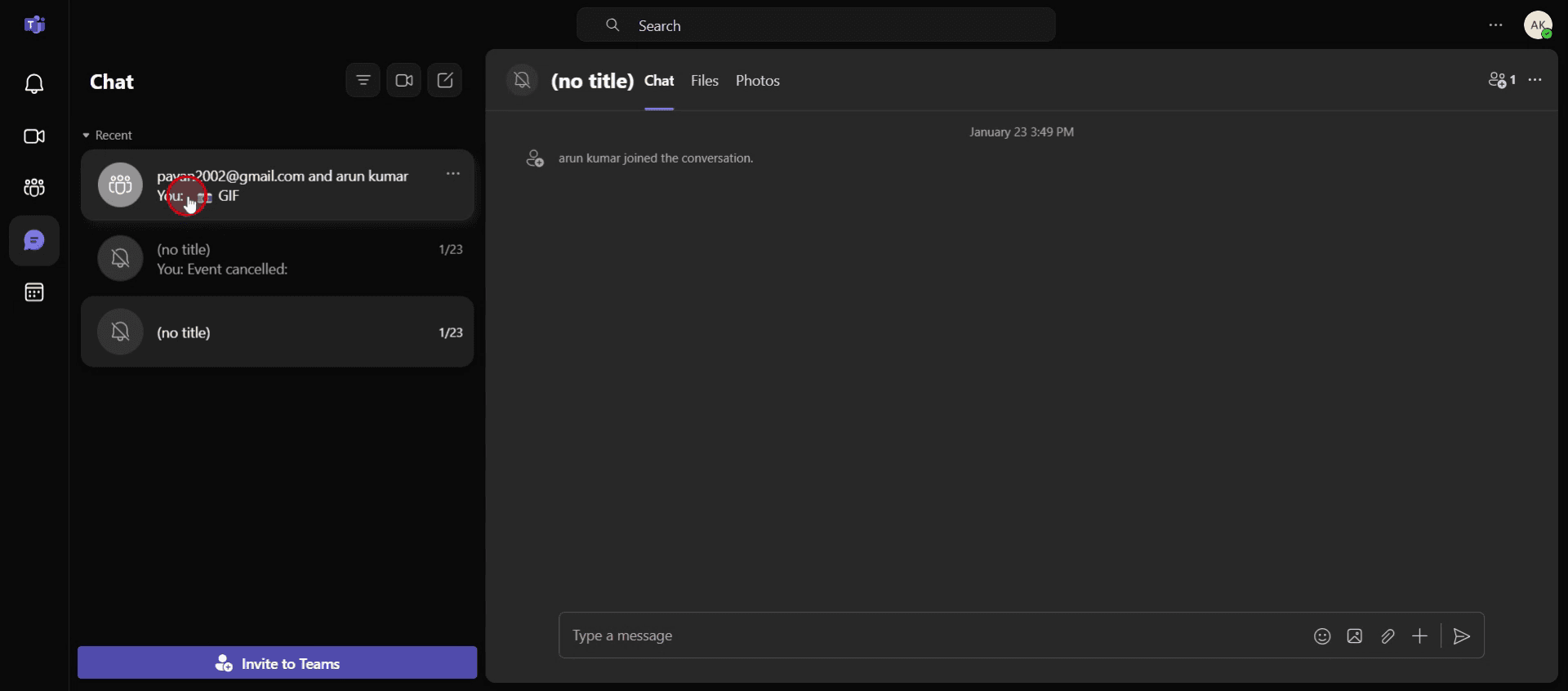
Стъпка 2
Изберете конкретния чат.
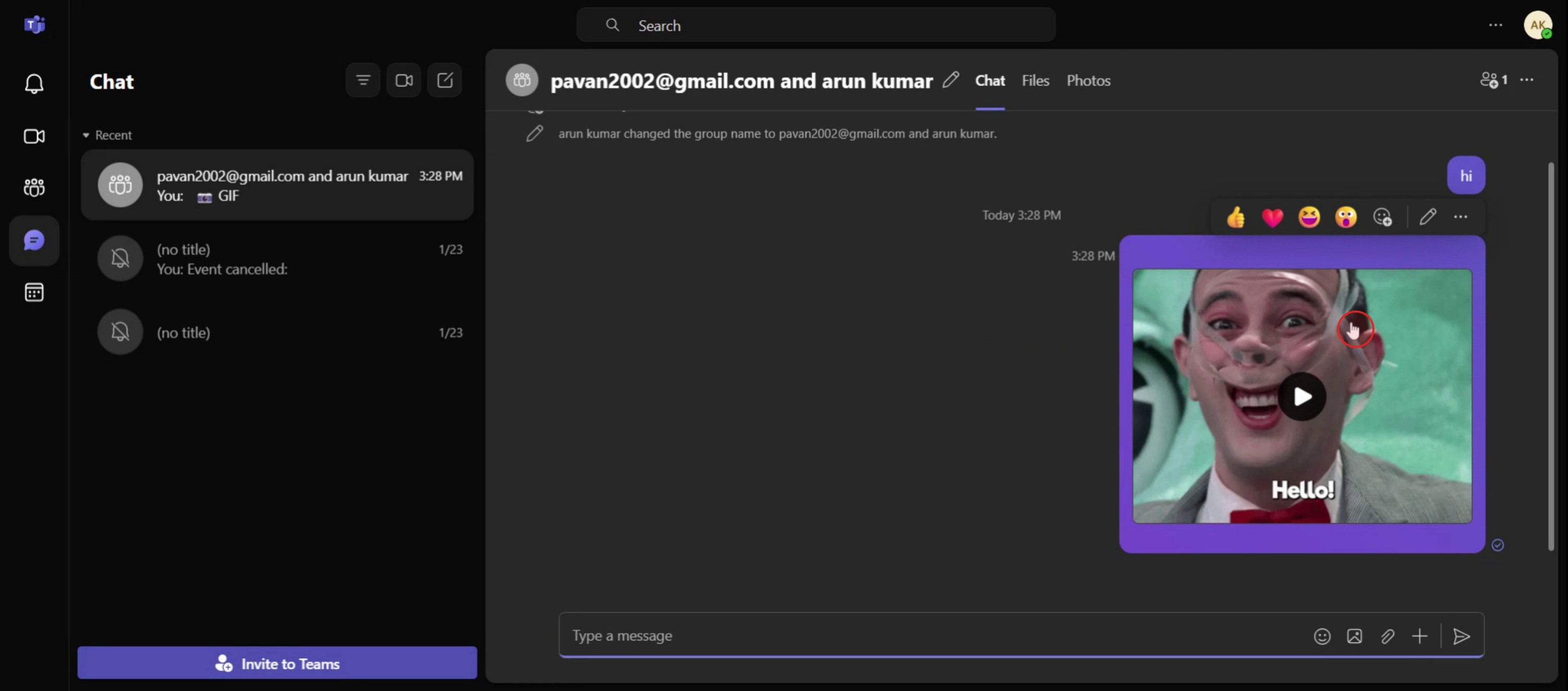
Стъпка 3
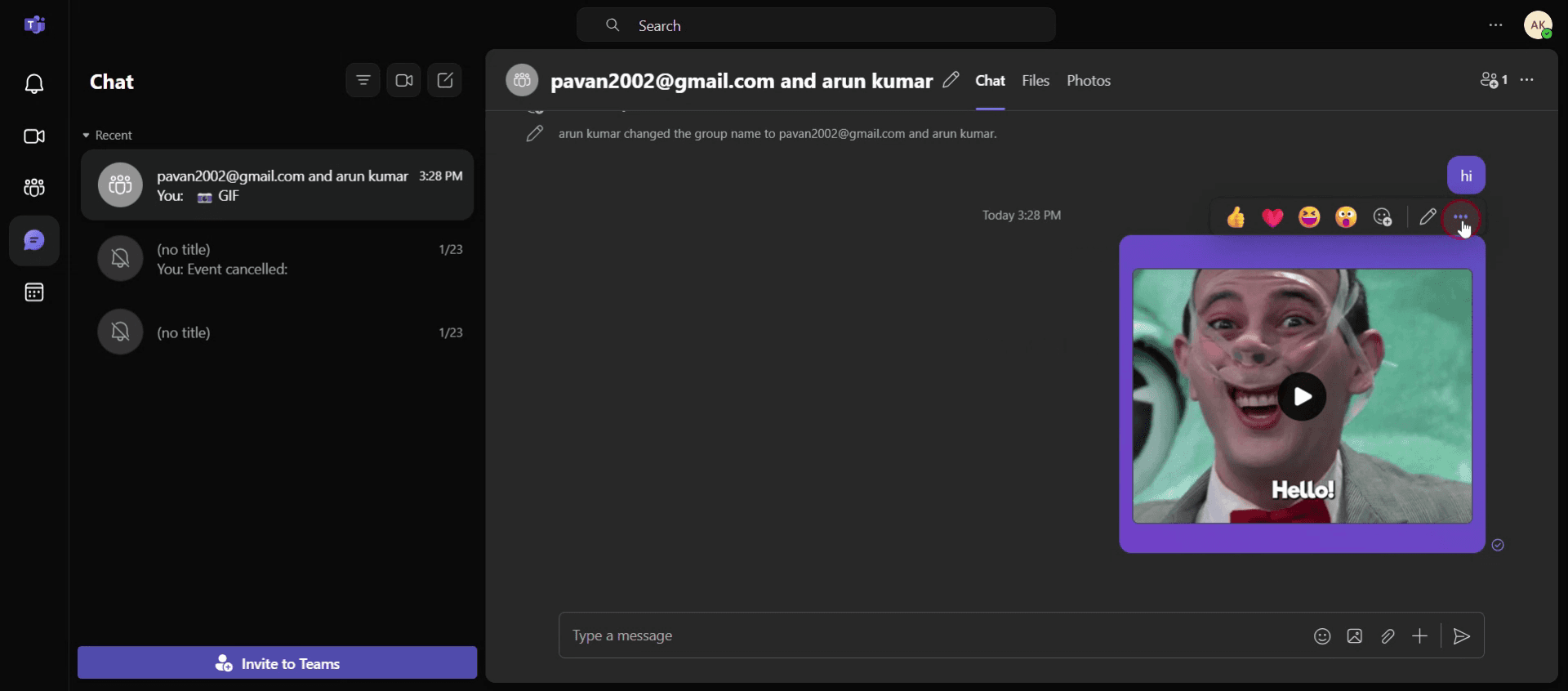
Задръжте курсора върху съобщението, за да се покажат допълнителни опции.
Стъпка 4
Кликнете върху трите точки,
Стъпка 5
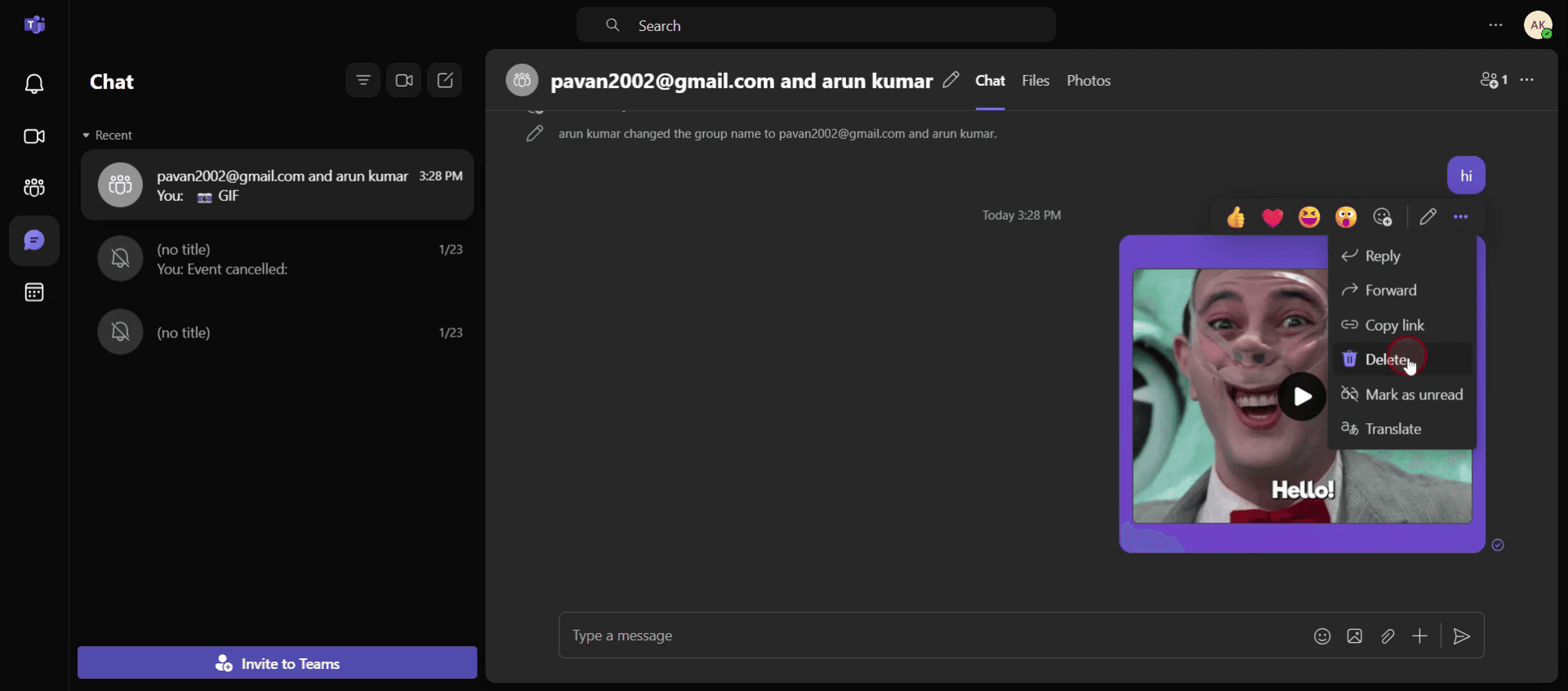
Изберете опцията Delete.
Професионални съвети за изтриване на съобщения в Teams
Кликнете върху бутона Още опции – За да изтриете съобщение, кликнете върху трите точки (елипсите) до съобщението, което сте изпратили. Това ще отвори менюто с опции и можете да изберете Delete, за да премахнете съобщението.
Изтриване на съобщение в чат – В директен или групов чат задръжте курсора върху съобщението, което искате да изтриете, кликнете върху елипсите и изберете Delete. Съобщението ще изчезне от чата за всички участници.
Изтриване на съобщение в канал – В канал процесът е същият. Намерете съобщението, което искате да изтриете, кликнете върху трите точки и изберете Delete. Имайте предвид, че в зависимост от настройките на вашата организация може да нямате разрешение да изтривате съобщенията на други хора.
Чести грешки & как да ги избегнете
Ограничение на разрешенията – В каналите на Teams или в групови чатове може да нямате необходимите разрешения да изтривате съобщенията на други хора. Ако не можете да изтриете съобщение, вероятно това се дължи на ограничения, зададени от собственика на канала или от вашата организация.
Постоянство на съобщенията – След като съобщение бъде изтрито, то се премахва окончателно от чата. Ако трябва да запазите запис на важни съобщения, помислете дали да ги запазите преди изтриването.
Изтриване по погрешка на грешното съобщение – Уверете се, че избирате правилното съобщение за изтриване. След като бъде изтрито, няма опция за Undo, така че проверете внимателно преди да изтриете.
Често задавани въпроси относно изтриването на съобщения в Teams
Мога ли да възстановя изтрито съобщение в Teams?
Не, след като съобщение бъде изтрито в Teams, то изчезва окончателно от интерфейса. Въпреки това, ако вашата организация използва политики за съхранение, изтритите съобщения може все още да се съхраняват в архиви за съответствие за определен период.Какво се случва, когато изтрия съобщение в Teams?
Когато изтриете съобщение в Teams, то се премахва окончателно от чата или канала и никой няма да може да го види. Въпреки това някои организации може да имат политики за съхранение, които съхраняват изтритите съобщения в архиви за съответствие.Мога ли да изтрия съобщения в канал на Teams?
Да, можете да изтриете собствените си съобщения в канал. Просто задръжте курсора върху съобщението си, кликнете върху елипсите и изберете Delete. Ако не можете да изтриете съобщение, това може да се дължи на разрешения, зададени от администратора на канала.Как да направя запис на екрана на mac?
За да направите запис на екрана на Mac, можете да използвате Trupeer AI. Той ви позволява да заснемете целия екран и предлага AI възможности като добавяне на AI аватари, добавяне на voiceover, добавяне на zoom in и out във видеото. С функцията за AI превод на видео на trupeer можете да преведете видеото на 30+ езика.Как да добавя AI аватар към запис на екрана?
За да добавите AI аватар към запис на екрана, ще трябва да използвате инструмент за запис на екрана с AI. Trupeer AI е инструмент за запис на екрана с AI, който ви помага да създавате видеа с множество аватари, а също така ви помага да създадете свой собствен аватар за видеото.Как да направя запис на екрана на windows?
За запис на екрана в Windows, можете да използвате вградения Game Bar (Windows + G) или усъвършенстван AI инструмент като Trupeer AI за по-разширени функции, например AI аватари, voiceover, превод и т.н.Как да добавя voiceover към видео?
За да добавите voiceover към видеа, изтеглете trupeer ai chrome extension. След като се регистрирате, качете видеото си с глас, изберете желания voiceover от trupeer и експортирайте редактираното си видео.Как да увелича (Zoom) по време на запис на екрана?
За да увеличите по време на запис на екрана, използвайте zoom ефектите в Trupeer AI, които ви позволяват да увеличавате и намалявате в конкретни моменти, като усилвате визуалното въздействие на видеосъдържанието си.
Препоръчани четива
Technical Documentation Generator
Как да активирате линийката в Microsoft Excel
Как да вмъкнете нов работен лист в Microsoft Excel
Как да създадете таблична оценка в MS Excel
Как да добавите календар за избор на дата към клетки в MS Excel
Свързани уроци


