

Как да изтриете публикации в LinkedIn
Научете как да изтриете публикации в LinkedIn за секунди. Ръководство стъпка по стъпка за лесно премахване на нежелани обновления, снимки и споделено съдържание от профила ви.
За да изтриете публикация в LinkedIn, отидете до публикацията, кликнете върху трите точки (иконата Още) в горния десен ъгъл и изберете „Delete post“. Потвърдете изтриването в изскачащия прозорец. Можете да намерите всичките си публикации, като отидете в профила си, кликнете върху „Posts & Activity“ и след това изберете „Posts“.
Ето по-подробно разбивка:
1. Намерете публикацията: Отидете в профила си в LinkedIn и намерете публикацията, която искате да изтриете. Можете да я намерите и във вашата активност.
2. Достъп до опциите „Още“: Кликнете върху трите точки (иконата Още) в горния десен ъгъл на публикацията.
3. Изберете „Delete post“: От падащото меню изберете опцията „Delete post“.
4. Потвърдете изтриването: Ще се появи изскачащ прозорец, който ще ви помоли да потвърдите изтриването. Кликнете върху „Delete“, за да премахнете публикацията окончателно.
Ръководство стъпка по стъпка: Как да изтриете публикации в LinkedIn
Стъпка 1
Отидете в профила си и кликнете върху него.
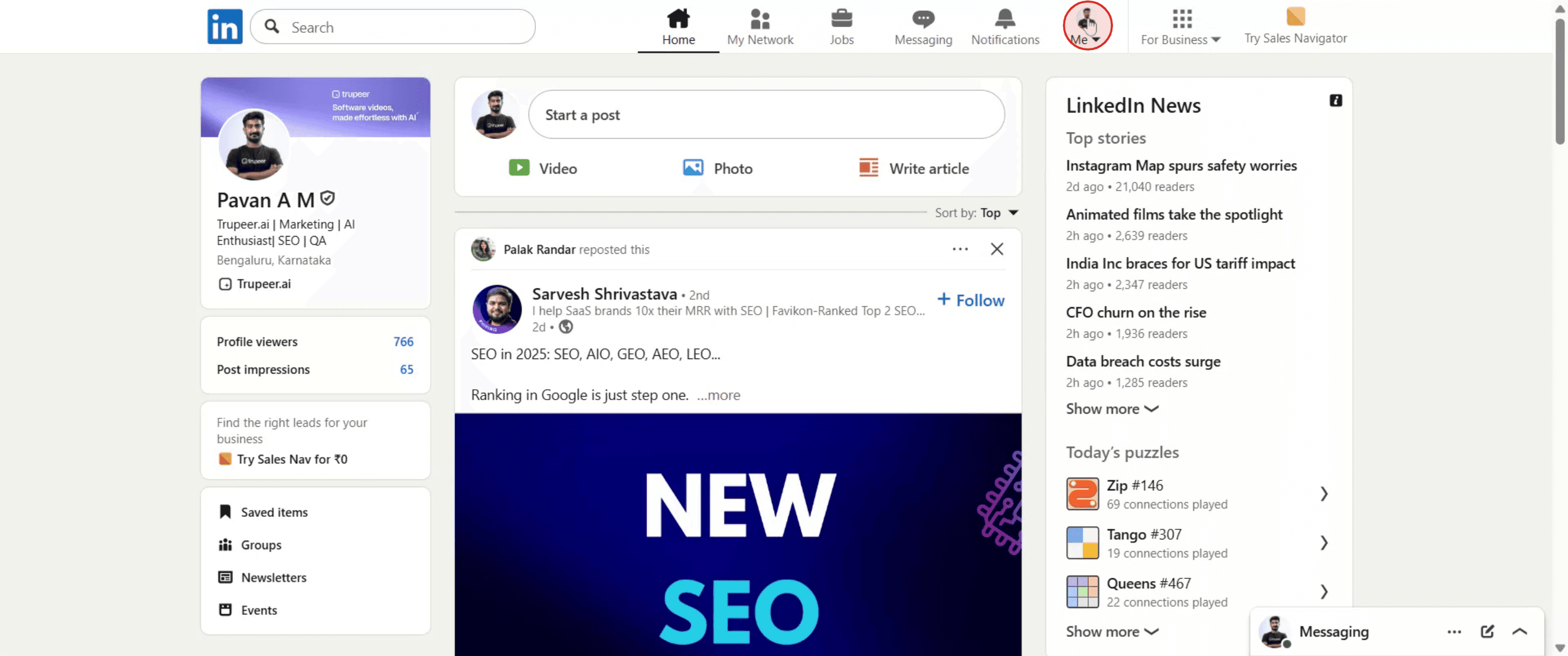
Стъпка 2
В секцията „Manage“ изберете „Posts & Activity“.

Стъпка 3
Кликнете върху иконата с елипсите в горния десен ъгъл на публикацията.
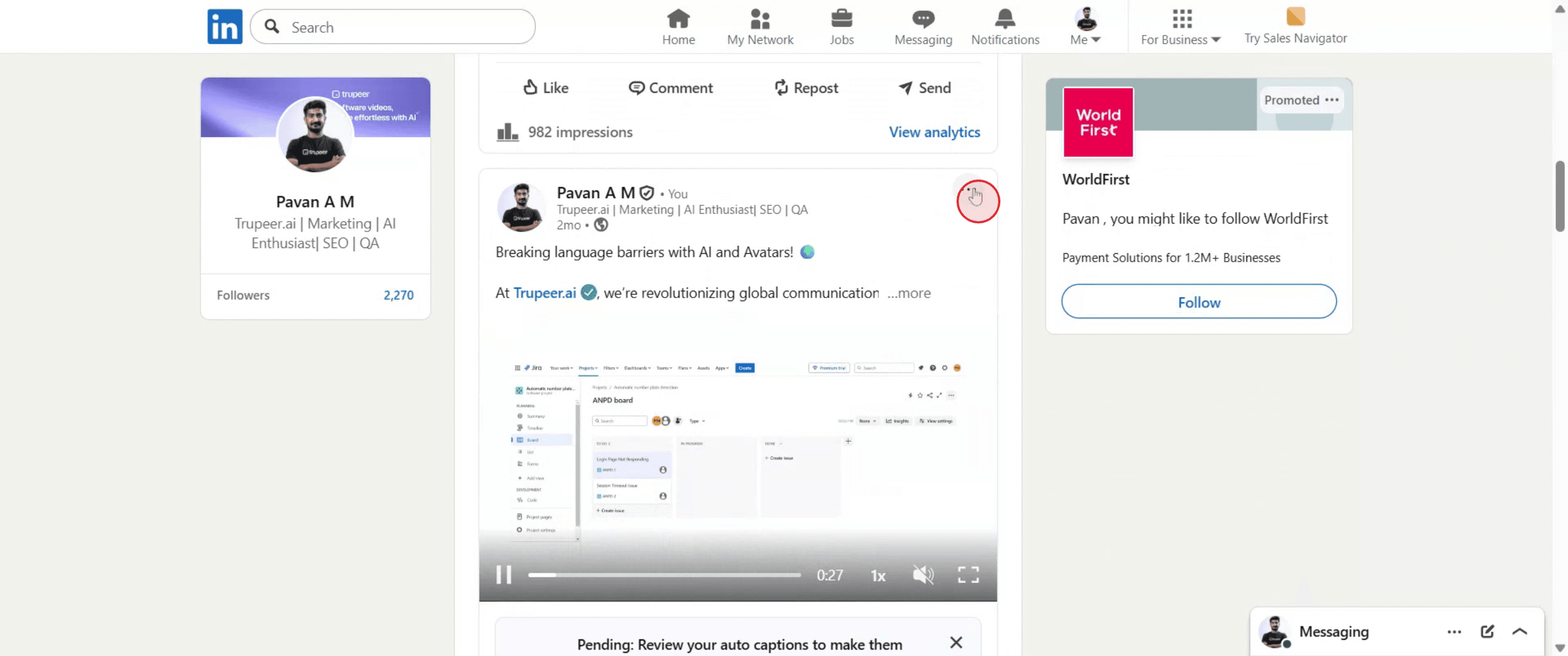
Стъпка 4
От падащото меню изберете „Delete post“. Следвайки тези стъпки, можете лесно да изтривате публикации в LinkedIn

Професионални съвети за изтриване на публикации в LinkedIn
Влезте в акаунта си в LinkedIn.
Уверете се, че сте влезли с акаунта, от който е публикувана публикацията.Отидете в профила си или във фийда.
Превъртете активността си или отидете в профила си, за да намерите публикацията, която искате да изтриете.Намерете публикацията, която искате да премахнете.
Потърсете конкретната публикация, като проверите скорошната си активност под раздела „Posts“.Кликнете върху менюто с три точки.
В горния десен ъгъл на публикацията кликнете върху трите хоризонтални точки, за да отворите допълнителни опции.Изберете „Delete“ от менюто.
Кликнете върху опцията за изтриване, за да премахнете публикацията от профила и фийда си.Потвърдете изтриването.
LinkedIn ще поиска потвърждение. Изберете „Delete“ отново, за да премахнете публикацията окончателно.
Чести грешки и как да ги избегнете
Изтриване вместо редактиране.
Ако само трябва да направите промени, изберете „Edit“ вместо да изтриете публикацията напълно.Загуба на данни за ангажираност.
След изтриването всички харесвания, коментари и споделяния на публикацията се губят окончателно.Изтриване по погрешка на грешната публикация.
Проверете съдържанието, преди да потвърдите изтриването.Публикациите не изчезват веднага.
Обновете страницата или изчистете кеша на браузъра, ако публикацията все още се показва след изтриването.Изтриване на публикации от грешния акаунт.
Уверете се, че сте влезли в акаунта, от който първоначално е публикувана публикацията.
Често задавани въпроси относно изтриването на публикации в LinkedIn
Как да изтрия публикация в LinkedIn?
Кликнете върху менюто с три точки на публикацията, изберете „Delete“ и потвърдете.Мога ли да възстановя изтрита публикация в LinkedIn?
Не, след като бъде изтрита, публикацията не може да бъде възстановена.Изтриването на публикация премахва ли я от фийдовете на други хора?
Да, тя ще бъде премахната от профила ви и няма да се показва повече в нечий фийд.Мога ли да изтрия публикация на друг човек?
Не, можете да изтривате само публикациите, които сте създали.Мога ли да изтрия публикации в LinkedIn от мобилното приложение?
Да, процесът е същият — докоснете менюто с три точки на публикацията и изберете „Delete“.Как да направя запис на екрана на mac?
За да направите запис на екрана на Mac, можете да използвате Trupeer AI. Той ви позволява да заснемете целия екран и предлага AI възможности като добавяне на AI аватари, добавяне на voiceover, добавяне на zoom in и out във видеото. С функцията за AI превод на видео на trupeer можете да преведете видеото на 30+ езика.Как да добавя AI аватар към запис на екрана?
За да добавите AI аватар към запис на екрана, ще трябва да използвате инструмент за запис на екрана с AI. Trupeer AI е инструмент за запис на екрана с AI, който ви помага да създавате видеа с множество аватари, а също така ви помага да създадете свой собствен аватар за видеото.Как да направя запис на екрана на windows?
За запис на екрана в Windows можете да използвате вградения Game Bar (Windows + G) или усъвършенстван AI инструмент като Trupeer AI за по-разширени функции, например AI аватари, voiceover, превод и т.н.Как да добавя voiceover към видео?
За да добавите voiceover към видеа, изтеглете trupeer ai chrome extension. След като се регистрирате, качете видеото си с глас, изберете желания voiceover от trupeer и експортирайте редактираното си видео.Как да увелича (Zoom) по време на запис на екрана?
За да увеличите по време на запис на екрана, използвайте zoom ефектите в Trupeer AI, които ви позволяват да увеличавате и намалявате в конкретни моменти, като усилвате визуалното въздействие на видеосъдържанието си.
Препоръчани четива
Technical Documentation Generator
Как да превърнете изображение в страница за оцветяване в Canva
Как да печатате двустранно в Canva
Как да разтегнете текста в Canva
Свързани уроци


