
Как да изтриете акаунт в Notion
Искате да изтриете акаунта си в Notion? Следвайте това лесно ръководство стъпка по стъпка, за да закриете акаунта си окончателно и да изтриете данните си от Notion.
Ето по-подробно обяснение:
Отворете Notion и отидете на Settings & members: Щракнете върху името на акаунта си в страничното меню, след което изберете Settings & members.
Отидете на My account: В менюто с настройки намерете и щракнете върху My account.
Намерете Delete my account: Превъртете до дъното на страницата My account, където ще видите опцията за изтриване на акаунта си. Потвърдете изтриването: Ще бъдете подканени да въведете имейла на акаунта си, за да потвърдите решението си.
Изтриване за постоянно: Щракнете върху бутона Permanently delete account.
Ръководство стъпка по стъпка: Как да изтриете акаунта си в Notion
Стъпка 1
Щракнете върху опцията Settings,

Стъпка 2
Щракнете върху името на профила си.

Стъпка 3
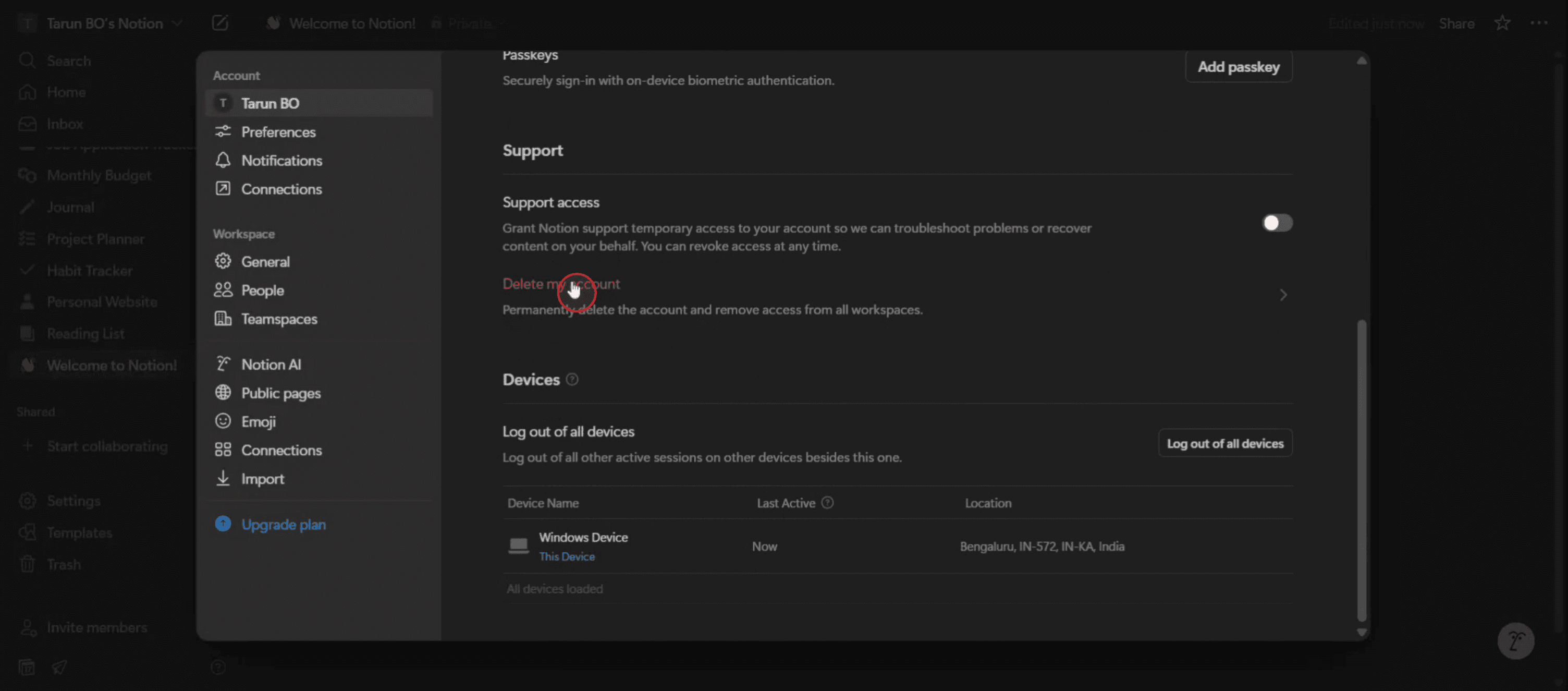
След това изберете опцията Delete My Account.
Стъпка 4
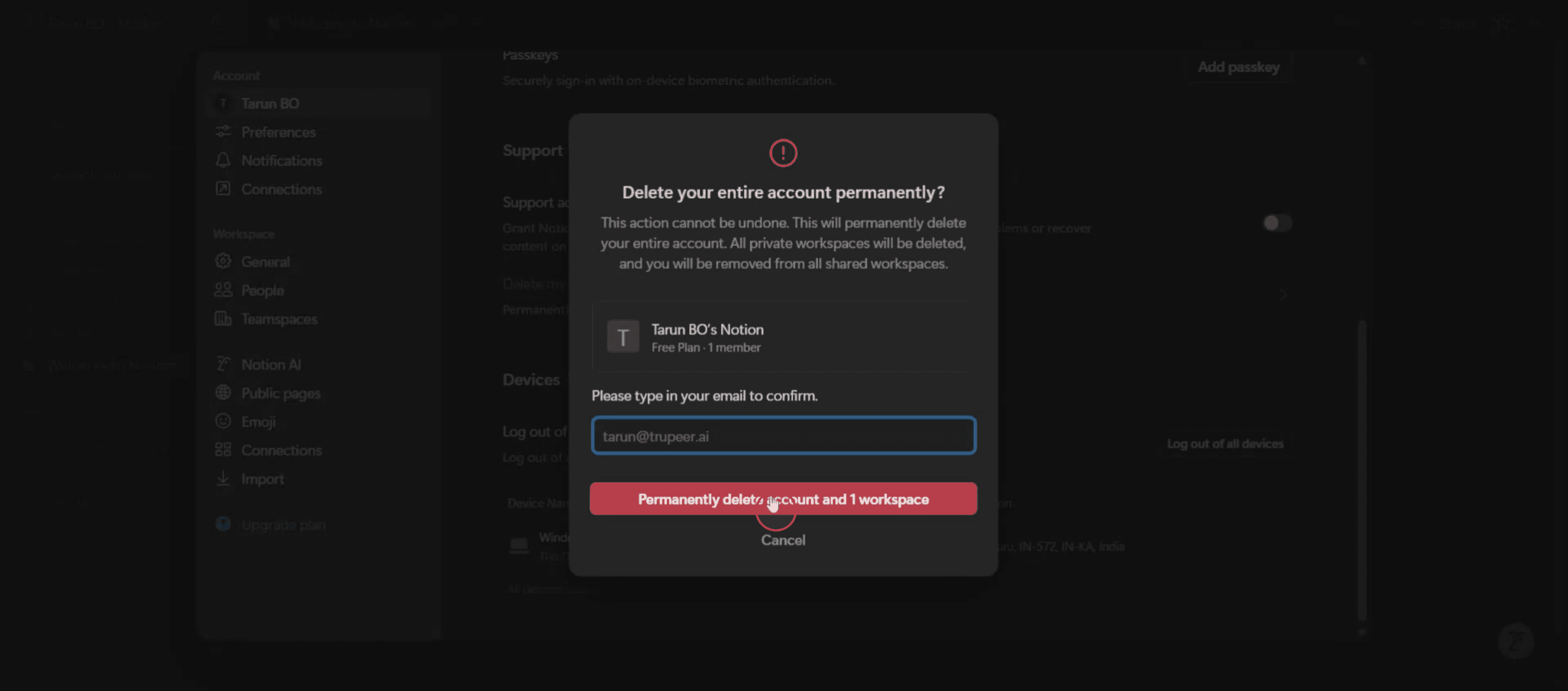
Въведете имейл адреса си и след това щракнете върху бутона "Delete", за да продължите.
Професионални съвети за изтриване на акаунт в Notion
Влезте в акаунта си в Notion
Отворете Notion в настолния браузър или мобилното приложение и влезте с вашия имейл и парола.Отворете Settings & Members
Кликнете върху „Settings & Members“ в лявата странична лента на таблото за работното пространство.Отидете в раздела My Account
В панела с настройки изберете раздела „My Account“, за да получите достъп до личните опции за акаунта.Превъртете до дъното на страницата
Превъртете надолу, докато видите секцията с надпис „Delete my account.“Кликнете Delete my account
Кликнете върху бутона „Delete my account“. Ще се появи подкана с искане за потвърждение.Потвърдете изтриването
Прочетете предупреждението и след това потвърдете, като кликнете върху последния бутон за изтриване. Може да бъдете помолени да въведете отново паролата си.Проверете имейла си за потвърждение
Notion може да ви изпрати имейл, който потвърждава изтриването. След като приключите, акаунтът ви и всички свързани данни ще бъдат премахнати окончателно.
Чести проблеми и как да ги избегнете
Изтриване на работното пространство вместо акаунта
Изтриването на работно пространство премахва само това конкретно пространство, а не целия ви акаунт. Уверете се, че изтривате личния си акаунт в Notion под „My Account“.Не можете да намерите опцията за изтриване
Опцията „Delete my account“ е налична само от настолния браузър, а не от мобилното приложение. Използвайте браузър за пълен достъп до настройките.Загуба на споделено съдържание окончателно
След като акаунтът ви бъде изтрит, цялото съдържание, което сте споделили или притежавали, ще бъде загубено. Уверете се, че прехвърляте собствеността, ако е необходимо.Изтриване на акаунт, докато все още сте абонирани
Ако имате платен план, отменете абонамента, преди да изтриете, за да избегнете бъдещи проблеми с таксуването.Данните не се изтриват веднага
Notion може да отнеме известно време, за да премахне напълно данните ви от своите сървъри. Проверете имейла си за актуализации относно приключването.
Често задавани въпроси относно изтриването на акаунт в Notion
Как да изтрия окончателно акаунта си в Notion?
Отидете на Settings & Members → My Account → Превъртете надолу → Кликнете „Delete my account“ и потвърдете действието.Мога ли да изтрия акаунта си от мобилното приложение на Notion?
Не, изтриването на акаунт е налично само от настолната версия или от браузър.Ще може ли съдържанието ми да се възстанови след изтриване на акаунта?
Не, цялото съдържание, страниците и данните ще бъдат изтрити окончателно, след като изтриете акаунта си.Трябва ли да отменя абонамента си, преди да изтрия акаунта?
Да, препоръчително е да отмените платения си план, за да сте сигурни, че няма да има бъдещи такси.Какво се случва със споделените страници, ако изтрия акаунта си?
Всяко споделено съдържание, което се притежава от вашия акаунт, вече няма да бъде достъпно, освен ако не прехвърлите собствеността предварително.Как да направя запис на екрана на mac?
За запис на екрана на Mac, можете да използвате Trupeer AI. Той ви позволява да заснемете целия екран и предлага AI възможности като добавяне на AI аватари, добавяне на озвучаване, добавяне на приближаване и отдалечаване във видеото. С функцията за AI превод на видео на trupeer можете да преведете видеото на 30+ езика.Как да добавя AI аватар към запис на екрана?
За да добавите AI аватар към запис на екрана, трябва да използвате инструмент за AI запис на екрана. Trupeer AI е инструмент за AI запис на екрана, който ви помага да създавате видеа с множество аватари и също така ви помага да създадете свой собствен аватар за видеото.Как да направя запис на екрана на windows?
За запис на екрана в Windows, можете да използвате вградения Game Bar (Windows + G) или усъвършенстван AI инструмент като Trupeer AI за по-разширени функции като AI аватари, озвучаване, превод и др.Как да добавя озвучаване към видео?
За да добавите озвучаване към видеа, изтеглете trupeer ai chrome extension. След като се регистрирате, качете видеото си със звук, изберете желания voiceover от trupeer и експортирайте редактираното си видео.Как да увелича (Zoom) по време на запис на екрана?
За да увеличите по време на запис на екрана, използвайте ефектите за zoom в Trupeer AI, които ви позволяват да увеличавате и намалявате в конкретни моменти, като засилвате визуалното въздействие на видеосъдържанието си
Препоръчани четива
Technical Documentation Generator
Как да активирате тъмен режим в Notion
Как да центрирате текст в Notion
Как да изтеглите Notion на Mac
Свързани уроци


