

Как да изтриете Jira билет
Научете как да изтриете Jira билет, като използвате менюто с действия и потвърдите окончателното премахване. Следвайте това ръководство стъпка по стъпка и създайте ръководства за работни потоци с Trupeer.
Този документ предоставя кратко ръководство стъпка по стъпка за това как да изтриете Jira билет. Процесът включва достъп до проекта, намиране на билета и изпълнение на командата за изтриване чрез поредица от водени стъпки.
За да изтриете Jira билет, отидете до проблема и изберете „Delete“ от менюто с действия, след което потвърдете изтриването. Имайте предвид, че това е окончателно действие и не може да бъде отменено.
Стъпки за изтриване на Jira билет:
Отворете билета: Отидете до конкретния Jira проблем, който искате да изтриете. Достъп до менюто с действия: Потърсете меню (често представено с три точки или бутон „More“). Изберете „Delete“: Изберете опцията „Delete“ от менюто. Потвърдете изтриването: Вероятно ще бъдете подканени да потвърдите действието си, тъй като изтриването на Jira билет е окончателно. Завършете изтриването: Кликнете „Delete“ отново, за да приключите процеса.
Важни съображения:
Окончателност: Изтриването на билет е необратимо. Помислете за архивиране вместо изтриване, ако може да ви потрябва информацията по-късно. Разрешения: Уверете се, че имате необходимите разрешения за изтриване на проблеми в проекта. Исторически данни: Изтриването на проблеми ги премахва от системата, което може да повлияе на историческите данни и отчетите.
Ръководство стъпка по стъпка: Как да изтриете Jira билет
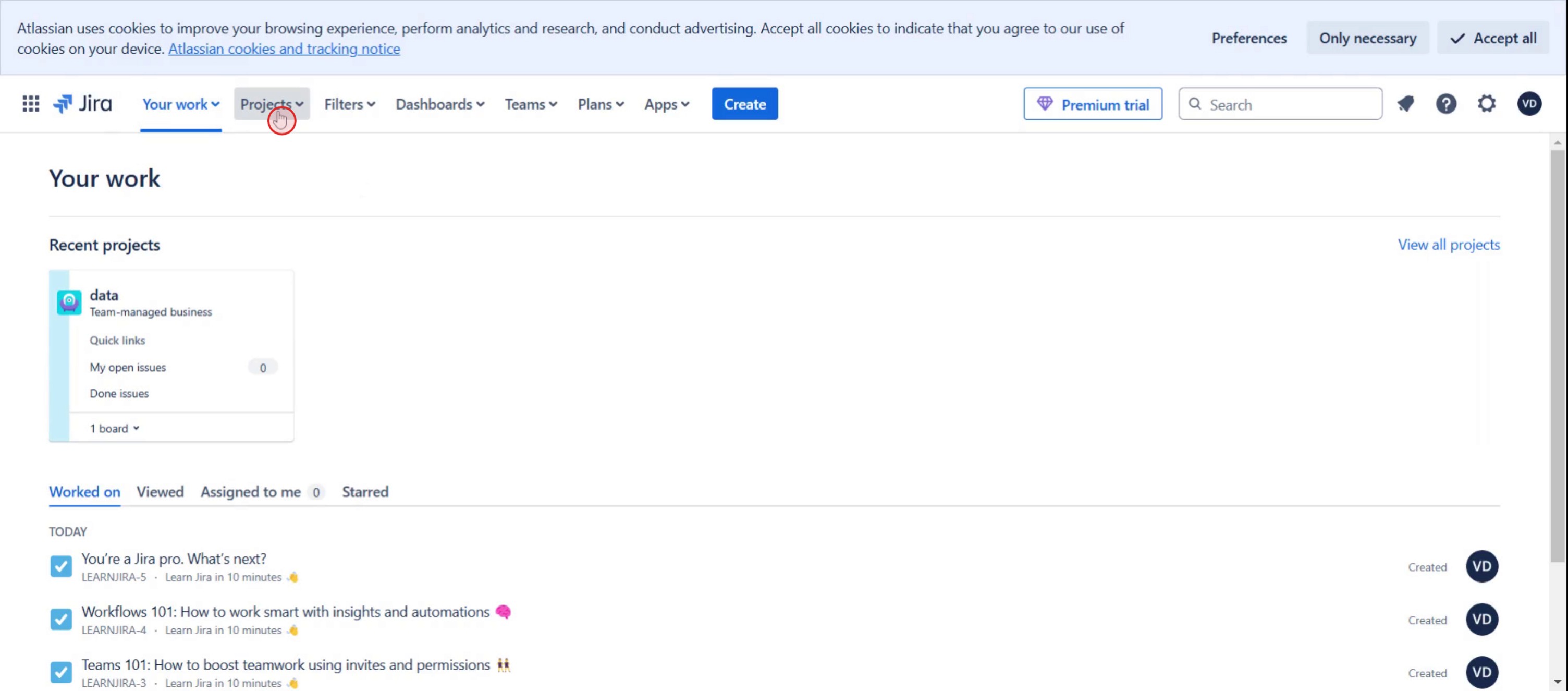
Стъпка 1
Кликнете върху секцията Projects.
Стъпка 2
Изберете последния проект, по който желаете да работите.

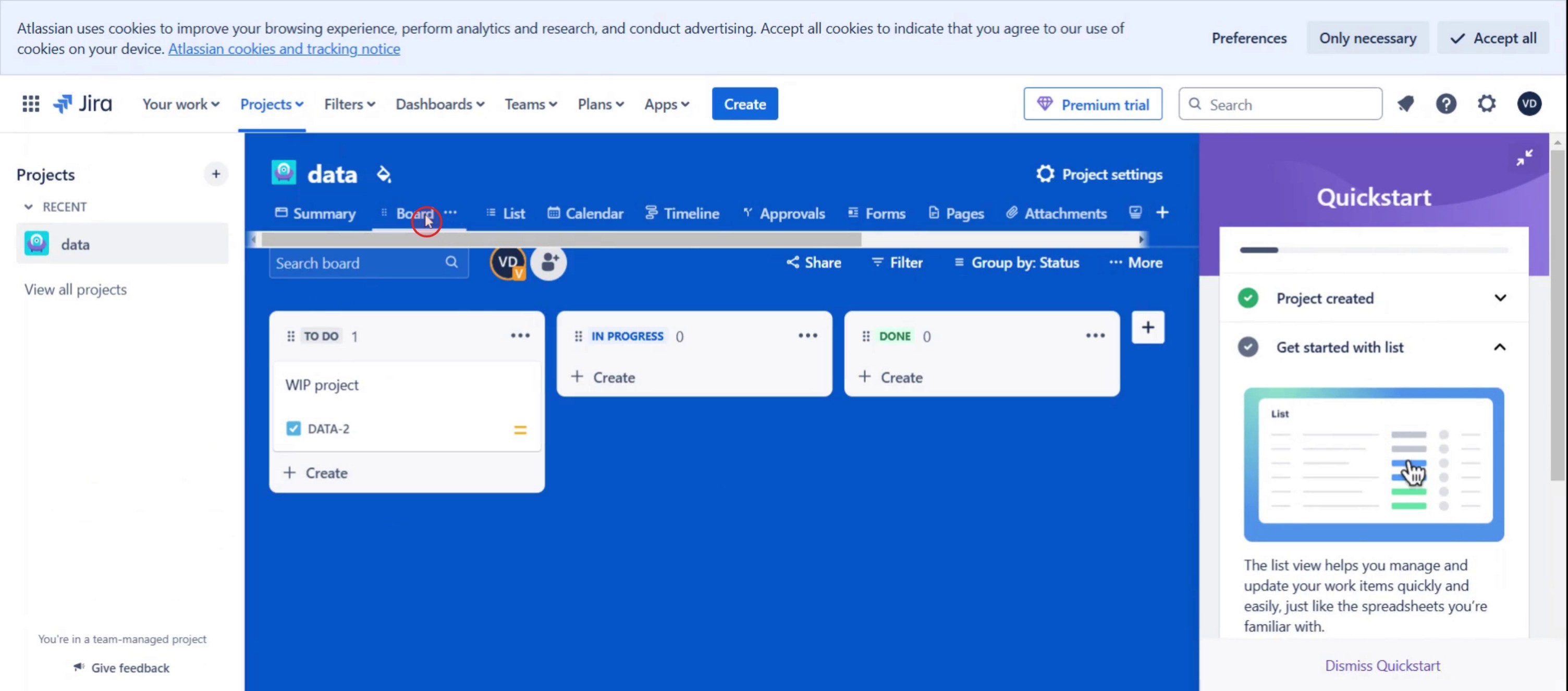
Стъпка 3
Изберете опцията Board.
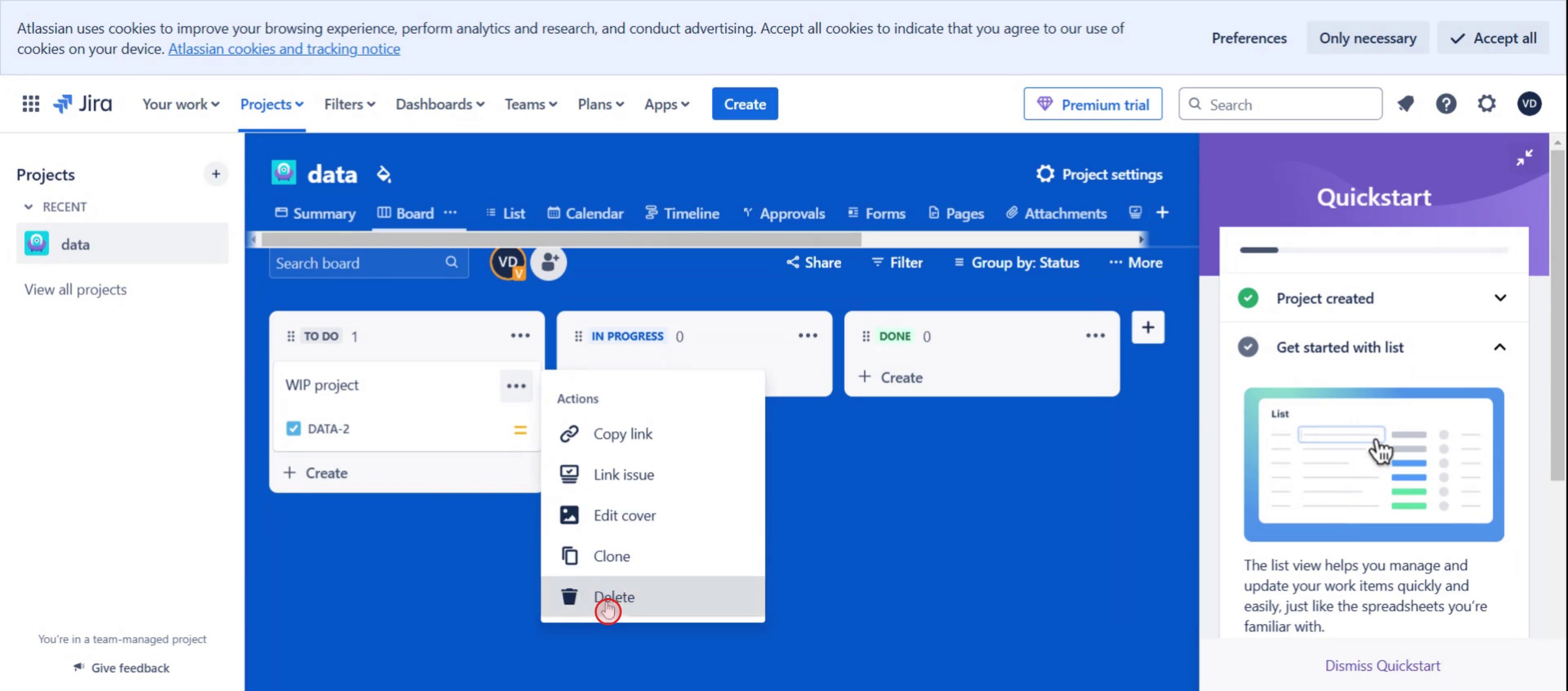
Стъпка 4
Кликнете върху трите точки.

Стъпка 5
След това изберете опцията за изтриване.
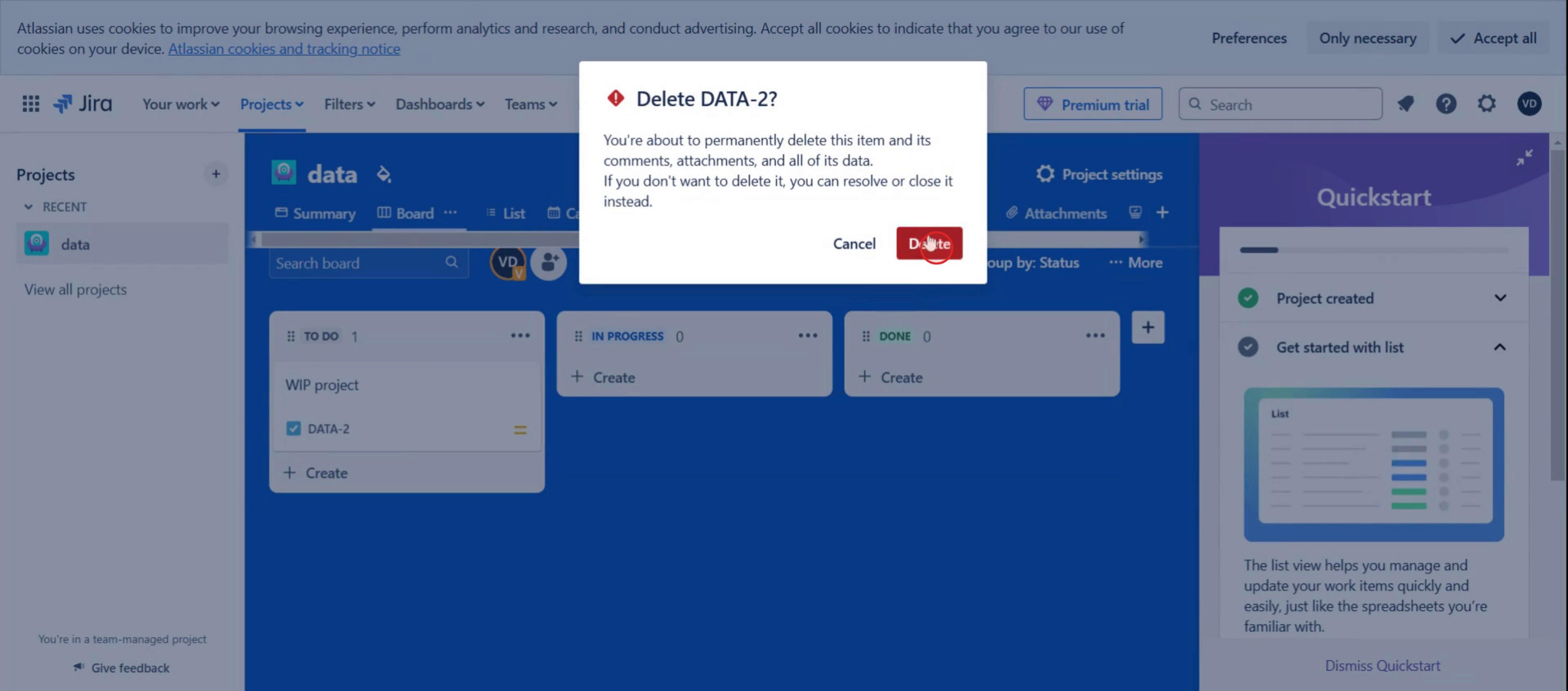
Стъпка 6
И кликнете върху изтриване,
Професионални съвети за изтриване на Jira билет
Проверете разрешенията си – Само потребители с разрешение за Delete Issues в Jira могат да изтриват билет. Ако не виждате опцията за изтриване, поискайте достъп от вашия Jira администратор.
Помислете за архивиране вместо изтриване – Ако не искате да загубите билета окончателно, помислете за разрешаване или архивиране вместо изтриване.
Бъдете внимателни при изтриване – След като Jira билет бъде изтрит, не може да бъде възстановен. Уверете се, че имате резервно копие или скрийншот преди изтриването.
Чести проблеми & как да ги избегнете
Липса на разрешения за изтриване – Ако не можете да изтриете билет, проверете с вашия Jira администратор да предостави необходимите разрешения.
Случайно изтриване – Изтритите билети не могат да бъдат възстановени. Винаги потвърждавайте, преди да продължите.
Изтриване без уведомяване на членовете на екипа – Информирайте екипа си преди изтриване на билет, особено ако е свързан с други проблеми.
Опит да изтриете билет от спринт – Билети, свързани с активни спринтове, може да изискват преназначаване или приключване, преди да бъдат изтрити.
Често задавани въпроси за изтриване на Jira билет
Мога ли да възстановя изтрит Jira билет?
Не, Jira няма вградена функция за възстановяване на изтрити билети. След изтриване билетът се премахва окончателно.Защо не виждам опцията за изтриване?
Може да нямате разрешение Delete Issues. Свържете се с вашия Jira администратор, за да поискате достъп.Мога ли да изтрия няколко Jira билета наведнъж?
Да, можете да използвате функцията за масово изтриване на Jira. Отидете в issue navigator, изберете няколко билета и изберете опцията за изтриване. Уверете се, че проверявате два пъти, преди да потвърдите.Как да направя запис на екрана на mac?
За запис на екрана на Mac можете да използвате Trupeer AI. Той ви позволява да заснемете целия екран и предлага AI възможности като добавяне на AI аватари, добавяне на озвучаване, добавяне на приближаване и отдалечаване във видеото. С функцията за AI превод на видео на trupeer можете да преведете видеото на 30+ езика.Как да добавя AI аватар към запис на екрана?
За да добавите AI аватар към запис на екрана, трябва да използвате инструмент за AI запис на екрана. Trupeer AI е инструмент за AI запис на екрана, който ви помага да създавате видеа с множество аватари и също така ви помага да създадете свой собствен аватар за видеото.Как да направя запис на екрана на windows?
За запис на екрана в Windows можете да използвате вградения Game Bar (Windows + G) или усъвършенстван AI инструмент като Trupeer AI за по-разширени функции като AI аватари, озвучаване, превод и др.Как да добавя озвучаване към видео?
За да добавите озвучаване към видеа, изтеглете trupeer ai chrome extension. След като се регистрирате, качете видеото си със звук, изберете желания voiceover от trupeer и експортирайте редактираното си видео.Как да увелича (Zoom) по време на запис на екрана?
За да увеличите по време на запис на екрана, използвайте ефектите за zoom в Trupeer AI, които ви позволяват да увеличавате и намалявате в конкретни моменти, като засилвате визуалното въздействие на видеосъдържанието си.
Препоръчани четива
Technical Documentation Generator
Как да експортирате Jira backlog към Excel
Как да промените типа на проблема в Jira
Свързани уроци


