
Как да изтриете акаунт във Fiverr
Научете как да изтриете акаунта си във Fiverr окончателно само с няколко лесни стъпки. Пълно ръководство за закриване на акаунта, премахване на данни и нещата, които е добре да знаете, преди да изтриете.
За да изтриете акаунт във Fiverr, влезте в акаунта си във Fiverr, отидете до снимката на профила си в горния десен ъгъл и изберете „Настройки“. След това отидете на „Деактивиране на акаунт“ и изберете причина за напускане. Накрая кликнете върху „Деактивиране на акаунт“.
Ръководство стъпка по стъпка:
Вход: Отворете уебсайта на Fiverr и влезте в акаунта си.
Отидете в Настройки: Кликнете върху снимката на профила си в горния десен ъгъл и след това изберете „Настройки“ от падащото меню.
Намиране на деактивиране на акаунт: Превъртете до най-долната част на страницата с настройките, където ще намерите секцията „Деактивиране на акаунт“.
Изберете причина: Изберете причина от падащото меню защо искате да деактивирате акаунта си.
Деактивиране: Кликнете върху бутона „Деактивиране на акаунт“, за да приключите процеса.
Step-by-Step-Guide: How to Delete a Fiverr Account
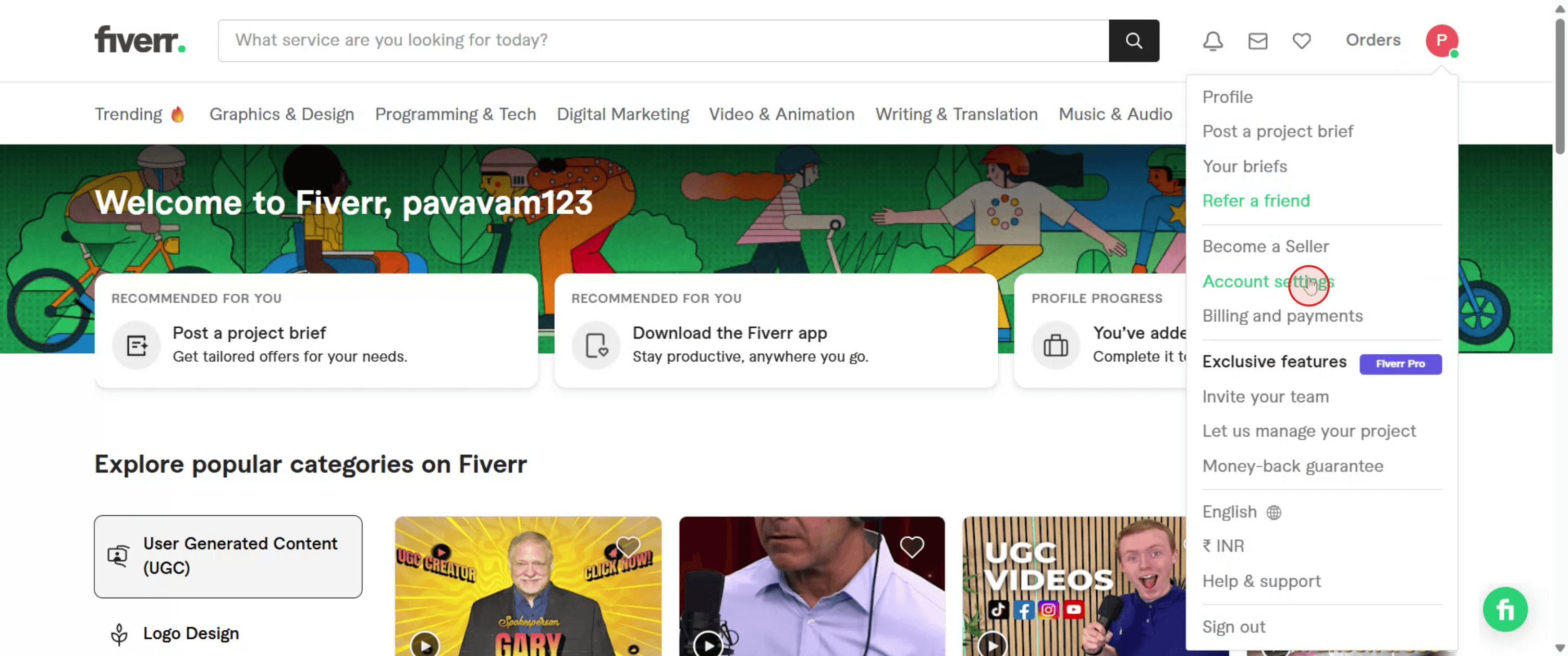
Стъпка 1
Кликнете върху профила си във Fiverr, за да започнете процеса по деактивиране на акаунта.

Стъпка 2
В рамките на профила си кликнете върху „Настройки на акаунта“, за да получите достъп до допълнителни опции.
Стъпка 3
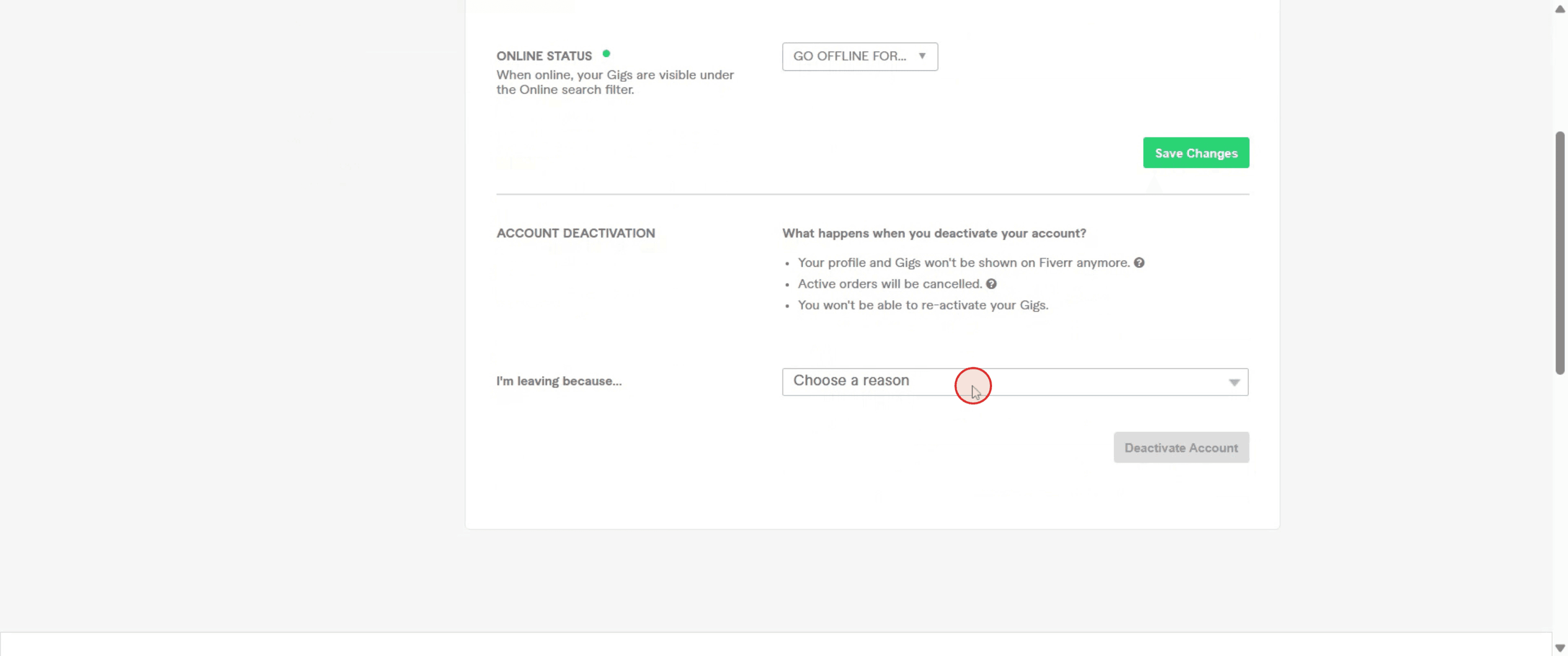
Изберете причината за изтриване на акаунта си и след това кликнете върху „Деактивиране на акаунт“, за да продължите.
Стъпка 4
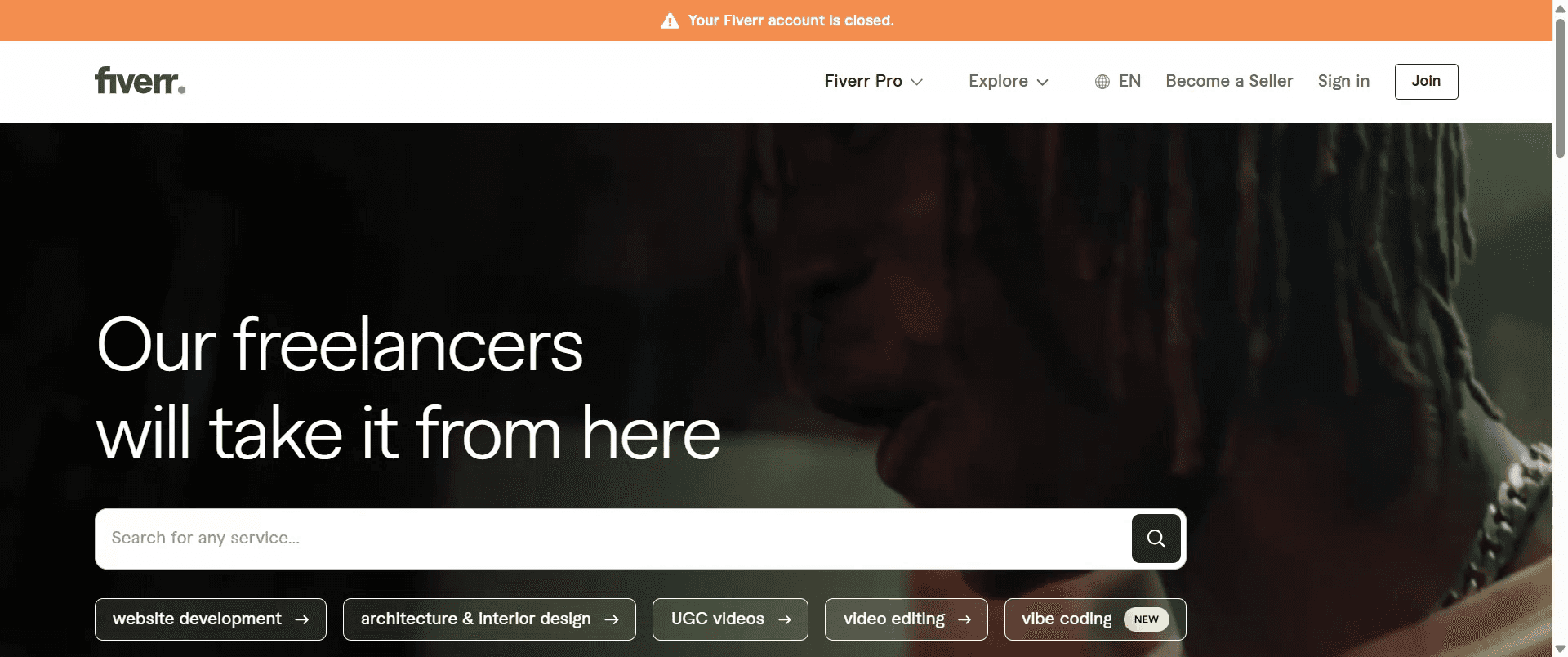
Ще получите потвърждение, че акаунтът ви се закрива.
Професионални съвети за изтриване на акаунт във Fiverr
Влезте във вашия акаунт във Fiverr
Отидете на уебсайта на Fiverr и влезте в акаунта си.Кликнете върху снимката на профила
Тя се намира в горния десен ъгъл на страницата. Кликнете върху нея, за да отворите падащото меню.Изберете „Настройки“ от падащото меню
Това отваря таблото с настройките на акаунта ви.Отидете до секцията „Деактивиране на акаунта“
Превъртете до дъното на раздела „Акаунт“, за да намерите опцията „Деактивиране на акаунта“.Изберете причина за напускане
Fiverr ще ви помоли да изберете причина за закриване на акаунта си. Изберете най-подходящата.Кликнете върху бутона „Деактивиране на акаунта“
След като потвърдите причината, кликнете върху бутона, за да продължите с деактивирането.Потвърждение
Акаунтът ви във Fiverr ще бъде деактивиран и ще бъдете излезли веднага.
Чести проблеми и как да ги избегнете
Без изтегляне на средства
Уверете се, че сте изтеглили всички налични средства, преди да деактивирате—след изтриването няма да имате достъп до тях.Отворени поръчки или активни задачи
Отменете всички поръчки и премахнете активните задачи, за да избегнете усложнения.Използване на социален вход (Google/Facebook)
Ако сте се регистрирали чрез Google или Facebook, се уверете, че сте прекъснали връзката с Fiverr преди изтриването.Очакване на незабавно окончателно изтриване
Деактивирането не е същото като окончателното изтриване. Fiverr запазва данните ви за правни или бизнес цели.Опит да активирате отново по-късно
След деактивиране не можете да активирате отново същия акаунт. Ще трябва да започнете отначало.
Често задавани въпроси относно изтриването на акаунт във Fiverr
Мога ли да активирам отново изтрития си акаунт във Fiverr?
Не, след деактивиране не можете да го активирате отново. Трябва да създадете нов акаунт.Данните ми ще бъдат ли изтрити окончателно?
Fiverr деактивира акаунта, но някои данни може да бъдат запазени за съответствие.Мога ли да изтрия акаунта си от мобилното приложение?
Да, стъпките са подобни на Настройки → Акаунт → Деактивиране.Трябва ли да се свържа с поддръжката на Fiverr, за да изтрия акаунта си?
Не, можете да го направите ръчно от настройките на акаунта си.Какво се случва с моите отзиви и задачи след изтриване?
Всички задачи и отзиви ще бъдат премахнати от публичен достъп, след като акаунтът бъде деактивиран.Как да направя запис на екрана на mac?
За запис на екрана на Mac можете да използвате Trupeer AI. Той ви позволява да заснемете целия екран и предлага AI възможности като добавяне на AI аватари, добавяне на озвучаване, добавяне на приближаване и отдалечаване във видеото. С функцията за AI превод на видео на trupeer можете да преведете видеото на 30+ езика.Как да добавя AI аватар към запис на екрана?
За да добавите AI аватар към запис на екрана, трябва да използвате инструмент за AI запис на екрана. Trupeer AI е инструмент за AI запис на екрана, който ви помага да създавате видеа с множество аватари и също така ви помага да създадете свой собствен аватар за видеото.Как да направя запис на екрана на windows?
За запис на екрана в Windows, можете да използвате вградения Game Bar (Windows + G) или усъвършенстван AI инструмент като Trupeer AI за по-разширени функции като AI аватари, озвучаване, превод и др.Как да добавя озвучаване към видео?
За да добавите озвучаване към видеа, изтеглете trupeer ai chrome extension. След като се регистрирате, качете видеото си със звук, изберете желания voiceover от trupeer и експортирайте редактираното си видео.Как да увелича (Zoom) по време на запис на екрана?
За да увеличите по време на запис на екрана, използвайте ефектите за zoom в Trupeer AI, които ви позволяват да увеличавате и намалявате в конкретни моменти, като засилвате визуалното въздействие на видеосъдържанието си.
Препоръчани четива
Technical Documentation Generator
Как да отключите страница в Canva
Как да превърнете изображение в страница за оцветяване в Canva
Как да създадете линийка в Canva
Свързани уроци


