
Как да изтриете акаунта си в ChatGPT
Научете как да изтриете окончателно акаунта си в ChatGPT. Ръководство стъпка по стъпка за премахване на данните ви и безопасно затваряне на акаунта ви в OpenAI.
За да изтриете акаунта си в ChatGPT, влезте в акаунта си, отидете в Settings, след това Data Controls и изберете „Delete Account“. Ще трябва да потвърдите заявката за изтриване и имайте предвид, че това действие е постоянно.
Ето по-подробно обяснение:
Влезте: Достъпете акаунта си в ChatGPT през уебсайта или приложението на OpenAI.
Отидете в Settings: Намерете и кликнете върху иконата на профила си (обикновено в горния десен ъгъл) и изберете „Settings“ от падащото меню, според Trainn.
Намерете Data Controls: Отидете в раздела „Data Controls“ в настройките.
Започнете изтриването: Кликнете върху „Delete Account“ или съответната опция, според OpenAI Help Center.
Потвърдете изтриването: Вероятно ще бъдете подканени да потвърдите решението си. Следвайте инструкциите на екрана, които може да включват повторно въвеждане на имейла ви или въвеждане на „DELETE“, казва Trainn.
Изтриване на акаунта: След като потвърдите, акаунтът ви и свързаните с него данни ще бъдат планирани за изтриване. Имайте предвид, че това е постоянно действие и няма да можете да възстановите акаунта или данните му по-късно, според OpenAI Help Center.
Съхранение на данни: OpenAI може да запази определени данни за ограничен период, както се изисква от закона или е разрешено от техните политики.
Ръководство стъпка по стъпка: Как да изтриете акаунта си в ChatGPT
Стъпка 1
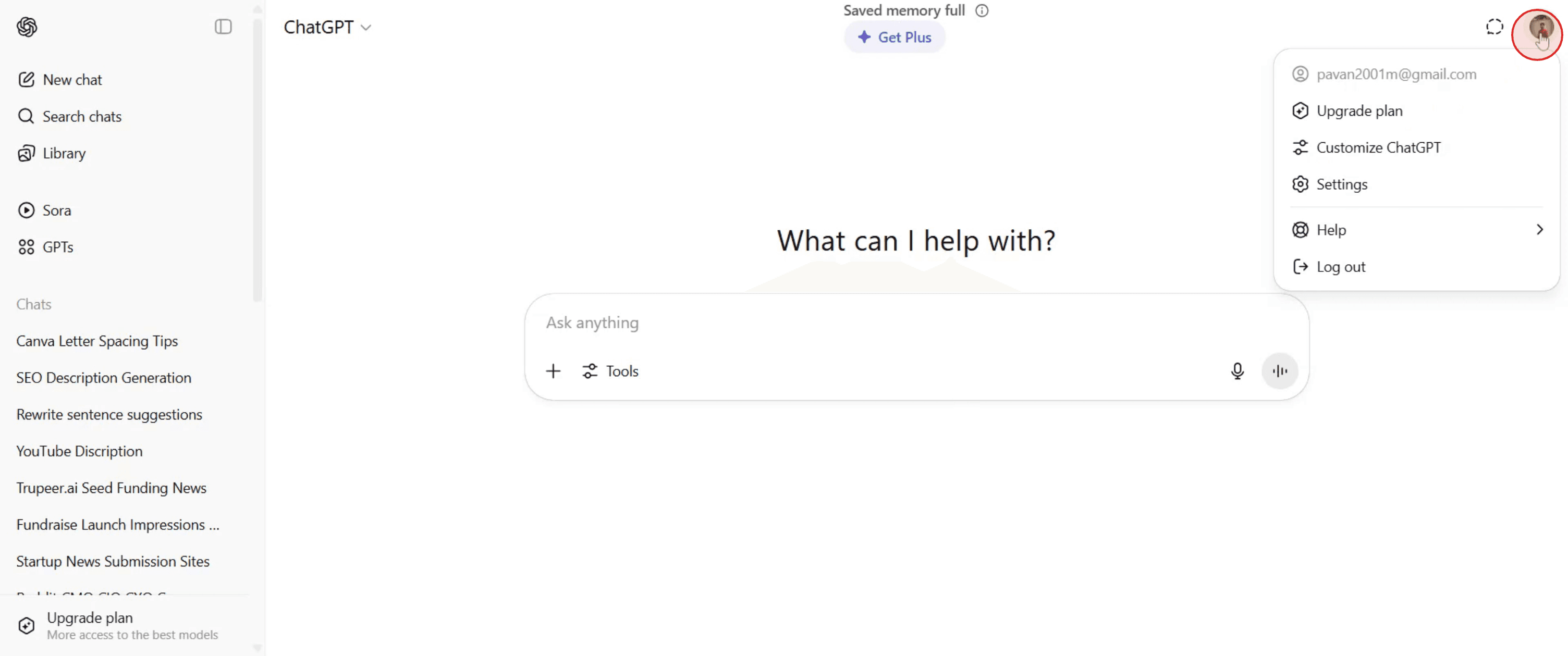
Кликнете върху иконата на профила, разположена в горния ъгъл на екрана ви.
Стъпка 2
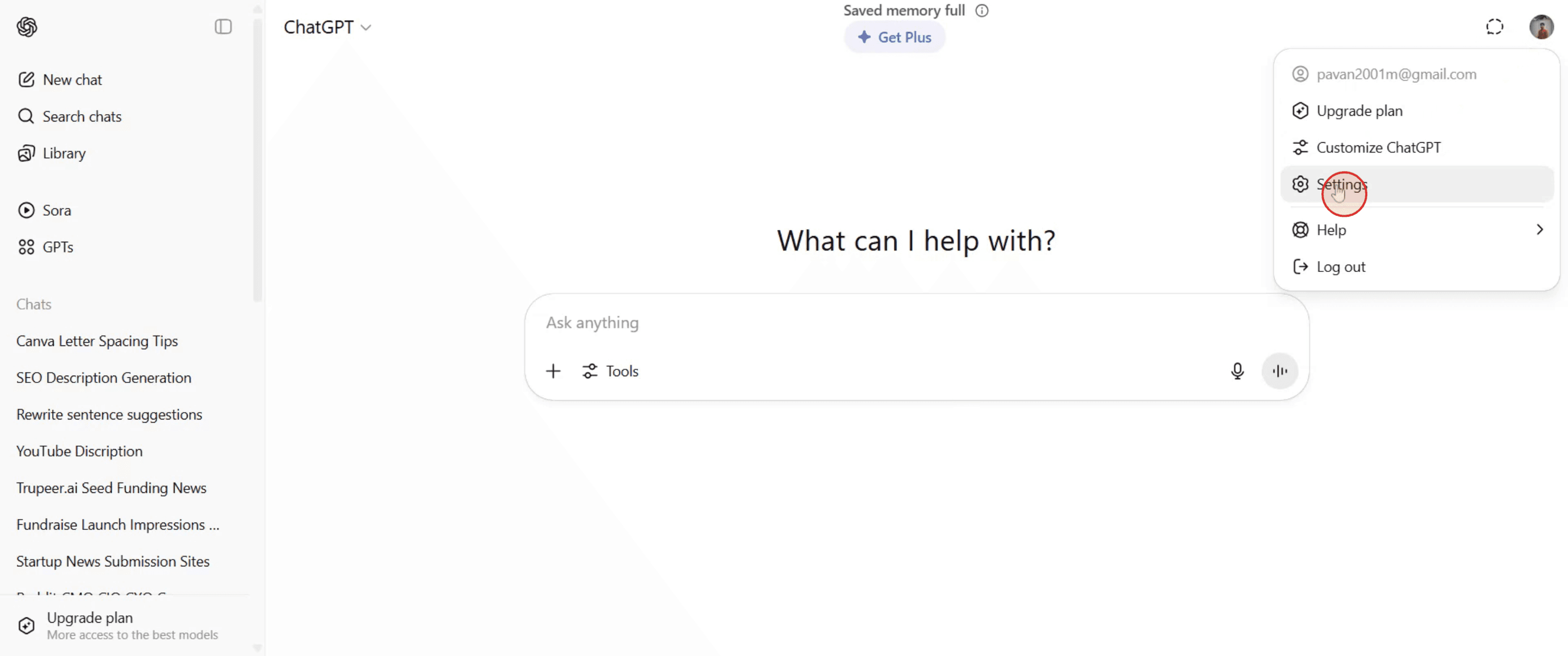
След като се отвори менюто на профила, изберете „Settings“ от наличните опции.
Стъпка 3
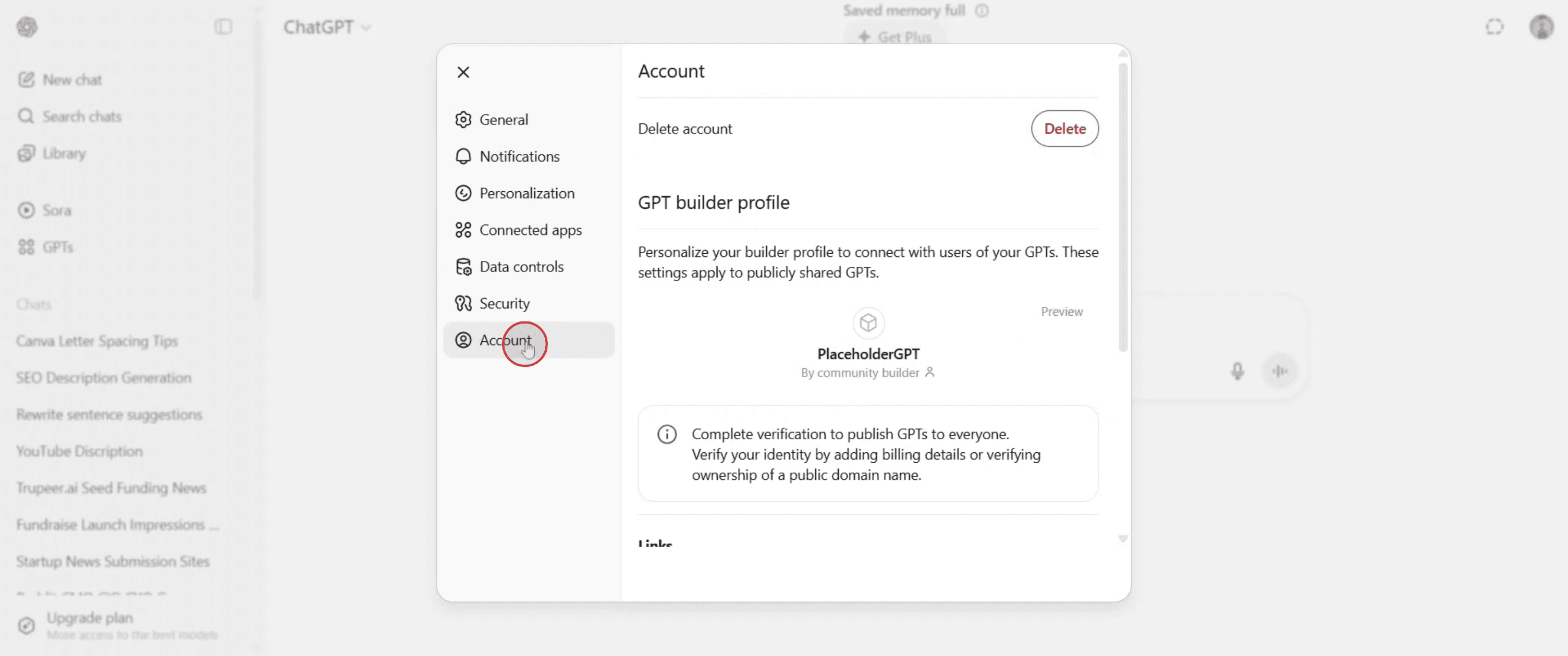
В менюто Settings отидете в секцията „Account“.
Стъпка 4
Тук ще намерите опцията с надпис „Delete“. Кликнете върху „Delete“.
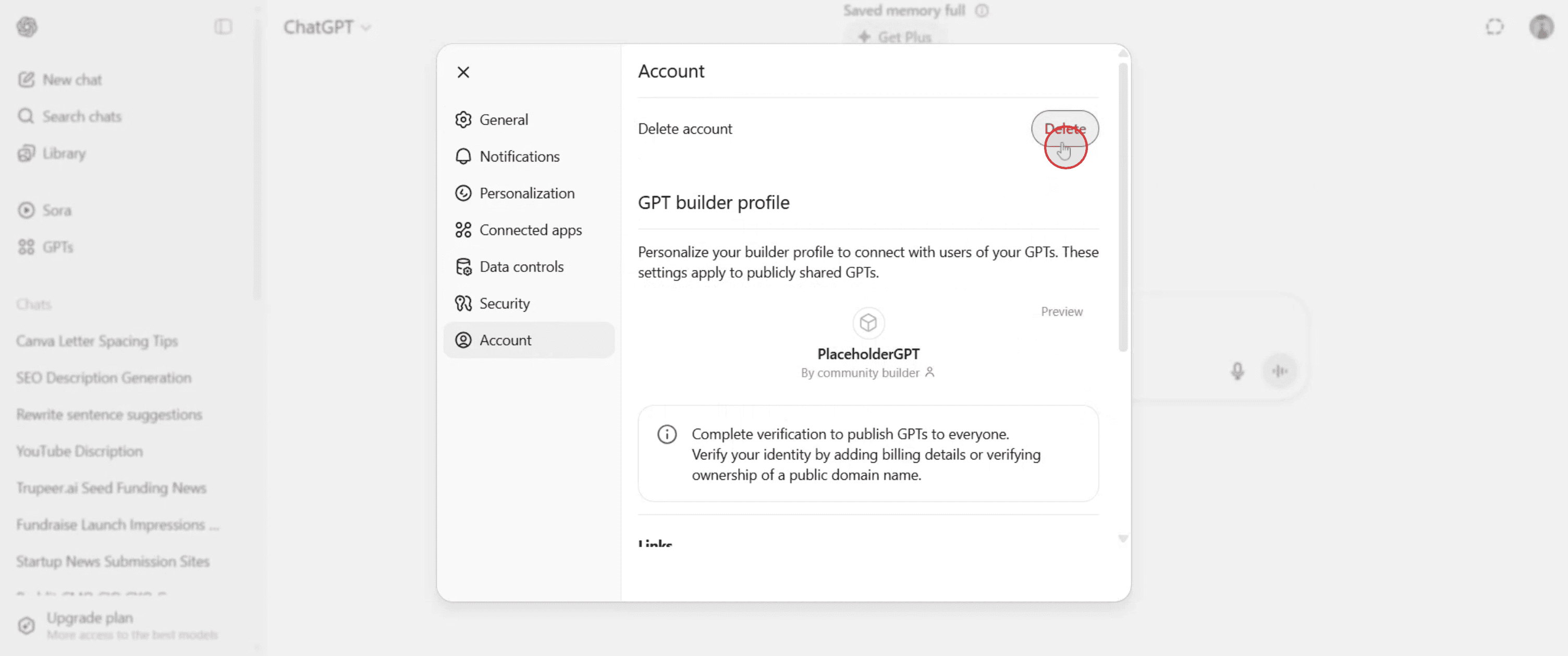
Стъпка 5
и след това продължете, като изберете „Refresh login“. Акаунтът вече ще бъде изтрит успешно. Благодарим, че следвате процеса.
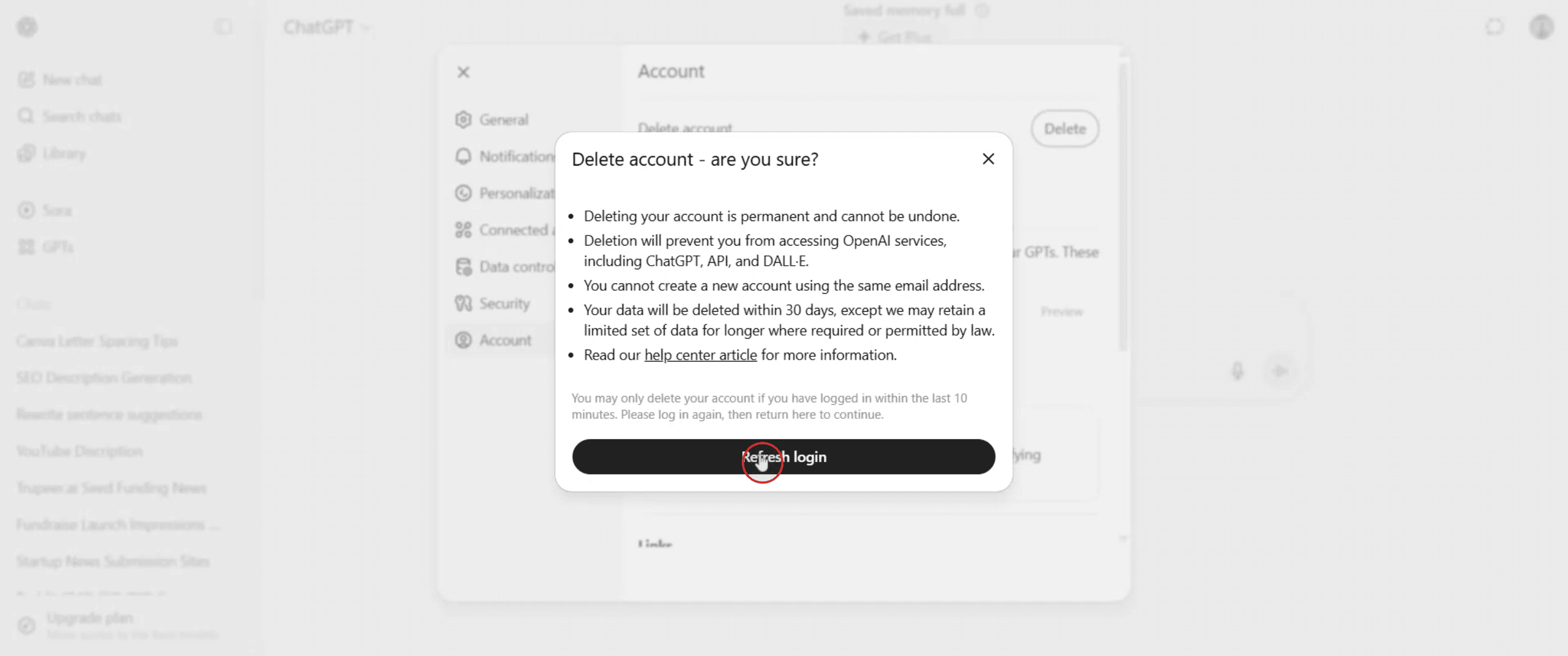
Професионални съвети за изтриване на акаунта ви в ChatGPT
Влезте в акаунта си в ChatGPT
Използвайте данните си за достъп, за да влезете в акаунта си в OpenAI (ChatGPT) от уеб браузър.Достъп до настройките
Кликнете върху името си или върху менюто с три точки в долния ляв ъгъл, след което изберете Settings.Отидете в Data Controls
В панела с настройки кликнете върху Data Controls, за да управлявате предпочитанията си за акаунта.Кликнете върху Delete Account
Превъртете надолу, за да намерите опцията Delete Account и кликнете върху нея, за да започнете процеса на изтриване.Потвърдете заявката за изтриване
Ще бъдете подканени да потвърдите паролата си и причината за изтриване. Следвайте инструкциите, за да завършите процеса.Проверете имейла за потвърждение
OpenAI може да изпрати имейл за потвърждение, за да провери заявката за изтриване на акаунта. Потвърдете чрез имейла, ако е необходимо.Завършване на изтриването на акаунта
След като бъде потвърден, акаунтът ви ще бъде изтрит окончателно в рамките на 1–2 седмици. Всички свързани данни ще бъдат премахнати.
Чести грешки и как да ги избегнете
Не проверявате имейла си за потвърждение
Изтриването може да не приключи, ако не потвърдите чрез имейла за проверка, изпратен от OpenAI.Използвате мобилното приложение вместо уебсайта
Пълните функции за изтриване може да не се показват в приложението. Използвайте уеб браузър за по-добър достъп.Объркване на деактивиране с изтриване
Деактивирането е временно; изтриването е постоянно. Уверете се, че избирате правилната опция.Опитвате се да възстановите изтрит акаунт
След като бъде изтрит, акаунтът ви не може да бъде възстановен. Направете резервно копие на всички нужни данни предварително.Не анулирате абонамента първо
Ако сте абонат на ChatGPT Plus, анулирайте абонамента си първо, за да избегнете бъдещо таксуване.
Често задавани въпроси относно изтриването на акаунта в ChatGPT
Мога ли да възстановя акаунта си в ChatGPT след изтриване
Не, след като бъде изтрит, не може да бъде възстановен.Трябва ли да анулирам абонамента си, преди да изтрия акаунта си
Да, анулирайте го ръчно преди изтриване, за да избегнете таксуване.Колко време отнема да изтрия акаунта си
Обикновено отнема до 14 дни, за да се обработи напълно заявката ви за изтриване.Ще бъдат ли изтрити всички мои данни
Да, OpenAI ще изтрие всички ваши лични данни и разговори.Мога ли да изтрия акаунта си от приложението
Не, най-добре е да използвате браузър и да влезете в акаунта си от официалния сайт за пълен контрол.Как да направя запис на екрана на mac?
За запис на екрана на Mac, можете да използвате Trupeer AI. Той ви позволява да заснемете целия екран и предоставя AI възможности като добавяне на AI аватари, добавяне на voiceover, добавяне на zoom in и out във видеото. С функцията за AI превод на видео на trupeer можете да преведете видеото на 30+ езика.Как да добавя AI аватар към запис на екрана?
За да добавите AI аватар към запис на екрана, трябва да използвате инструмент за AI запис на екрана. Trupeer AI е инструмент за AI запис на екрана, който ви помага да създавате видеа с множество аватари, а също така ви помага да създадете свой собствен аватар за видеото.Как да направя запис на екрана на windows?
За запис на екрана в Windows, можете да използвате вградения Game Bar (Windows + G) или усъвършенстван AI инструмент като Trupeer AI за по-разширени функции като AI аватари, voiceover, превод и т.н.Как да добавя voiceover към видео?
За да добавите voiceover към видеа, изтеглете chrome разширението на trupeer ai. След като се регистрирате, качете видеото си със звук, изберете желания voiceover от trupeer и експортирайте редактираното си видео.Как да увелича (zoom in) по време на запис на екрана?
За да увеличите по време на запис на екрана, използвайте zoom ефектите в Trupeer AI, които ви позволяват да увеличавате и намалявате в конкретни моменти, като усилвате визуалното въздействие на видеосъдържанието си.
Препоръчани четива
Technical Documentation Generator
Как да споделите GitHub репозиторий чрез линк
Как да споделите своя GitHub профил
Свързани уроци


