

Как да изтриете клон в GitHub
Научете как да изтриете клон в GitHub както от уебсайта, така и от командния ред на Git. Безопасно премахнете локални и отдалечени клонове с това ръководство стъпка по стъпка.
За да намерите идентификатор за среща в Zoom (Meeting ID), можете да го откриете в приложението Zoom, в поканата за срещата или в линка към срещата. Ако сте организатор, можете да го намерите в раздела „Meetings“ в настолното приложение на Zoom или в уеб портала. Като участник, ID-то е вградено в линка към срещата или в поканата. Можете също да го видите директно в прозореца на срещата, като кликнете върху иконата „Info“.
Намиране на Meeting ID като организатор:
В настолното приложение на Zoom:Отворете приложението Zoom и отидете в раздела „Meetings“. Намерете планираната от вас среща и кликнете върху нея, за да видите детайлите, включително Meeting ID. В уеб портала на Zoom:Влезте в уеб портала на Zoom. Отидете на „Meetings“ и след това на „Upcoming Meetings“. Изберете срещата, за да видите детайлите ѝ, включително ID. В среща:Кликнете върху иконата „Info“ (обикновено „i“ в кръг) в горния ляв ъгъл на прозореца на срещата. Meeting ID ще се покаже
Намиране на Meeting ID като участник:
От линка към срещата:Meeting ID обикновено е включен след /j/ в URL адреса на срещата в Zoom. Например, в https://zoom.us/j/1234567890, Meeting ID е 1234567890.От поканата за срещата:Поканата за срещата, независимо дали е изпратена по имейл или в календар, обикновено включва Meeting ID.Докато сте в среща:Кликнете върху иконата „Info“ (обикновено „i“ в кръг) в горния ляв ъгъл на прозореца на срещата. Meeting ID ще се покаже.
Намиране на Personal Meeting ID (PMI):
В настолното приложение на Zoom:Кликнете върху раздела „Meetings“. Кликнете върху „Personal Meeting ID“ в горния десен ъгъл. Вашият PMI и линкът за покана ще се покажат. В уеб портала на Zoom:Влезте в уеб портала на Zoom. Отидете на „Meetings“ и след това на „Personal Room“. Вашият PMI и линкът за покана ще се покажат. Докато сте в среща:Кликнете върху иконата „Info“ в горния ляв ъгъл на прозореца на срещата. PMI ще се покаже.
Ръководство стъпка по стъпка: Как да изтриете клон в GitHub
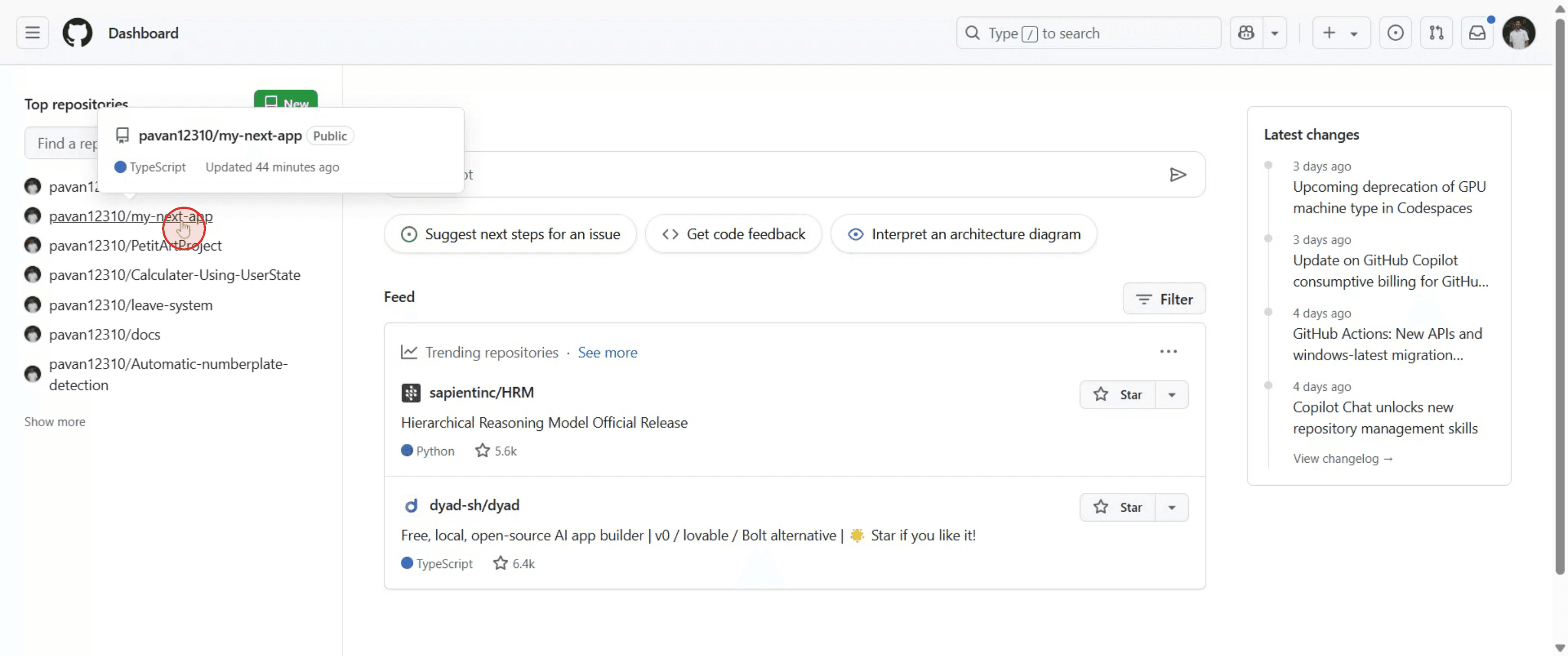
Стъпка 1
Отидете до репозиторията, който искате да отворите.
Стъпка 2
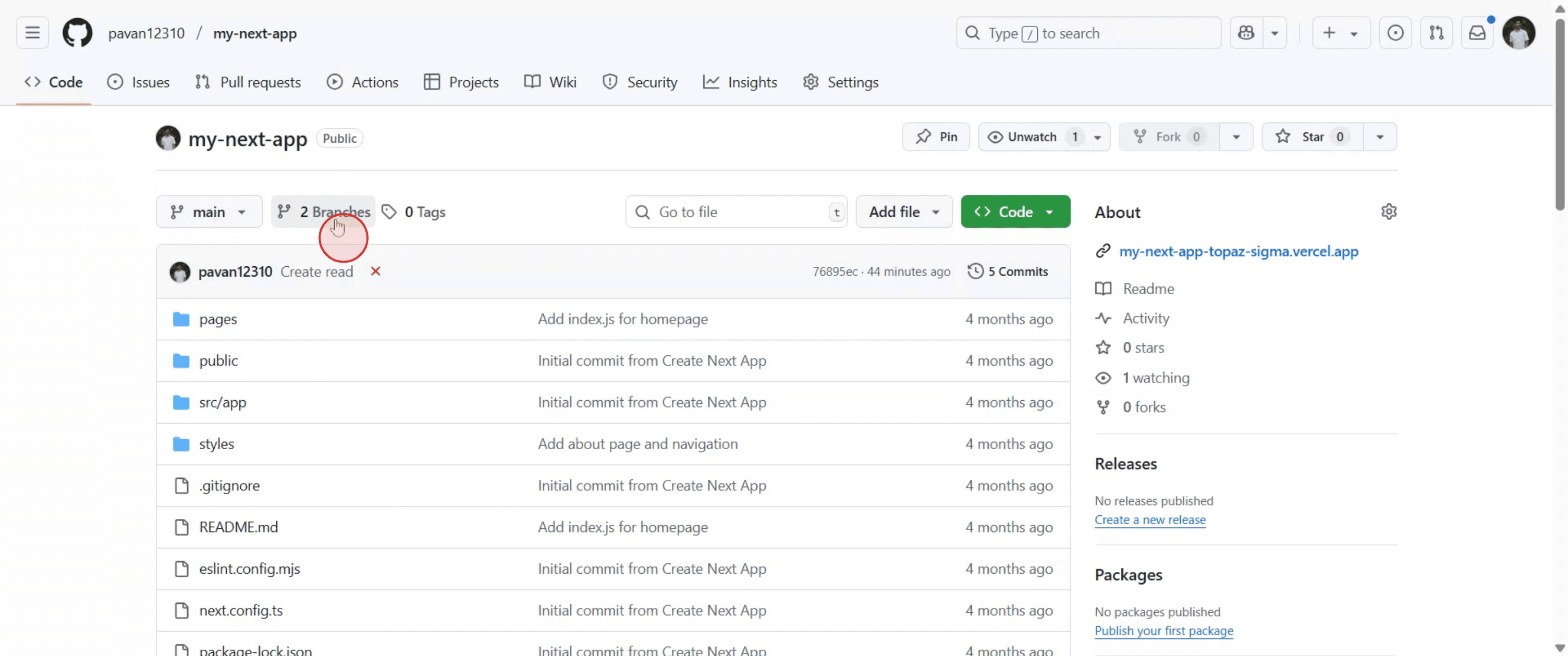
Изберете „Branches“, за да го отворите.
Стъпка 3
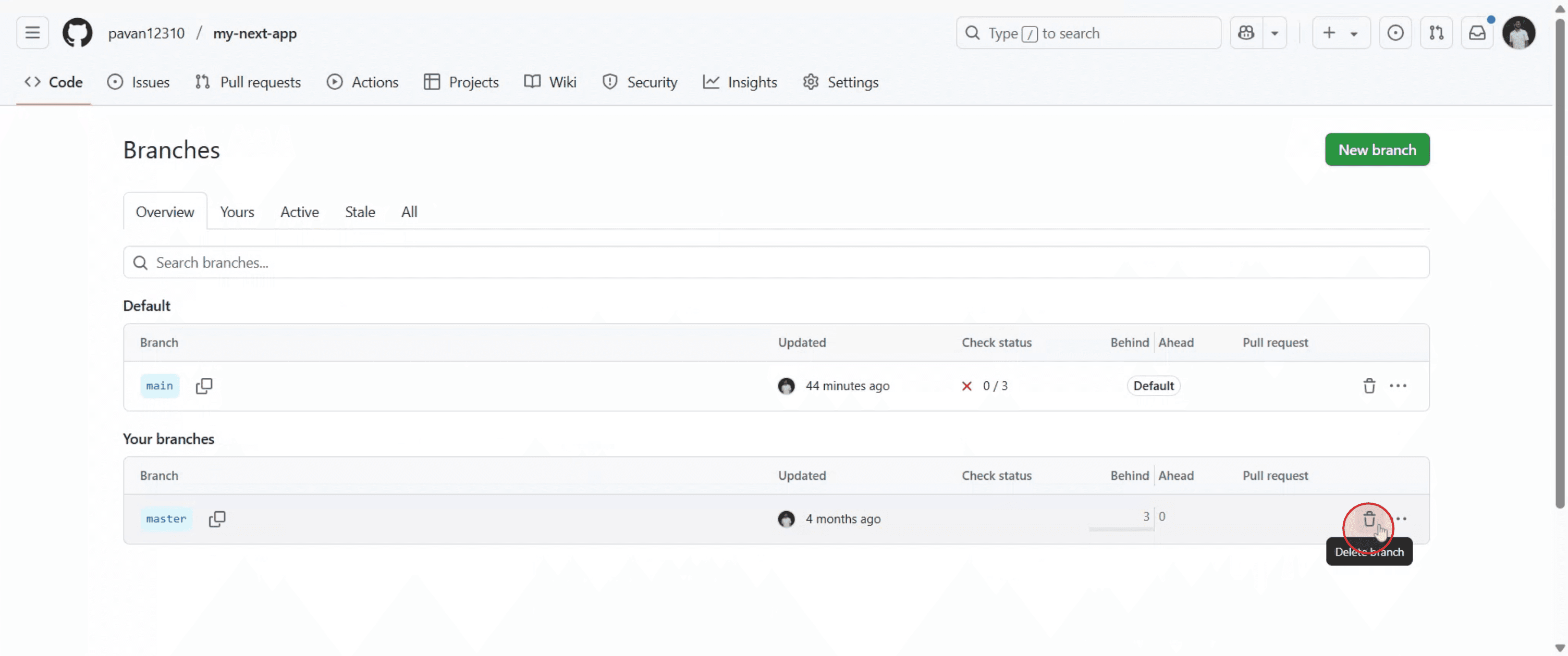
Отидете до клона, който искате да изтриете, и кликнете върху иконата за кошче.
Стъпка 4
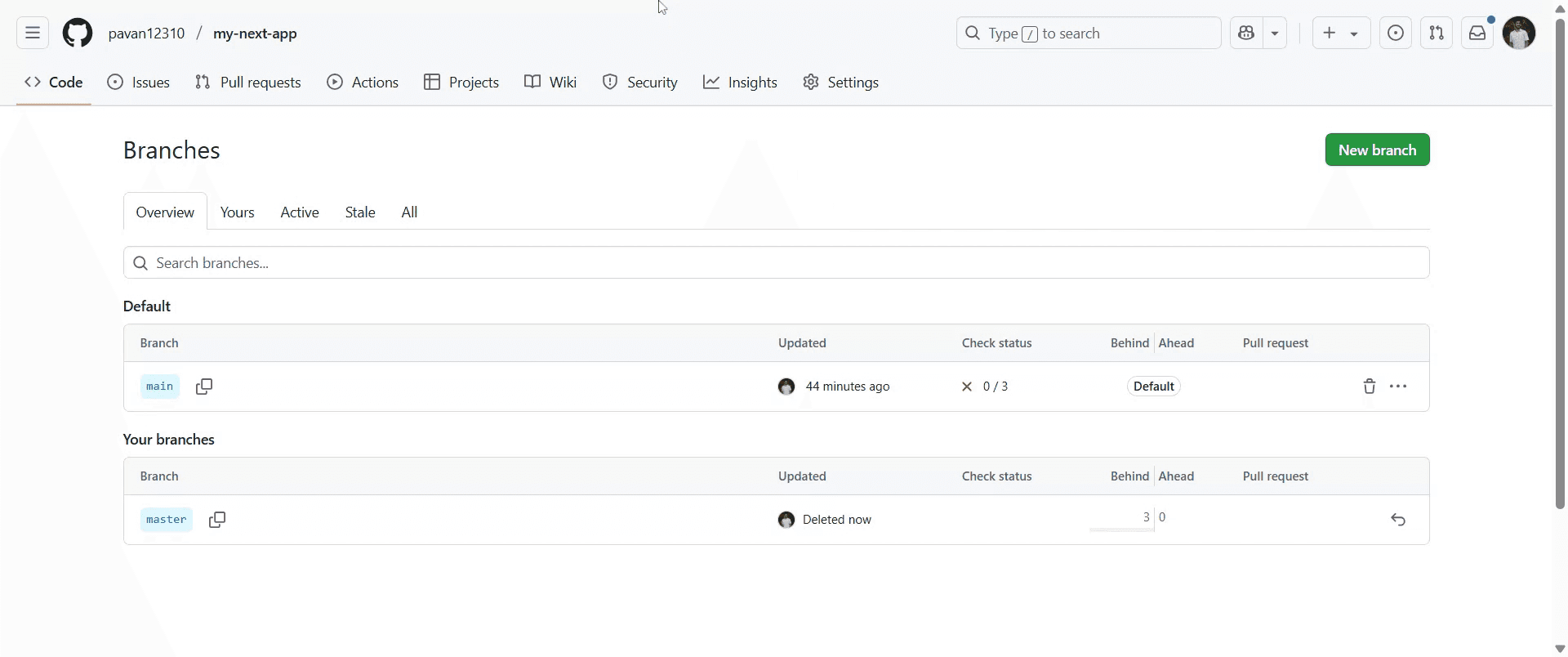
След като изтриете клона, той ще се обнови автоматично.
Професионални съвети за изтриване на клон в GitHub
Влезте в GitHub
Отидете на github.com и влезте с вашите данни за достъп.Отидете до репозитория
Отворете репозиторията, който съдържа клона, който искате да изтриете.Отидете в секцията „Branches“
Кликнете върху раздела „Branches“. Ще го намерите близо до горната част на вашия репозиторий, точно под името на репото и менюто за навигация.Намерете клона, който искате да изтриете
Намерете клона, който искате да изтриете, под секцията „Active branches“. Уверете се, че не е клонът по подразбиране.Кликнете върху иконата за кошче
Отдясно на името на клона кликнете върху иконата за кошче, за да изтриете клона.Потвърдете изтриването
Ще се появи прозорец за потвърждение. Кликнете върху „Delete“, за да премахнете клона окончателно от репозитория.
Чести грешки и как да ги избегнете
Опитвате се да изтриете клона по подразбиране
Не можете да изтриете клона по подразбиране. Ако е необходимо, първо сменете клона по подразбиране в Settings > Branches.Изтриване на активен или необходим клон
Проверете съдържанието на клона и потвърдете, че вече не е нужен, преди да го изтриете, за да избегнете загуба на ценна работа.Нямате нужните разрешения
Трябва да имате права за запис или администраторски достъп, за да изтриете клон. Ако не виждате иконата за кошче, проверете нивото си на достъп.Забравяте да изтриете клона локално
Изтриването на клон в GitHub не го премахва от вашата локална машина. Изпълнетеgit branch -d branch-nameлокално, за да почистите.По невнимание изтривате грешния клон
Винаги проверявайте името на клона, преди да потвърдите изтриването, особено в споделени проекти.
Често задавани въпроси относно изтриването на клон в GitHub
Мога ли да изтрия клона по подразбиране?
Не, GitHub не позволява изтриване на клона по подразбиране. Ако трябва да го изтриете, първо сменете клона по подразбиране.Ще изтриването на клон премахне ли кода му?
Да, клонът и неговите комити вече няма да са достъпни, освен ако не бъдат предварително обединени в друг клон.Мога ли да възстановя изтрит клон?
Не директно. Може да го възстановите чрез хеша на комита, ако го знаете, но GitHub не предлага функция „Recycle Bin“.Как да изтрия клон локално?
Използвайте командатаgit branch -d branch-nameилиgit branch -D branch-nameвъв вашия терминал.Мога ли да изтрия клон от pull request?
Да, ако клонът вече не е нужен, GitHub ви дава опция да го изтриете след обединяване на pull request.Как да направя запис на екрана на mac?
За запис на екрана на Mac можете да използвате Trupeer AI. Той ви позволява да заснемете целия екран и предоставя AI възможности като добавяне на AI аватари, добавяне на voiceover, добавяне на zoom in и out във видеото. С функцията за AI превод на видео на trupeer можете да преведете видеото на 30+ езика.Как да добавя AI аватар към запис на екрана?
За да добавите AI аватар към запис на екрана, трябва да използвате инструмент за AI запис на екрана. Trupeer AI е инструмент за AI запис на екрана, който ви помага да създавате видеа с множество аватари, а също така ви помага да създадете свой собствен аватар за видеото.Как да направя запис на екрана на windows?
За запис на екрана в Windows, можете да използвате вградения Game Bar (Windows + G) или усъвършенстван AI инструмент като Trupeer AI за по-разширени функции като AI аватари, voiceover, превод и т.н.Как да добавя voiceover към видео?
За да добавите voiceover към видеа, изтеглете chrome разширението на trupeer ai. След като се регистрирате, качете видеото си със звук, изберете желания voiceover от trupeer и експортирайте редактираното си видео.Как да увелича (zoom in) по време на запис на екрана?
За да увеличите по време на запис на екрана, използвайте zoom ефектите в Trupeer AI, които ви позволяват да увеличавате и намалявате в конкретни моменти, като усилвате визуалното въздействие на видеосъдържанието си.
Хората също питат
Technical Documentation Generator
Как да превърнете изображение в оцветяваща страница в Canva
Как да печатате двустранно в Canva
Как да разтегнете текст в Canva
Свързани уроци



