

Как да изтриете дъска в Jira
Искате да изтриете дъска в Jira? Следвайте това ръководство стъпка по стъпка, за да премахнете Scrum или Kanban дъски безопасно, без да повлияете на вашите проекти и данни в Jira.
За да изтриете дъска в Jira, отидете на „Your Work“, след това „Boards“ и накрая „View all boards“. Намерете дъската, която искате да изтриете, кликнете върху трите точки (елипса) до нея и изберете „Delete“. Потвърдете изтриването в последващия прозорец.
Ето по-подробно обяснение:
Достъп до дъските: Отидете в главното меню на Jira, намерете „Your Work“ и след това изберете „Boards“.
Намерете дъската: Кликнете върху „View all boards“, за да видите списък с всички ваши дъски в Jira. Намерете конкретната дъска, която искате да изтриете.
Започнете изтриването: Кликнете върху трите точки (елипса) до дъската, която искате да премахнете.
Потвърдете изтриването: От падащото меню изберете „Delete“.
Финализирайте: Ще се появи съобщение за потвърждение. Кликнете „Delete“ отново, за да премахнете дъската.
Ръководство стъпка по стъпка: Как да изтриете дъска в Jira
Стъпка 1
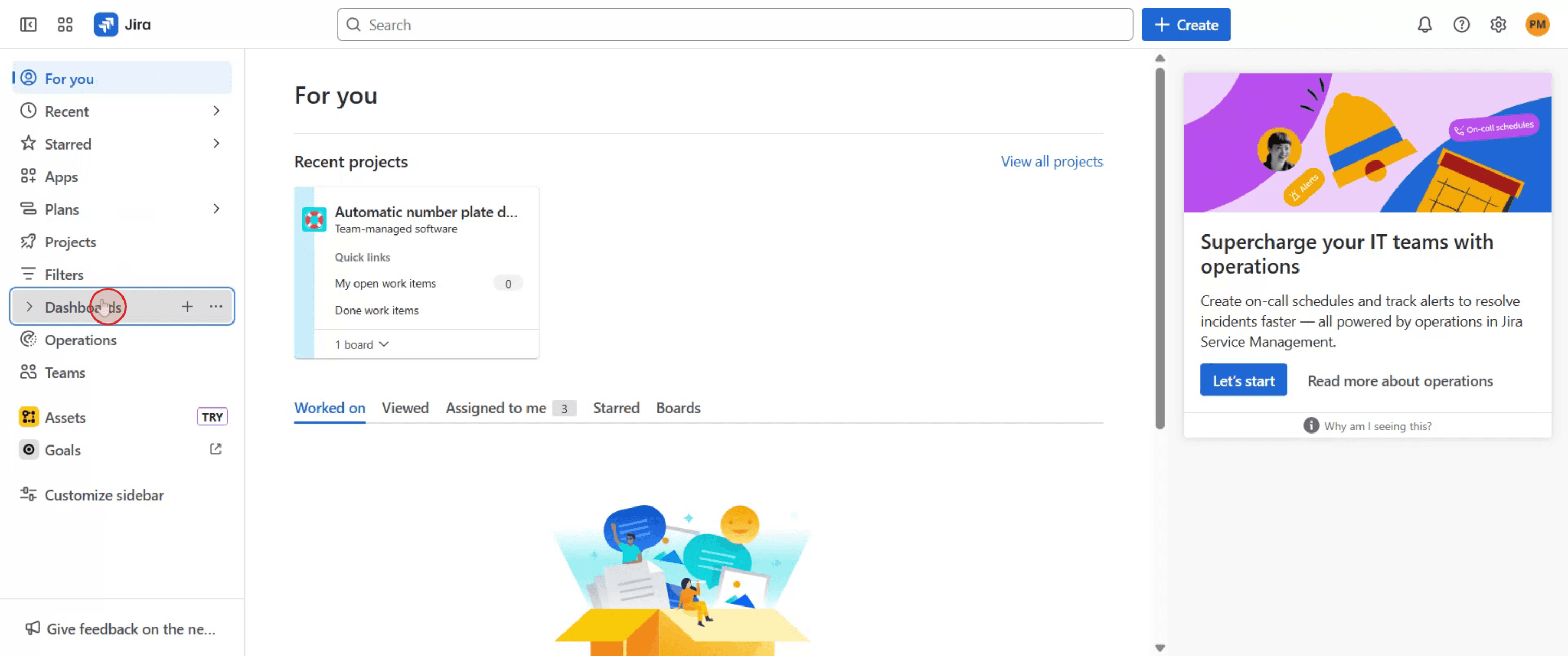
За да започнете процеса по изтриване на дъска в Jira, отидете до таблото и я изберете.
Стъпка 2
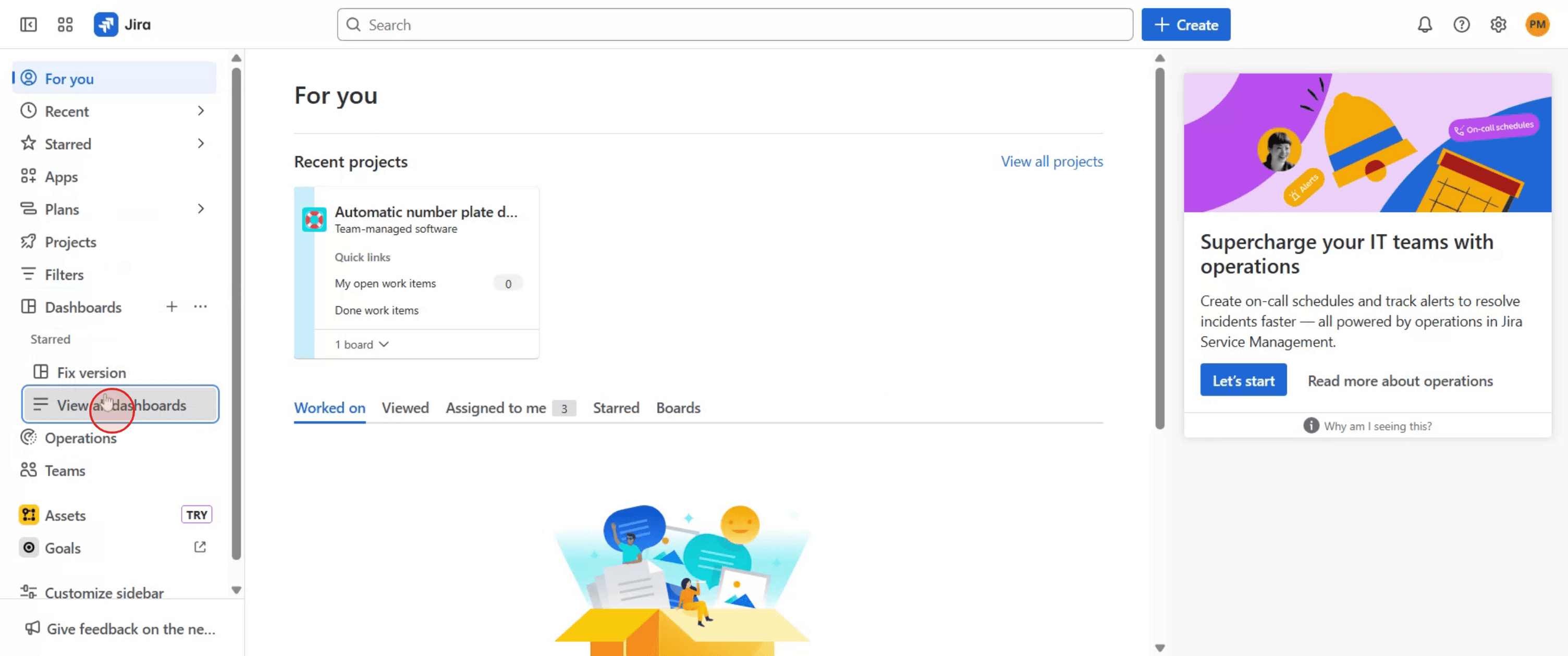
След като сте на таблото, кликнете върху опцията с надпис „View All Dashboards.“
Стъпка 3
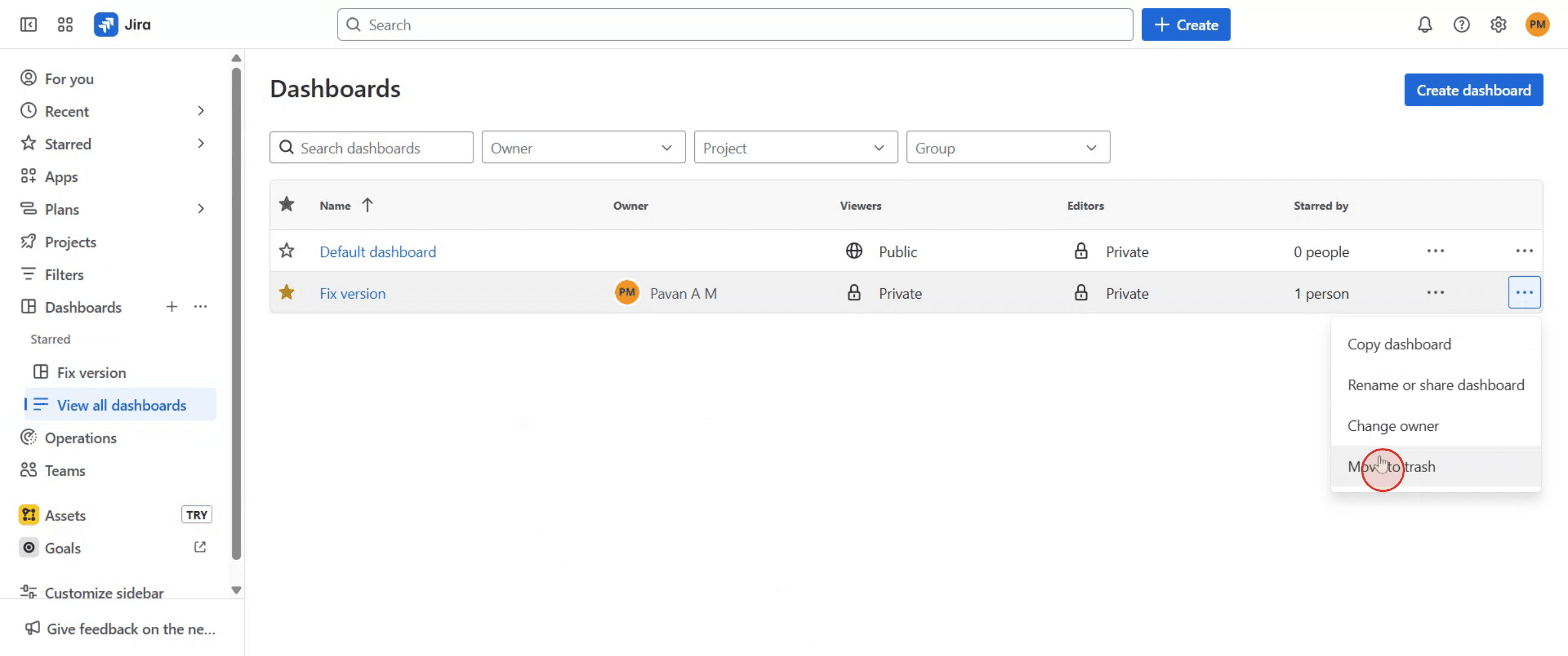
Изберете Board settings, превъртете до дъното и изберете „Move to trash“, за да потвърдите.
Стъпка 4
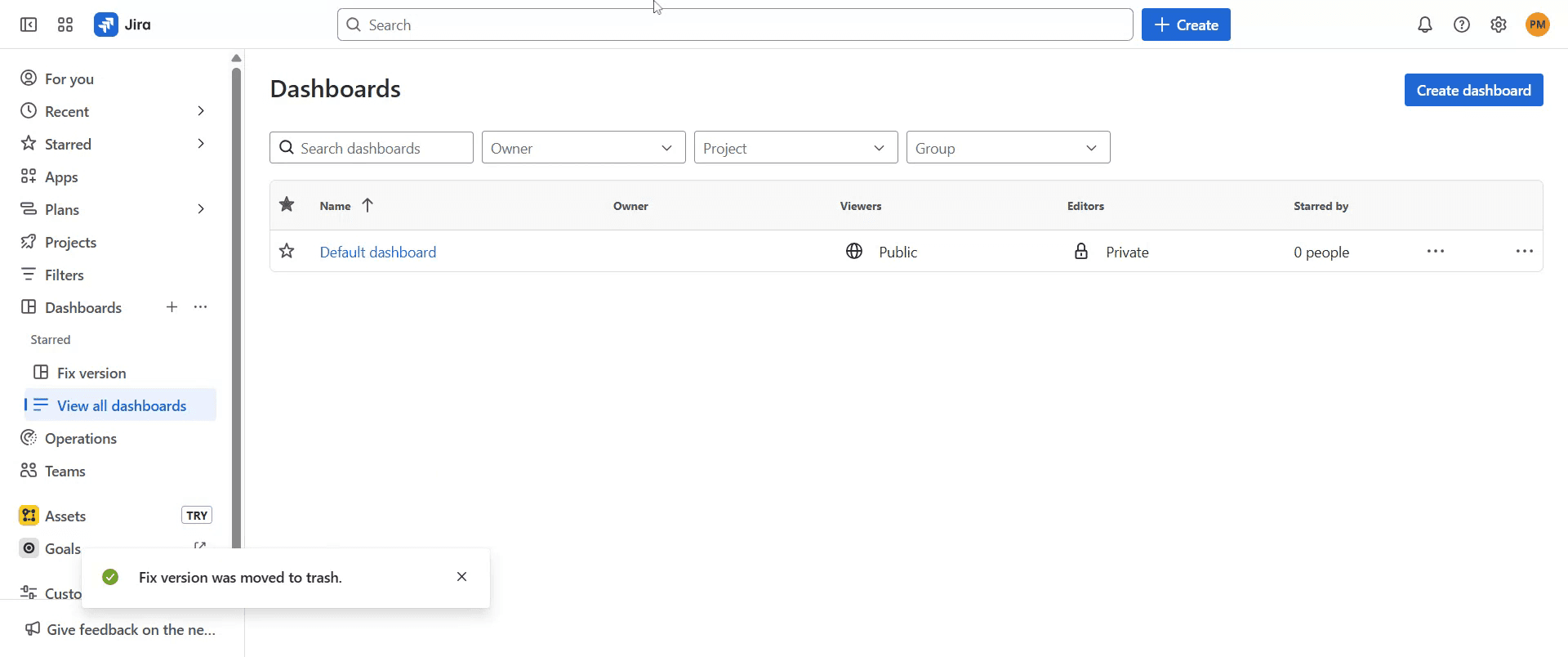
Ще получите подкана, която маркира дъската като Moved to trash.
Професионални съвети за изтриване на дъска в Jira
Влезте в акаунта си в Jira с администраторски права.
Само администратори или потребители с правилните разрешения могат да изтриват дъски.Отидете на дъската, която искате да изтриете.
Използвайте търсенето или менюто за навигация, за да отворите конкретната дъска.Отворете настройките на дъската.
Кликнете върху менюто с три точки (More options) в горния десен ъгъл на дъската и изберете „Board settings.“Намерете опцията за изтриване.
Превъртете надолу в панела с настройки или в менюто, докато намерите „Delete board.“Потвърдете изтриването.
Кликнете „Delete“ и потвърдете избора си в диалоговия прозорец. Това ще премахне дъската от Jira за постоянно.Обновете таблото си.
След изтриването се върнете към таблото в Jira и го обновете, за да се уверите, че дъската е премахната.
Чести грешки и как да ги избегнете
Нямате правилните разрешения.
Уверете се, че сте или администратор на Jira, или собственик на дъската.Бъркате изтриването на дъска с изтриването на проект.
Изтриването на дъска не изтрива задачите или проекта; то само премахва изгледа.По невнимание изтривате грешната дъска.
Проверете името на дъската, преди да потвърдите изтриването.Не се вижда опция за изтриване.
Ако не виждате опцията, това означава, че нямате необходимите разрешения.Загуба на филтри за дъската.
След изтриване всички запазени филтри, свързани с дъската, може също да бъдат загубени, освен ако не са запазени отделно.
Често задавани въпроси относно изтриване на дъска в Jira
Как да изтрия дъска в Jira?
Отидете в Board settings, превъртете до дъното, кликнете „Delete board“ и потвърдете.Мога ли да възстановя изтрита дъска?
Не, след като дъска бъде изтрита, тя не може да бъде възстановена, освен ако не я създадете отново ръчно.Изтриването на дъска премахва ли задачите?
Не, задачите остават в проекта. Премахва се само изгледът на дъската.Защо не виждам опцията за изтриване?
Трябва да имате администраторски права или да сте собственик на дъската, за да я изтриете.Мога ли да изтрия дъска от мобилното приложение на Jira?
Не, изтриването на дъска трябва да се извърши от настолната/уеб версия на Jira.Как да направя запис на екрана на mac?
За да направите запис на екрана на Mac, можете да използвате Trupeer AI. Той ви позволява да заснемете целия екран и предлага AI възможности като добавяне на AI аватари, добавяне на voiceover, добавяне на zoom in и out във видеото. С функцията за AI превод на видео на trupeer можете да преведете видеото на 30+ езика.Как да добавя AI аватар към запис на екрана?
За да добавите AI аватар към запис на екрана, ще трябва да използвате инструмент за запис на екрана с AI. Trupeer AI е инструмент за запис на екрана с AI, който ви помага да създавате видеа с множество аватари, а също така ви помага да създадете свой собствен аватар за видеото.Как да направя запис на екрана на windows?
За запис на екрана в Windows, можете да използвате вградения Game Bar (Windows + G) или усъвършенстван AI инструмент като Trupeer AI за по-разширени функции, като AI аватари, voiceover, превод и т.н.Как да добавя voiceover към видео?
За да добавите voiceover към видеа, изтеглете chrome разширението trupeer ai. След като се регистрирате, качете видеото си със звук, изберете желания voiceover от trupeer и експортирайте редактираното си видео.Как да увелича (Zoom in) по време на запис на екрана?
За да увеличите по време на запис на екрана, използвайте ефектите за zoom в Trupeer AI, които ви позволяват да увеличавате и намалявате в конкретни моменти, като подобрявате визуалното въздействие на видеосъдържанието си.
Препоръчани материали
Technical Documentation Generator
Как да превърнете изображение в страница за оцветяване в Canva
Как да печатате двустранно в Canva
Как да разтегнете текст в Canva
Свързани уроци


