
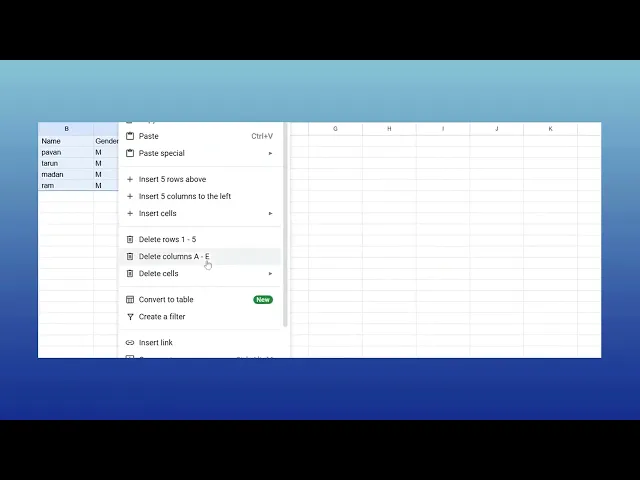
Как да създадете таблица в Google Sheets – Ръководство стъпка по стъпка
Искате да организирате данните ефективно в Google Sheets? Научете как да създадете структурирана таблица с заглавия, форматиране и филтри.
Този документ предоставя ясен и лесен процес за създаване на таблица в Google sheet.
Следвайте тези стъпки, за да организирате данните си безпроблемно в добре структурирана таблица.
Създаването на таблица в Google Sheets ви помага да организирате, форматирате и анализирате данните си по-лесно. Независимо дали започвате с празни клетки или форматирате съществуващи данни, ето как да започнете:
1. Отворете своята електронна таблица
Отидете в Google Sheets и отворете файла, в който искате да вмъкнете таблица.
2. Изберете данните
Със съществуващи данни: Маркирайте клетките, които искате да преобразувате в таблица.
От нулата: Изберете празен диапазон, в който ще бъде таблицата, и посочете броя на редовете и колоните, от които се нуждаете.
3. Вмъкнете таблицата
Кликнете върху „Insert“ в горното меню.
След това изберете „Table“, за да генерирате оформление на таблица (забележка: тази функция може да изглежда по-скоро като шаблон в зависимост от настройките на акаунта ви).
Алтернативен метод:
Няма вградено „Format as Table“ като в Excel, но можете ръчно да форматирате клетките с рамки, фонови цветове и филтри за подобна функционалност.
4. Добавете заглавия (по избор, но препоръчително)
Ако таблицата ви включва заглавия (като „Name“, „Date“, „Amount“), уверете се, че са в първия ред.
След това можете да фиксирате горния ред (View > Freeze > 1 row), за да остават заглавията видими при скролиране.
5. Персонализирайте таблицата си
Използвайте бутона Borders в лентата с инструменти, за да добавите линии между клетките.
Приложете цветове за запълване, за да редувате редовете и да подобрите четимостта.
Кликнете върху Format > Conditional formatting, за да добавите цветови правила на база вашите данни.
6. Дайте име на таблицата (по избор)
Докато Google Sheets не назовава официално таблици като Excel, можете да назовете диапазона:
Изберете вашата таблица > кликнете с десния бутон > „Define named range“.
Дайте ѝ уникално име за лесна справка във формули.
7. Използвайте функциите на таблицата
Сортиране и филтриране: Маркирайте таблицата и кликнете върху иконата за филтър (фуния), за да добавите падащи филтри.
Преоразмеряване на колони и редове: Задръжте курсора върху ръба на колона/ред и плъзнете, за да промените размера.
Добавяне на редове/колони: Кликнете с десния бутон върху етикет на ред или колона и изберете Insert.
Ръководство стъпка по стъпка: Как да създадете таблица в Sheets
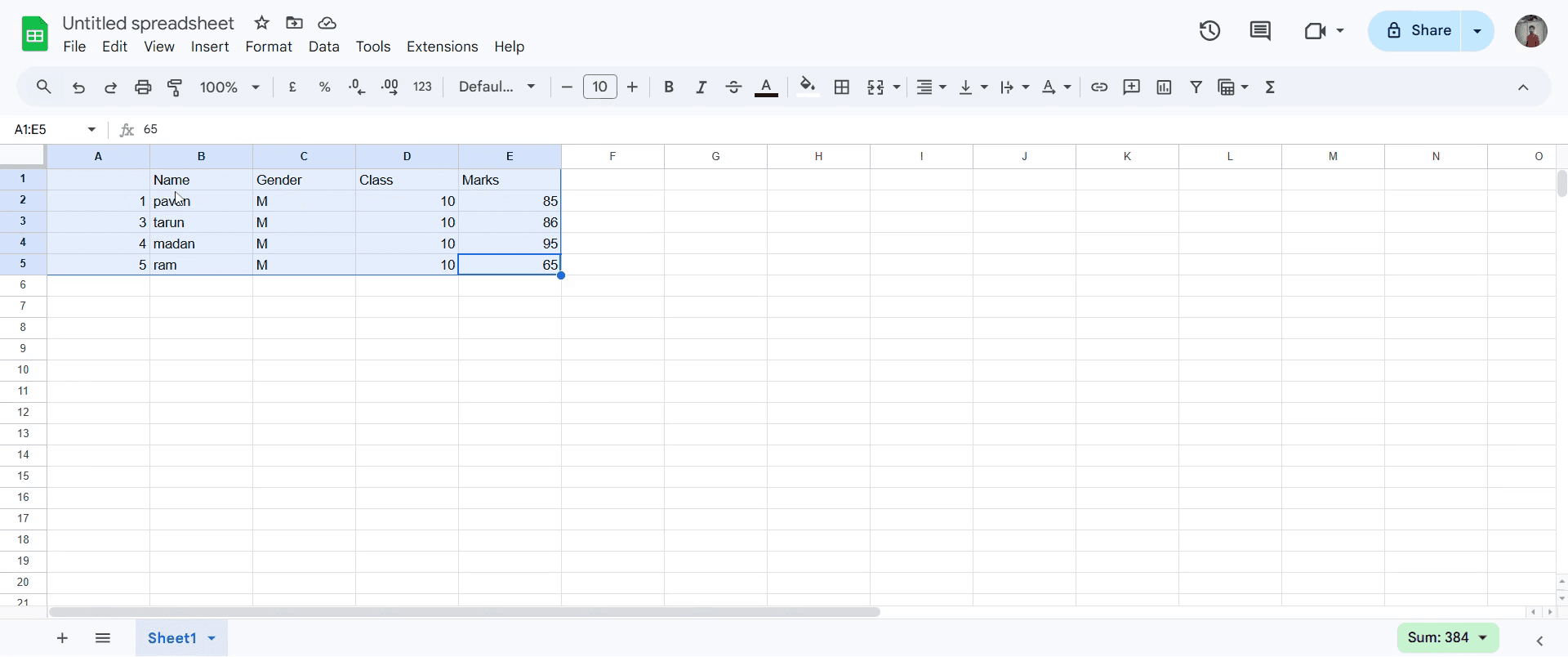
Стъпка 1
За да започнете, отворете своята Google електронна таблица. Изберете набора от данни, който искате да организирате в таблица.
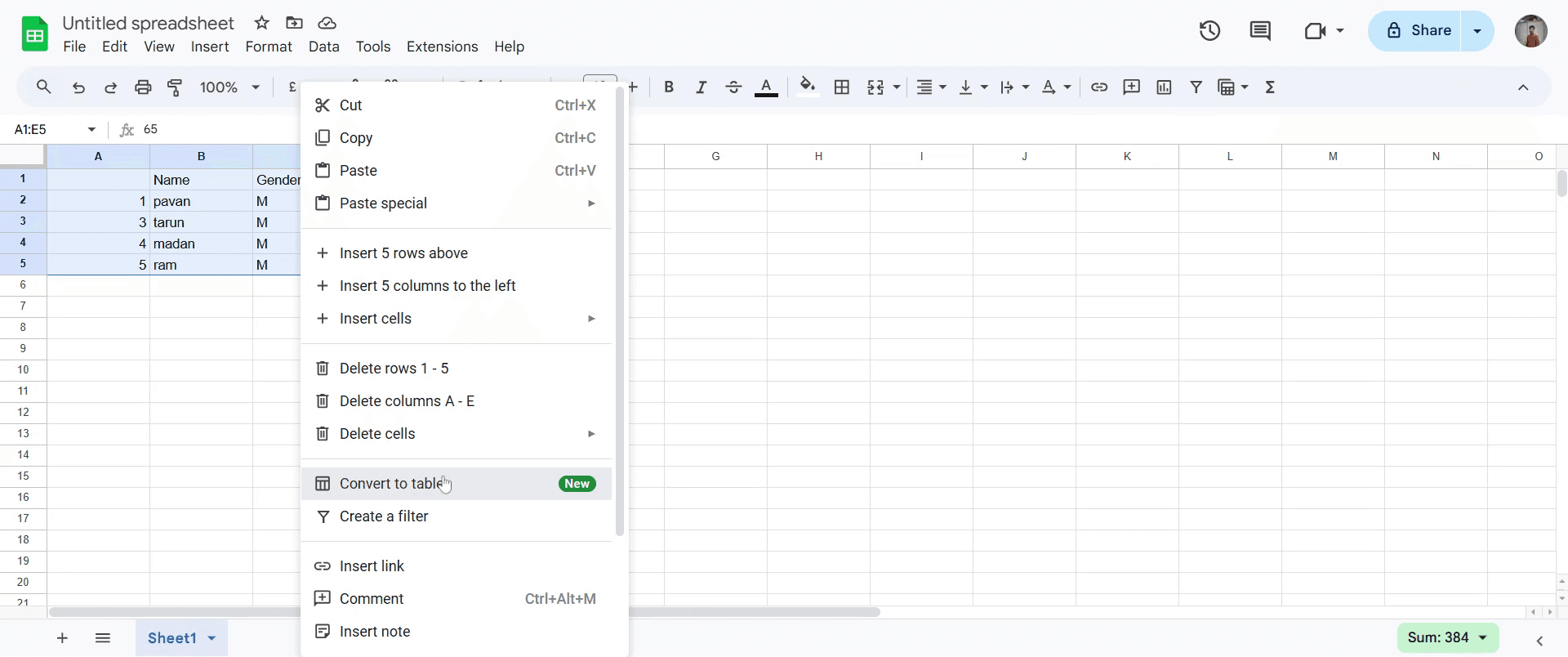
Стъпка 2
Кликнете с десния бутон и изберете „Convert to table“.
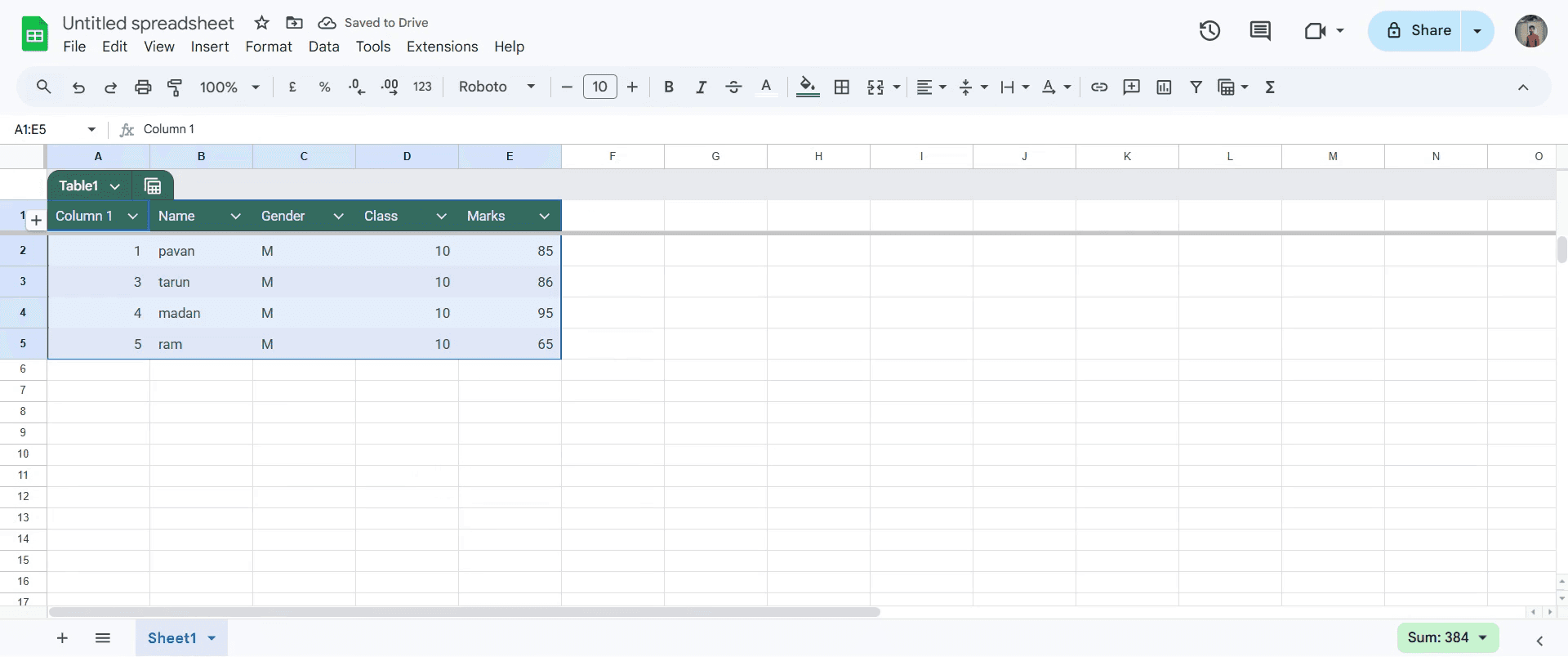
Стъпка 3
След като кликнете, данните автоматично се преобразуват в таблица.
Професионални съвети за създаване на таблица в Google Sheets
Използвайте заглавия в първия ред и ги направете с удебелен шрифт, за да е по-лесно четенето на таблицата.
Приложете рамки с помощта на лентата с инструменти, за да разделите визуално клетките в таблицата.
Използвайте опцията за форматиране като таблица, като приложите редуващи се цветове за по-добра четимост.
Чести грешки & как да ги избегнете при създаване на таблица в Google Sheets
Ако забравите да фиксирате реда със заглавията, може да е трудно да следите имената на колоните. Отидете на view > freeze > 1 row.
Ако не сортирате или филтрирате данните правилно, използвайте опцията data > create a filter, за да активирате сортирането.
Неправилното използване на обединени клетки може да доведе до проблеми с форматирането — избягвайте обединяването, освен ако не е необходимо.
Често задавани въпроси за създаване на таблица в Google Sheets
Как да форматирам таблица в Google Sheets?
Използвайте опцията за редуващи се цветове в менюто за формат и приложете удебелен текст към заглавията.Мога ли да добавя филтър към таблицата си?
Да, изберете данните си и кликнете върху data > create a filter, за да активирате сортирането и филтрирането.Как да накарам таблицата ми да се обновява автоматично с нови данни?
Използвайте динамични диапазони с функции като array formula или named ranges, за да включвате нови данни автоматично.Как да направя запис на екрана на mac?
За запис на екрана на Mac можете да използвате Trupeer AI. Той ви позволява да заснемете целия екран и предлага AI възможности като добавяне на AI аватари, добавяне на voiceover, добавяне на zoom in и out във видеото. С функцията за AI видео превод на trupeer можете да преведете видеото на 30+ езика.Как да добавя AI аватар към запис на екрана?
За да добавите AI аватар към запис на екрана, ще трябва да използвате инструмент за AI запис на екрана. Trupeer AI е инструмент за AI запис на екрана, който ви помага да създавате видеа с множество аватари, а също така ви помага да създадете свой собствен аватар за видеото.Как да направя запис на екрана на windows?
За запис на екрана в Windows, можете да използвате вградения Game Bar (Windows + G) или усъвършенстван AI инструмент като Trupeer AI за по-разширени функции като AI аватари, voiceover, превод и др.
Как да добавя voiceover към видео?
За да добавите voiceover към видеа, изтеглете trupeer ai chrome extension. След като се регистрирате, качете видеото си със звук, изберете желания voiceover от trupeer и експортирайте редактираното си видео.Как да увелича (Zoom) по време на запис на екрана?
За да увеличите по време на запис на екрана, използвайте ефектите за zoom в Trupeer AI, които ви позволяват да увеличавате и намалявате в конкретни моменти, като усилват визуалното въздействие на видеото ви.
Препоръчани четива
Technical Documentation Generator
Как да превърнете изображение в оцветяваща страница в Canva
Как да печатате двустранно в Canva
Как да разтегнете текст в Canva
Свързани уроци



