

Как да създадете таблица за заплати в MS Excel
Научете как да създадете таблица за заплати в Microsoft Excel. Това ръководство стъпка по стъпка обхваща форматиране, формули и функции за точно и ефективно изчисляване на възнагражденията на служителите
Ето по-подробно разбиване:
1. Отворете Excel и запазете: Стартирайте Microsoft Excel и отворете нов работен файл.
Запазете файла с описателно име (напр. „Employee Salary Sheet 2024-07“) на подходящо място.
2. Създайте колони: Проектирайте вашия лист за заплати с колони за: Информация за служителя: Employee ID, Name, Designation, Department, Joining Date, Bank Details.
Компоненти на заплатата: Basic Salary, Allowances (HRA, DA, Conveyance и т.н.), Gross Salary.
Удръжки: Provident Fund (PF), Income Tax, Professional Tax и т.н.
Net Salary: Изчислявано поле.
3. Въведете данни: Въведете съответната информация за всеки служител, включително компонентите на заплатата.
4. Формули: Gross Salary: Сбор от Basic Salary и всички надбавки: =SUM(B2:E2) (като се приема, че basic salary е в B2, а надбавките са в C2, D2, E2).
Общо удръжки: Сбор от всички удръжки: =SUM(G2:I2) (като се приема, че удръжките са в G2, H2, I2).
Net Salary: Gross Salary минус Total Deductions: =F2-J2 (като се приема, че брутната заплата е във F2, а общите удръжки са в J2).
5. Изчислете и попълнете: Използвайте маркера за запълване (малкият квадрат в долния десен ъгъл на избраната клетка), за да плъзнете формулите надолу и да ги приложите към всички служители.
6. Форматиране: Форматирайте листa за заплати за по-добра четимост (напр. удебелени заглавия, центриран текст, форматиране на валута). Можете също да добавите рамки и засенчване, за да подобрите визуалната яснота.
7. По избор функции: Проследяване на присъствие: Включете колони за присъствие (дни присъствали, дни отсъствали), за да изчислявате заплатата според присъствието.
Изчисление на извънреден труд: Ако е приложимо, включете колони за часове извънреден труд и изчислете заплащането за извънреден труд.
Проследяване на отпуски: Проследявайте различни видове отпуски (болничен, ваканция) и влиянието им върху заплатата.
Обобщение на ведомостта: Създайте отделен лист за обобщение на ведомостта и използвайте формули, за да извличате данни от листа за заплати за изчисления.
Ръководство стъпка по стъпка: Как да създадете таблица за заплати в MS Excel
Стъпка 1
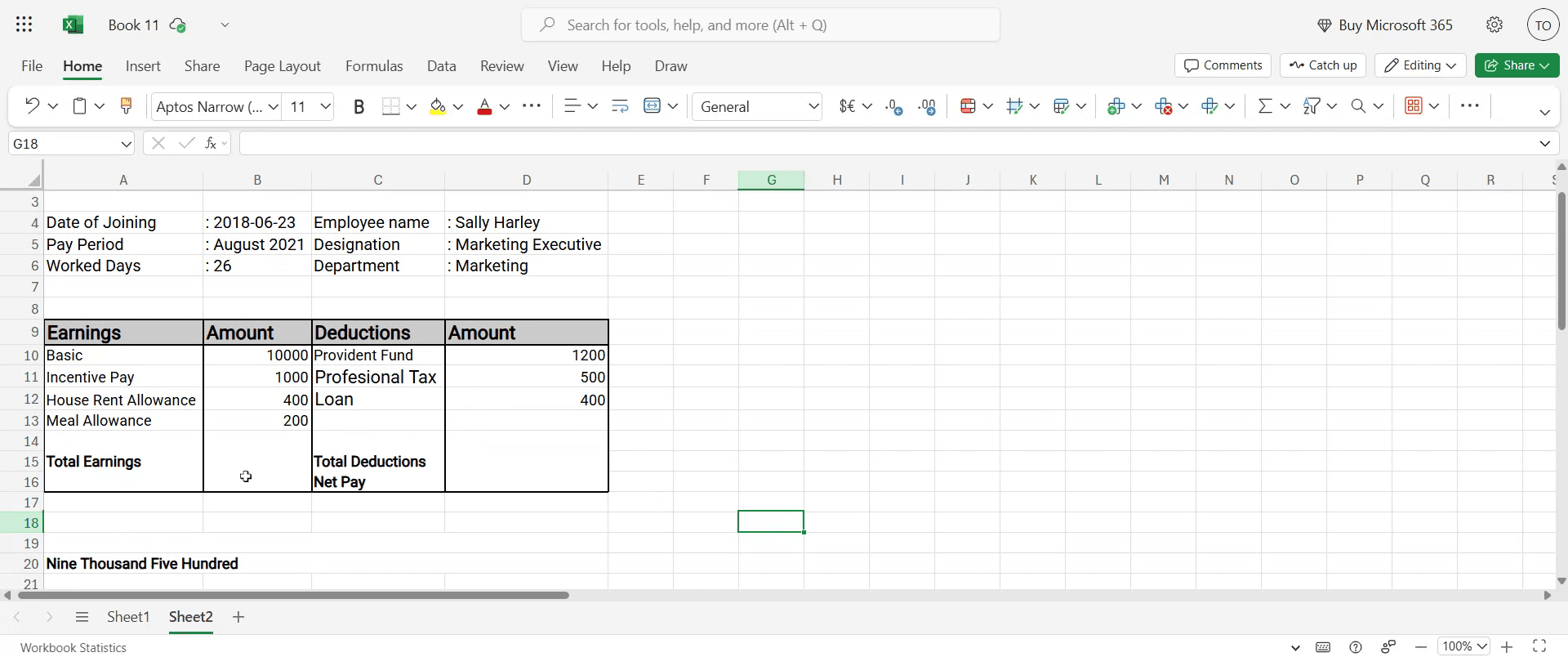
Започнете, като въведете детайлите за отделния човек, като неговото име и информация за заплатата, в Excel листа.
Стъпка 2
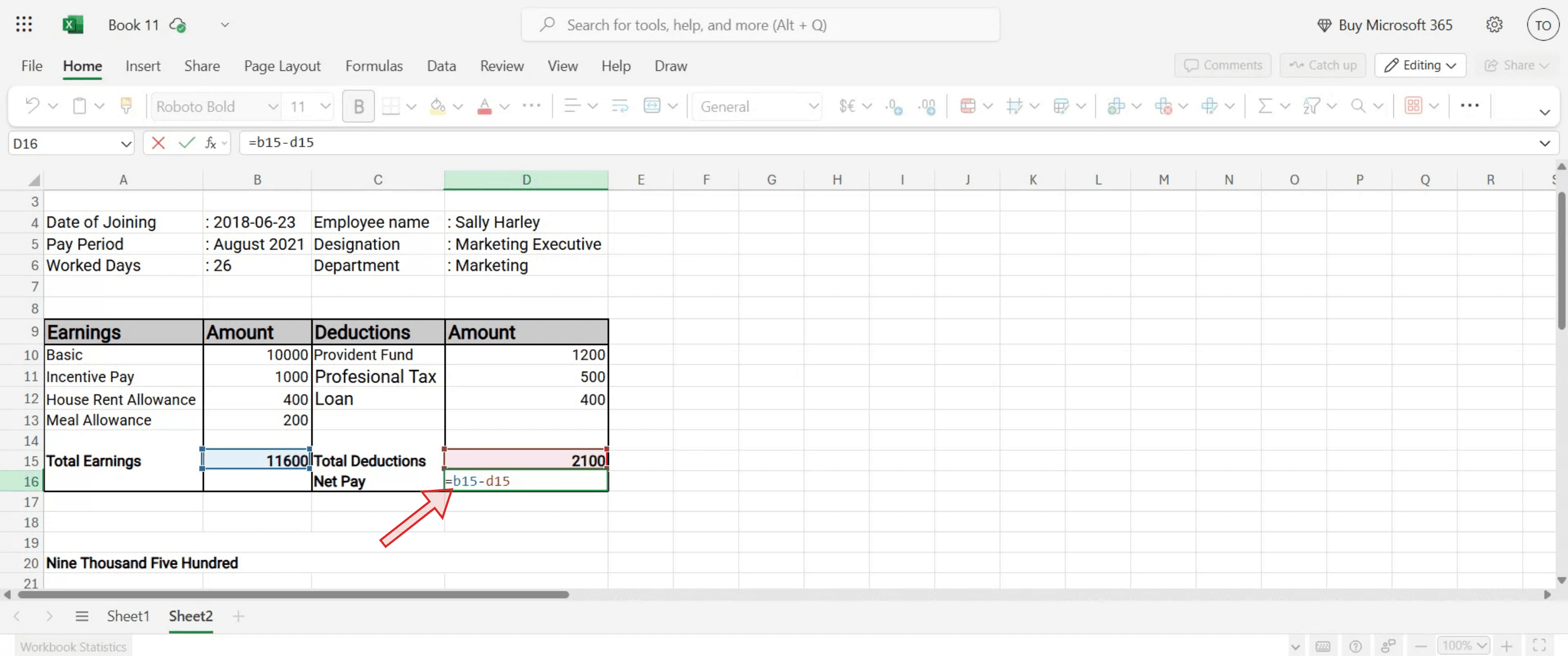
За да определите сумата за изплащане (net payable), приложете формулата: = B15 - D15.
Стъпка 3
Натиснете клавиша Enter. Това ще ви даде сумата за изплащане (net payable) за човека.

Професионални съвети за създаване на таблица за заплати в Excel
Отворете нов работен файл в Excel
Стартирайте Microsoft Excel и създайте празен работен файл, за да започнете да проектирате таблицата си за заплати.Определете заглавията
В първия ред създайте заглавия като Employee ID, Name, Basic Pay, HRA, DA, Allowances, Deductions, Gross Salary, Net Salary.Въведете данните за служителите
Попълнете детайлите за всеки служител, като неговия ID, име и основно възнаграждение. Уверете се, че форматирането е последователно, за да избегнете объркване по-късно.Настройте формули за надбавките
Ако HRA и DA се изчисляват като процент от основното възнаграждение, използвайте формули като =C20.2 за HRA (20% от основното възнаграждение) и =C20.1 за DA (10% от основното възнаграждение).Добавете други приходи и удръжки
Въведете допълнителни надбавки или бонуси в отделна колона. По същия начин изброете удръжки като данъци, PF или EMI по заеми в отделна колона.
Чести грешки и как да ги избегнете
Неправилни препратки във формулите
Проверете още веднъж препратките към клетките, когато създавате формули. Използването на грешни колони може да доведе до неправилни изчисления.Непоследователно форматиране
Без последователно форматиране на валутата числата може да изглеждат неясни. Приложете един и същ формат към всички колони с парични стойности.Забравяте да актуализирате месечните стойности
Уверете се, че бонусите, удръжките или коригираните заплати се актуализират всеки месец, за да отразяват точните плащания.Презаписване на клетки с формули
Защитете листа си или заключете клетките с формули, за да предотвратите случайни редакции, които да нарушат изчисленията.Не запазвате редовно
Данните за заплатите са чувствителни и отнемат време за повторно въвеждане. Запазвайте често и пазете резервно копие на листа си.
Често задавани въпроси относно създаването на таблица за заплати в Excel
Как да изчисля нетната заплата в Excel?
Нетната заплата се изчислява като брутната заплата минус удръжките. Например, =G2–H2, ако брутната заплата е в G2, а удръжките в H2.Мога ли да автоматизирам изчисленията на HRA и DA?
Да, използвайте формули за изчисляване на HRA и DA на база Basic Pay. Например, =C2*0.2 за HRA при 20%.Ами ако данъкът или PF са еднакви за всички служители?
Можете да зададете процента в фиксирана клетка и да използвате абсолютни препратки като $J$1, за да го приложите равномерно.Как да предотвратя случайни промени във формулите?
Използвайте Review → Protect Sheet и изберете опцията да се позволи редакция само на определени клетки.Мога ли да използвам една и съща таблица за заплати всеки месец?
Да, запазете файла си като шаблон (*.xltx) или го дублирайте всеки месец и актуализирайте стойностите при нужда.Как да направя запис на екрана на mac?
За да направите запис на екрана на Mac, можете да използвате Trupeer AI. Той ви позволява да заснемете целия екран и предлага AI възможности като добавяне на AI аватари, добавяне на озвучаване, добавяне на приближаване и отдалечаване във видеото. С функцията за AI превод на видео на trupeer можете да преведете видеото на 30+ езика.Как да добавя AI аватар към запис на екрана?
За да добавите AI аватар към запис на екрана, ще трябва да използвате инструмент за AI запис на екрана. Trupeer AI е инструмент за AI запис на екрана, който ви помага да създавате видеа с множество аватари, а също така ви помага да създадете свой собствен аватар за видеото.Как да направя запис на екрана на windows?
За запис на екрана в Windows, можете да използвате вградения Game Bar (Windows + G) или усъвършенстван AI инструмент като Trupeer AI за по-разширени функции като AI аватари, озвучаване, превод и др.Как да добавя озвучаване към видео?
За да добавите озвучаване към видеа, изтеглете trupeer ai chrome extension. След като се регистрирате, качете видеото си с глас, изберете желания voiceover от trupeer и експортирайте редактираното си видео.Как да увелича (Zoom in) по време на запис на екрана?
За да увеличите по време на запис на екрана, използвайте ефектите за zoom в Trupeer AI, които ви позволяват да увеличавате и намалявате в конкретни моменти, като подобрявате визуалното въздействие на видеосъдържанието си.
Препоръчани четива
Technical Documentation Generator
Как да активирате линийката в Microsoft Excel
Как да вмъкнете нов работен лист в Microsoft Excel
Как да създадете таблица за оценки в MS Excel
Как да добавите календар за избор на дата към клетки в MS Excel
Как да препращате към клетка от друг работен лист в Microsoft Exce
Свързани уроци



