
Как да създадете шаблон от текст в Canva – лесни повторения на типографията
Научете как да превърнете думите в красиви повтарящи се шаблони в Canva, като използвате инструменти за текст, разстояние и дублиране. Отлично за фонове, брандинг и дизайнерски ефекти.
Това ръководство ви превежда през процеса на създаване на ангажиращ текстов шаблон в Canva.
Следвайки тези лесни стъпки, ще можете да персонализирате текстовите елементи, за да създадете визуално привлекателни шаблони за вашите дизайни.
Можете да създадете впечатляващи текстови шаблони в Canva с помощта на вградени приложения като PatternedAI, TypeCraft и Magic Morph, или като дублирате текстовите елементи ръчно.
1. Използване на PatternedAI (Pattern Generator AI)
Отворете дизайн в Canva.
Кликнете върху Apps от лявата странична лента.
Търсете и изберете PatternedAI.
Опишете желания от вас шаблон в подканата.
Изберете броя на вариантите, които искате, и кликнете върху Generate.
Изберете любимия и го персонализирайте в редактора на дизайна.
2. Използване на TypeCraft
В панела Apps потърсете и отворете TypeCraft.
Изберете стил на шрифта и обработка на формата (напр. крива, вълна, зигзаг).
Настройте размера, цвета и оформлението.
Кликнете Add to design, за да вмъкнете стилизирания си текст.
3. Използване на Magic Morph
Отворете вашия дизайн в Canva.
Отидете в Apps и изберете Magic Morph.
Въведете текста си и приложете стил на морфинг (като ripple или spiral).
Персонализирайте интензитета и посоката на морфинга.
Добавете трансформирания текст към платното си.
4. Ръчен метод: Дублиране и подреждане на текст
Добавете текстовия си елемент към платното.
Използвайте Ctrl+D (Cmd+D), за да дублирате текста.
Влачете и подравнете дубликатите, за да създадете плавен шаблон (използвайте инструмента „Position“ за равномерно разстояние).
Групирайте елементите, за да местите или преоразмерявате целия шаблон
Пошагово ръководство: Как да създадете шаблон от текст в Canva
Стъпка 1
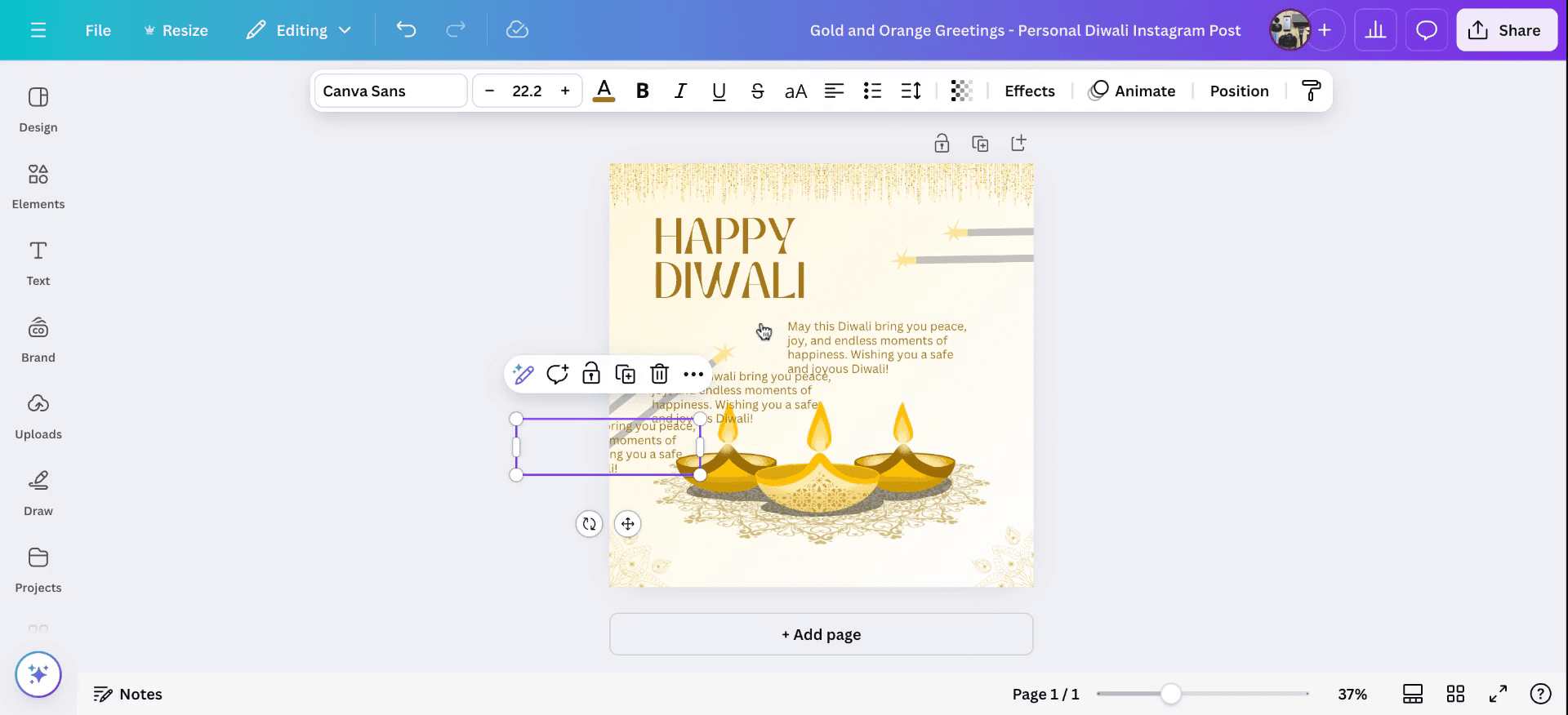
Започнете, като отворите проект в Canva. Изберете текста, който искате да използвате за създаване на шаблон. Можете или да копирате този текст, или да създадете дубликат с помощта на 'command +D'. Ако е необходимо, можете да добавите няколко дубликата за по-нататъшна персонализация.
Стъпка 2
Персонализирайте текста, като промените шрифта, цветовете на текста, приложите ефекти и разстояние при писане. и настройте разстоянието според предпочитанията си.

Стъпка 3
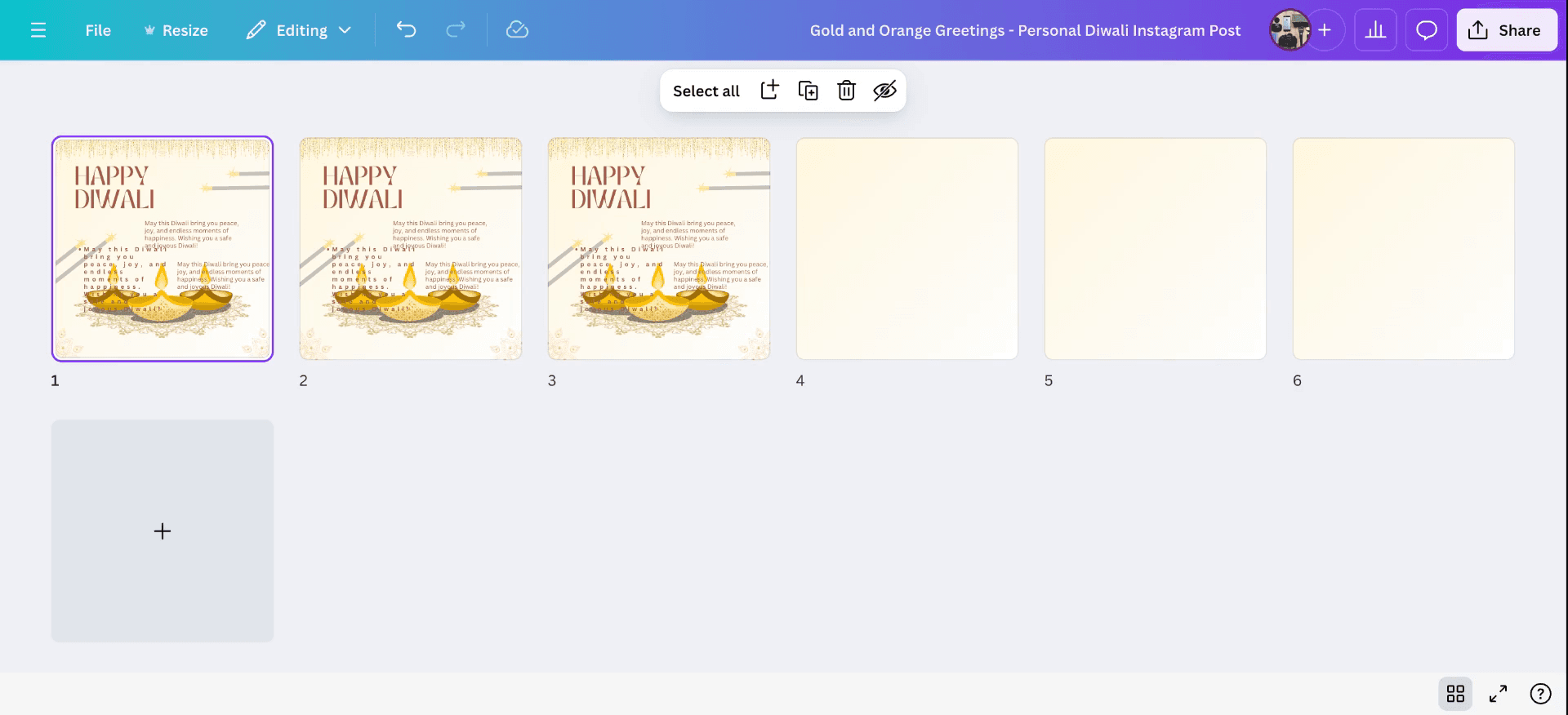
Следвайки тези стъпки, можете да дублирате страницата с промените и ще завършите урока за това как да създадете шаблон от текст в Canva .
Професионални съвети за създаване на шаблон от текст в Canva
Използвайте инструмента за текст:
Първо, създайте текста си, като изберете инструмента „Text“ в лявата странична лента, след което изберете шрифт и въведете желания от вас текст.Преоразмерете и дублирайте текста:
Преоразмерете текста до желания размер на шрифта, след което дублирайте текстовото поле няколко пъти. Можете да копирате и поставите или да използвате бутона „Duplicate“ за по-голяма ефективност.Подредете текста:
Позиционирайте текстовите елементи в структура като решетка или като повтарящ се шаблон върху зоната за дизайн. Уверете се, че разстоянието между всяко текстово поле е равномерно.Групирайте и настройте:
След като подредите текста, изберете всички текстови полета и ги групирайте заедно (Ctrl + G или Cmd + G), за да можете да ги настройвате като един обект. Сега можете свободно да мащабирате и позиционирате шаблона си.Използвайте Elements за допълнителен дизайн:
Подобрете текстовия си шаблон, като добавите графични елементи като линии, форми или икони между текстовите елементи за по-сложен дизайн.Експортирайте като изображение:
След като сте доволни от текстовия шаблон, експортирайте дизайна като PNG или JPG, за да го използвате като шаблон в други проекти.
Чести грешки и как да ги избегнете при създаване на шаблон от текст в Canva
Непоследователно разстояние между текста:
Уверете се, че текстът е равномерно разположен, като използвате инструментите за подравняване на Canva или ръчно настройвате разстоянието между всеки дубликат.Трудност при подравняване на текста:
Използвайте инструмента на Canva „Position“, за да подравните текста вертикално и хоризонтално. Този инструмент може да помогне за поддържане на симетрията и разстоянието.Наслагване на текста:
Проверете дали текстовите ви елементи не се припокриват при създаването на шаблона. Настройте размера на текста или увеличете разстоянието, за да осигурите ясна видимост.Проблеми при мащабиране след групиране:
Когато мащабирате групирания шаблон, внимавайте за пропорциите. Задръжте клавиша Shift, докато преоразмерявате, за да запазите пропорциите.Липса на експортиране с висока резолюция:
За по-добро качество се уверете, че експортирате шаблона си с висока резолюция (PNG формат с прозрачен фон, ако планирате да го наслагвате).
Чести въпроси относно създаването на шаблон от текст в Canva
Мога ли да създам плавен (seamless) текстов шаблон в Canva?
Да, можете да подредите текста в шаблон като решетка и да се уверите, че разстоянието между елементите е еднакво, за да получите плавен ефект.Как да настроя разстоянието между всеки текстов елемент в шаблона?
Използвайте инструментите за подравняване на Canva или ръчно влачете и поставяйте всеки елемент с еднакво разстояние.Мога ли да използвам моя текстов шаблон като фон?
Да, след като сте създали текстовия си шаблон, можете да го експортирате и да го използвате като фон, като го качите в други проекти на Canva.Възможно ли е да създам шаблон с различни текстови елементи?
Да, можете да комбинирате различни шрифтове или цветове на текста, за да създадете разнообразен и ангажиращ шаблон.Мога ли да използвам персонализиран шрифт за текстовия шаблон?
Разбира се! Можете да използвате всеки шрифт, наличен в Canva, или да качите свой собствен шрифт, ако имате Canva Pro.Как да направя запис на екрана на mac?
За запис на екрана на Mac, можете да използвате Trupeer AI. Той ви позволява да заснемете целия екран и предлага AI възможности като добавяне на AI аватари, добавяне на voiceover, добавяне на zoom in и out във видеото. С функцията за AI превод на видео на trupeer можете да преведете видеото на 30+ езика.Как да добавя AI аватар към запис на екрана?
За да добавите AI аватар към запис на екрана, трябва да използвате инструмент за AI запис на екрана. Trupeer AI е инструмент за AI запис на екрана, който ви помага да създавате видеа с множество аватари, а също така ви помага да създадете свой собствен аватар за видеото.Как да направя запис на екрана на windows?
За запис на екрана в Windows, можете да използвате вградения Game Bar (Windows + G) или усъвършенстван AI инструмент като Trupeer AI за по-разширени функции като AI аватари, voiceover, превод и т.н.Как да добавя voiceover към видео?
За да добавите voiceover към видеа, изтеглете trupeer ai chrome extension. След като се регистрирате, качете видеото си с глас, изберете желания voiceover от trupeer и експортирайте редактираното си видео.Как да увелича (Zoom) по време на запис на екрана?
За да увеличите по време на запис на екрана, използвайте ефектите за zoom в Trupeer AI, които ви позволяват да увеличавате и намалявате в конкретни моменти, като усилвате визуалното въздействие на видеосъдържанието си.
Хората също питат
Генератор на техническа документация
Как да създадете дневник в Canva
Как да отпечатате двустранно в Canva
Как да разтегнете текст в Canva
Свързани уроци



