
Как да създадете ведомост за заплати в MS Excel
Научете как да създадете професионална таблична ведомост в Microsoft Excel. Пошагов урок, който обхваща формули, форматиране и автоматизация за лесно изчисляване на резултатите на учениците
Ето едно пошагово ръководство:
1. Настройте основната структура:
Отворете нов Excel лист.
Създайте колони за Вх. №, Име, Предмет и т.н., както и Общо, Процент, Оценка, Резултат (Успех/Неуспех).
Въведете данните за ученика и оценките в съответните колони.
2. Изчислете общия брой точки: В колоната "Общо" използвайте функцията SUM, за да съберете оценките за всеки ученик.
Например, ако оценките по три предмета са в клетки C2, D2 и E2, формулата ще бъде =SUM(C2:E2).
Копирайте тази формула надолу, за да изчислите общите стойности за всички ученици.
3. Изчислете процента: В колоната "Процент" разделете "Общо" на максималния възможен брой точки и умножете по 100.
Ако максималният възможен брой точки е 300, формулата ще бъде =(F2/300)*100 (при условие че Общо е във F2).
Копирайте тази формула надолу.
4. Поставете оценки: Използвайте IFS или вложени IF функции, за да присвоите оценки според процента.
Например: =IFS(G2>=90,"A+",G2>=75,"A",G2>=60,"B",G2>=50,"C",G2>=35,"D",G2<35,"F") (при условие че Процентът е в G2).
Това присвоява оценки според диапазоните на процента.
5. Определете статус Успех/Неуспех: Използвайте функцията IF, за да проверите дали процентът е над минималната граница за успех (напр. 35%).
Например: =IF(G2>=35,"Pass","Fail") (при условие че Процентът е в G2).
6. Приложете условно форматиране: Изберете клетките с колоната "Резултат".
Отидете на Начало > Условно форматиране > Правила за маркиране на клетки > Текст, който съдържа.
Въведете "Fail" и изберете червен цвят за запълване за неуспешните резултати.
По същия начин можете да маркирате резултатите "Pass" с зелен запълващ цвят.
7. По желание подобрения: Можете да добавите колона за класиране на учениците според общия им брой точки, като използвате функцията RANK.
Използвайте функцията VLOOKUP, за да покажете допълнителна информация за ученика от друг лист или таблица.
Използвайте функцията AVERAGE, за да изчислите средния брой точки на учениците.
Пошагово ръководство: Как да създадете таблична ведомост в MS Excel
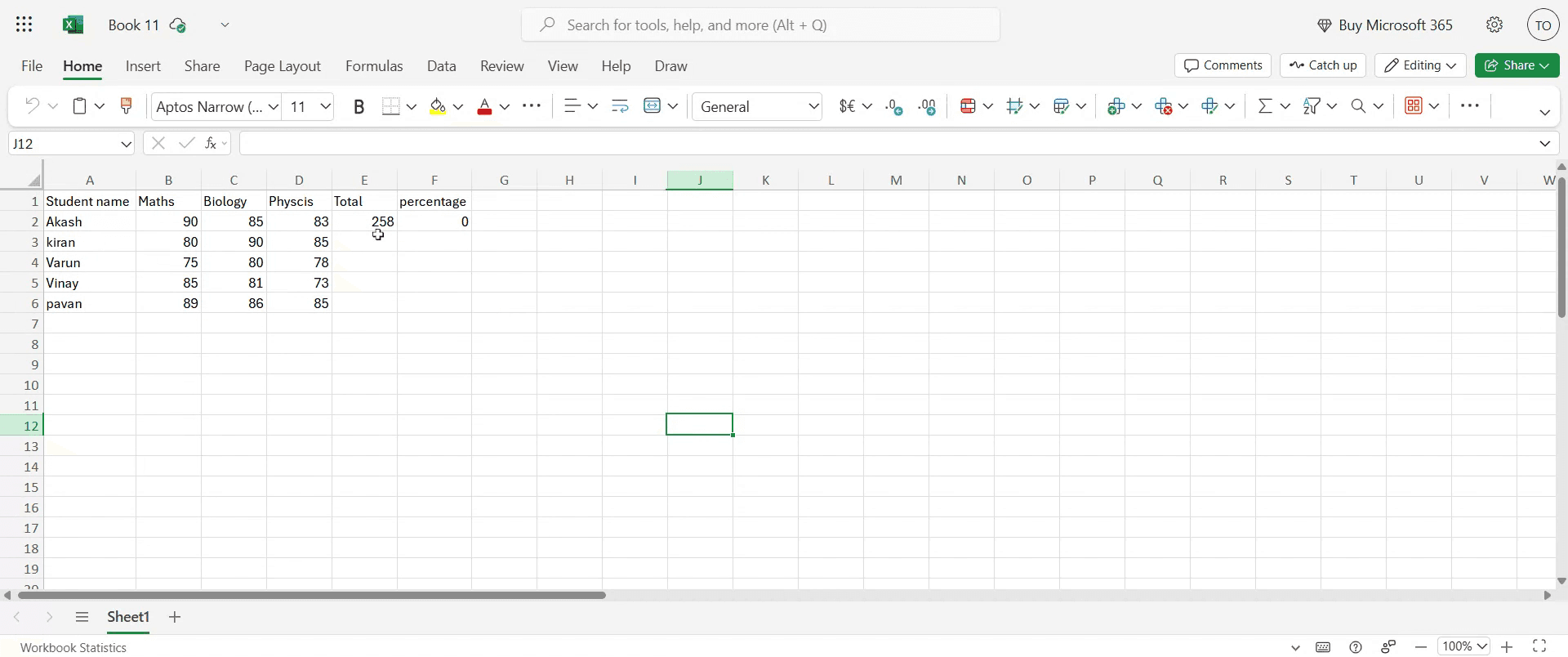
Стъпка 1
След като въведете данните в листа, следващата ни задача е да изчислим общия брой точки.
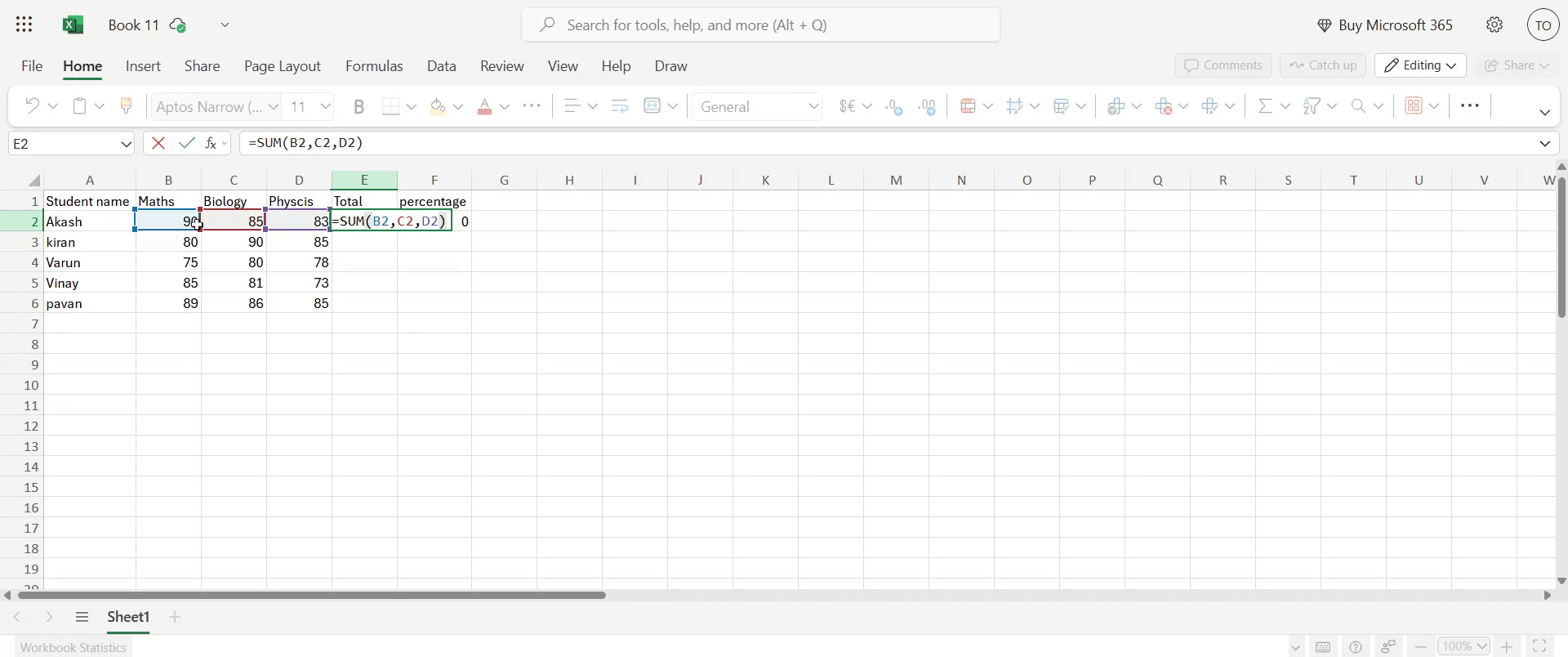
Стъпка 2
Изберете желаната клетка, в която искате да се появи общият резултат. Въведете формулата в този формат: =SUM(cell2, cell3, cell4). След като въведете формулата, натиснете Enter. Сега ще видите изчисления общ брой точки.
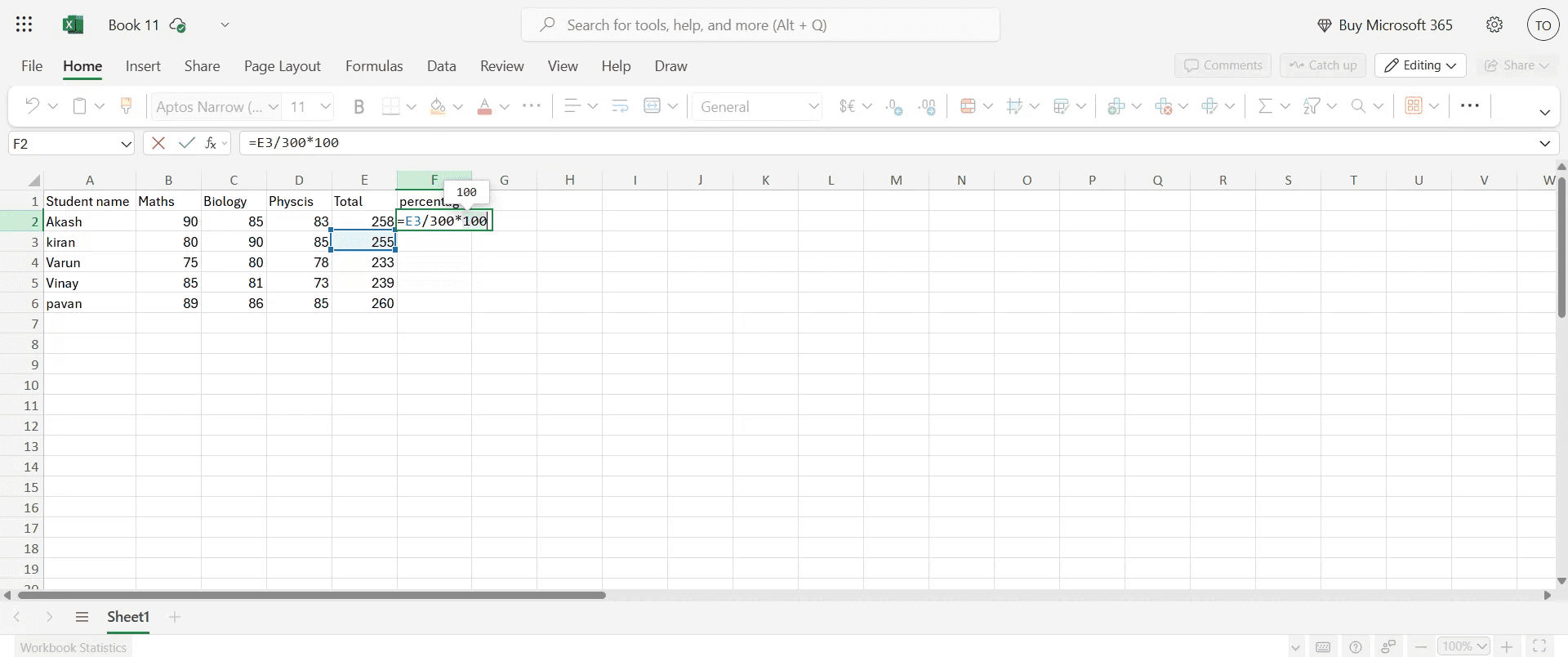
Стъпка 3
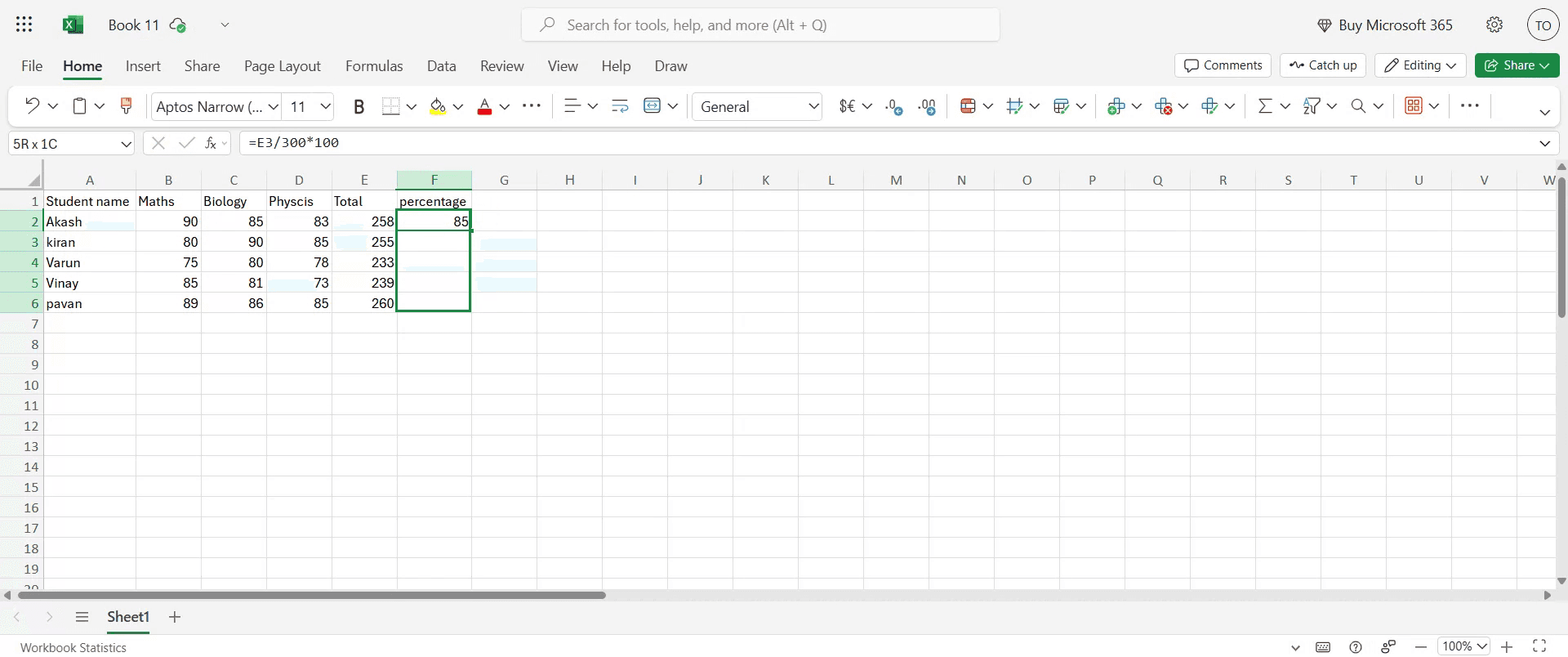
За изчисляване на процента изберете клетката с процента и въведете формулата: =(E3/TotalNumberOfSubjects)*100
Стъпка 4
За да приложите изчислението на процента върху всички предмети, използвайте метода „влачи и пусни“, за да разширите формулата към останалите клетки.
Стъпка 5
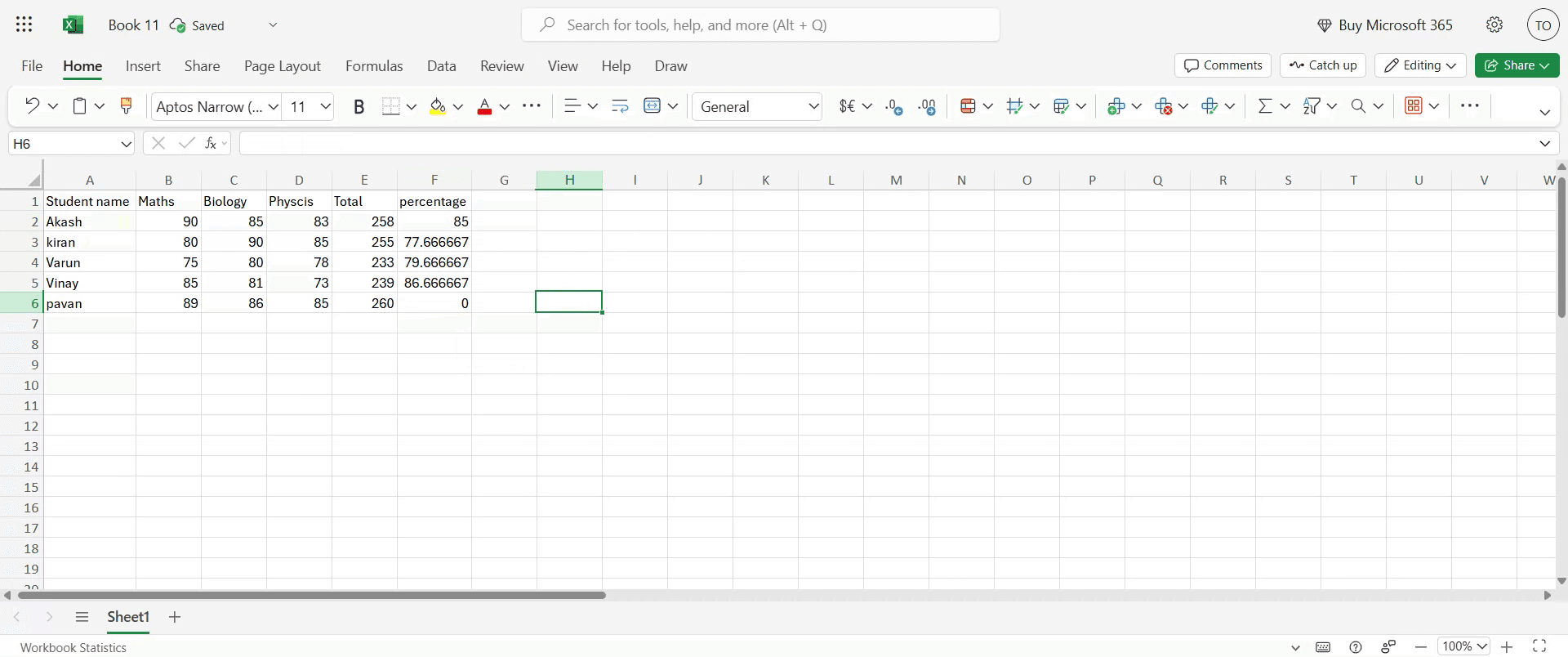
Това действие ще покаже процента за всеки предмет.
Професионални съвети за създаване на таблична ведомост в Excel
Отворете Microsoft Excel
Стартирайте Microsoft Excel и отворете нов празен работен файл, в който ще създадете табличната си ведомост.Настройте заглавията на колоните
В първия ред въведете заглавия като Вх. №, Име на ученика, Предмет 1, Предмет 2, Предмет 3, Общо, Средно и Оценка.Въведете примерни данни
Попълнете данните за ученика и оценките под всеки предмет. Поддържайте данните подредени, за да е лесно да изчислявате общите стойности и средните резултати.Изчислете общия брой точки
В колоната Общо използвайте формула като =SUM(C2:E2), ако оценките по предметите са в колони C, D и E. Влачете формулата надолу, за да я приложите към всички редове.Изчислете средните точки
В колоната Средно използвайте формула като =AVERAGE(C2:E2), за да изчислите средната стойност на оценките за всеки ученик.Добавете система за оценяване
В колоната Оценка използвайте вложена IF формула като:
=IF(F2>=90, "A+", IF(F2>=75, "A", IF(F2>=60, "B", IF(F2>=40, "C", "F"))))
Това присвоява оценки на база средни или общи точки.
Чести грешки и как да ги избегнете
Неправилни диапазони във формулите
Уверете се, че формулите ви (като SUM или AVERAGE) включват правилните клетки. Грешки в препратките към клетки могат да доведат до неверни общи стойности или средни резултати.Забравяне да копирате формулите надолу
След като въведете формулите в един ред, ги влачете надолу, за да се приложат към всички ученици. Иначе ще се изчисли само един ред.Презаписване на клетки с формули
Заключете колоните с формули или използвайте защита на клетки, за да предотвратите случайно презаписване от потребители при въвеждане на данни.Липса на стандартизирана логика за оценките
Уверете се, че системата ви за оценяване е последователна и отразява политиката на вашата институция. Прегледайте внимателно логиката, използвана във IF изразите.Пренебрегване на форматирането
Обикновен лист може да е труден за четене. Използвайте рамки, удебелени заглавия и цветово кодиране, за да подредите визуално табличната ведомост.
Чести въпроси относно създаването на таблична ведомост в Excel
Как да изчисля общия брой точки в Excel?
Използвайте =SUM(cell1:cellN), за да съберете оценките в няколко предмета. Например, =SUM(C2:E2) добавя оценките по три предмета.Може ли Excel да присвоява оценки автоматично?
Да, като използвате IF или вложени IF формули, можете да присвоявате оценки на база оценки или средни стойности.Как да се уверя, че формулите ми няма да бъдат изтрити?
Защитете листа, като отидете на Преглед → Защитен лист и заключите клетките, които съдържат формули.Има ли начин да маркирам учениците, които са се провалили?
Да, използвайте Условно форматиране, за да маркирате редовете, където оценката е "F" или където средната стойност е под определен праг.Мога ли да използвам повторно дизайна на табличната ведомост?
Да, след като настроите първата си таблична ведомост, запазете я като шаблон на Excel (*.xltx), за да можете да използвате структурата отново с нови данни.Как да направя запис на екрана на mac?
За запис на екрана на Mac можете да използвате Trupeer AI. Той ви позволява да заснемете целия екран и предлага AI възможности като добавяне на AI аватари, добавяне на voiceover, добавяне на zoom in и out във видеото. С функцията за AI превод на видео на trupeer можете да преведете видеото на 30+ езика.Как да добавя AI аватар към запис на екрана?
За да добавите AI аватар към запис на екрана, трябва да използвате инструмент за AI запис на екрана. Trupeer AI е инструмент за AI запис на екрана, който ви помага да създавате видеа с множество аватари, а също така ви помага да създадете свой собствен аватар за видеото.Как да направя запис на екрана на windows?
За запис на екрана в Windows, можете да използвате вградения Game Bar (Windows + G) или усъвършенстван AI инструмент като Trupeer AI за по-разширени функции като AI аватари, voiceover, превод и т.н.Как да добавя voiceover към видео?
За да добавите voiceover към видеа, изтеглете trupeer ai chrome extension. След като се регистрирате, качете видеото си с глас, изберете желания voiceover от trupeer и експортирайте редактираното си видео.
Как да увелича (Zoom) по време на запис на екрана?
За да увеличите по време на запис на екрана, използвайте ефектите за zoom в Trupeer AI, които ви позволяват да увеличавате и намалявате в конкретни моменти, като усилвате визуалното въздействие на видеосъдържанието си.
Препоръчани четива
Генератор на техническа документация
Как да активирате линийката в Microsoft Excel
Как да запазите горния ред видим в Microsoft Excel
Как да вмъкнете нов работен лист в Microsoft Excel
Как да добавите календар за избор на дата към клетки в MS Excel
Свързани уроци


