
Как да създадете известие за работа в LinkedIn
Научете как да създадете известие за работа в LinkedIn и да получавате известия за нови възможности. Ръководство стъпка по стъпка за настройване на известия по заглавие, локация и предпочитания.
За да създадете известие за работа в LinkedIn, отидете в секцията „Работа“, извършете търсене на работа и след това превключете опцията „Set alert“ на „On“ на страницата с резултати от търсенето. Можете също да създавате известия за работа за конкретни компании, като посетите тяхната страница в LinkedIn, отидете в раздела „Jobs“ и кликнете върху иконата „Add“ до „Create a job alert for“.
Подробни стъпки:
Достъп до секцията „Jobs“: Отидете на началната си страница в LinkedIn и кликнете върху иконата „Jobs“.
Търсене на работа: Използвайте лентата за търсене, за да въведете ключови думи, свързани с желаната от вас длъжност, умения или компания.
Активиране на известието: На страницата с резултати от търсенето намерете превключвателя „Set alert“ в горната част и го включете.
Потвърждение: Изскачащо съобщение ще потвърди, че известието за работа е създадено.
Управление на известията: За да управлявате известията си за работа, кликнете върху „My jobs“ от секцията „Jobs“, след това отидете на „Preferences“ и изберете „Job alerts“.
Персонализиране или изтриване: Тук можете да редактирате или изтриете съществуващи известия за работа. Можете също да настроите честотата на известията (ежедневно или седмично) и начина, по който ги получавате (имейл, известия в приложението или и двете).
Ръководство стъпка по стъпка: Как да създадете известие за работа в LinkedIn
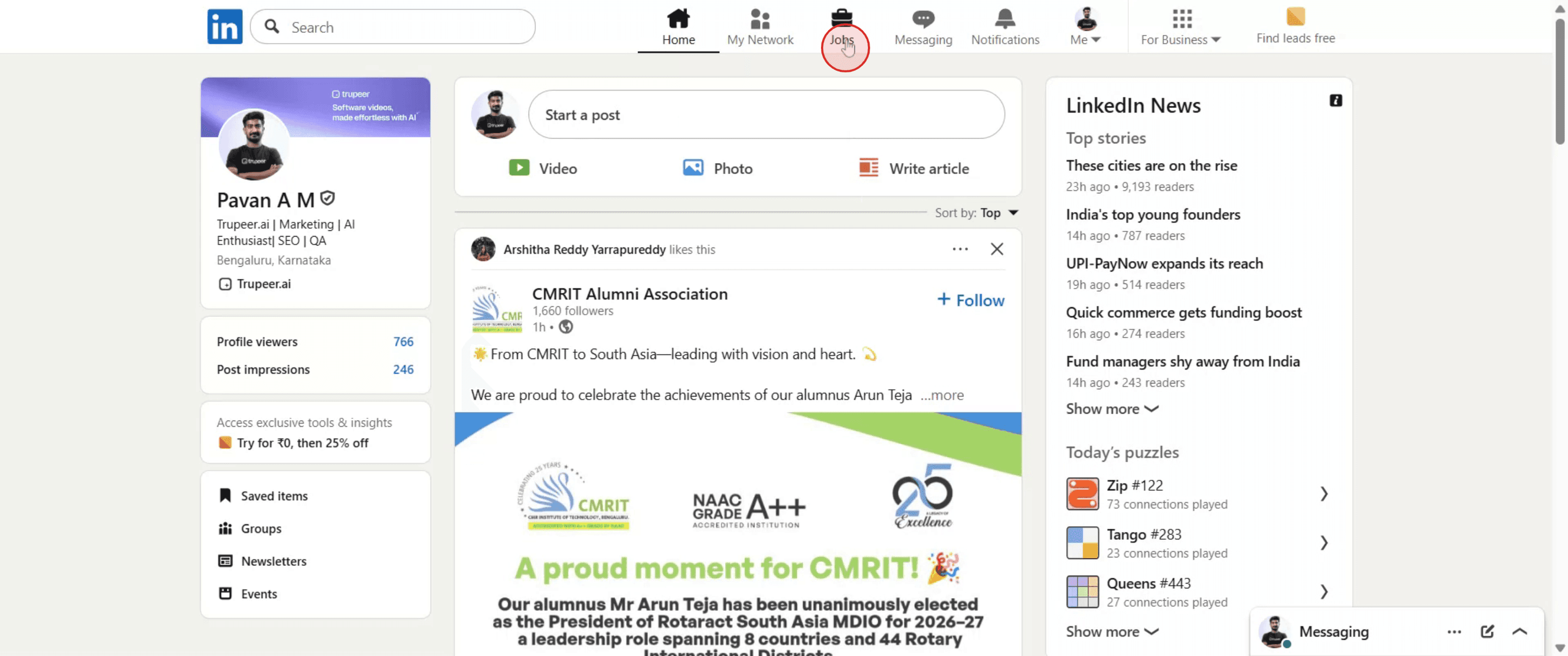
Стъпка 1
Кликнете върху опцията „Jobs“ в менюто на LinkedIn, за да отидете в секцията „Jobs“.
Стъпка 2
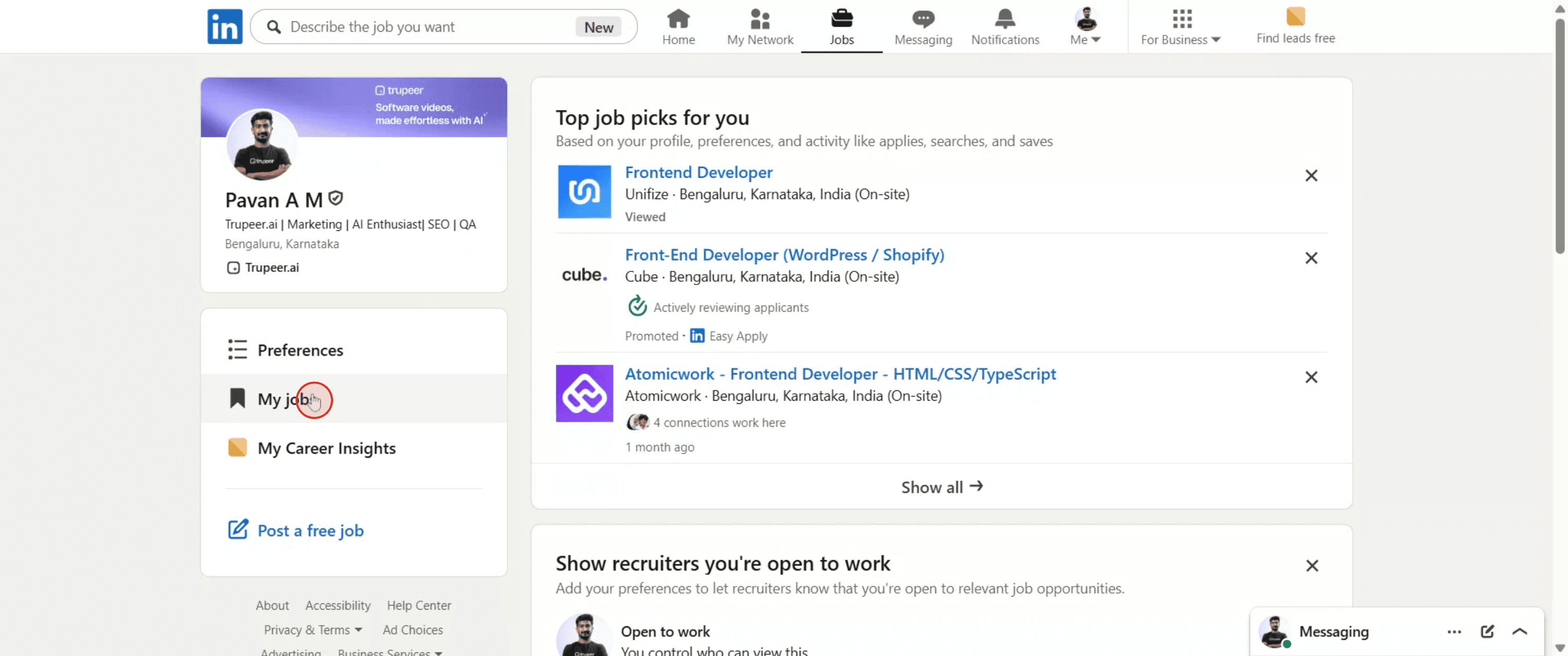
След като влезете в секцията „Jobs“, отидете на „My Jobs“ и кликнете върху него, за да продължите.
Стъпка 3
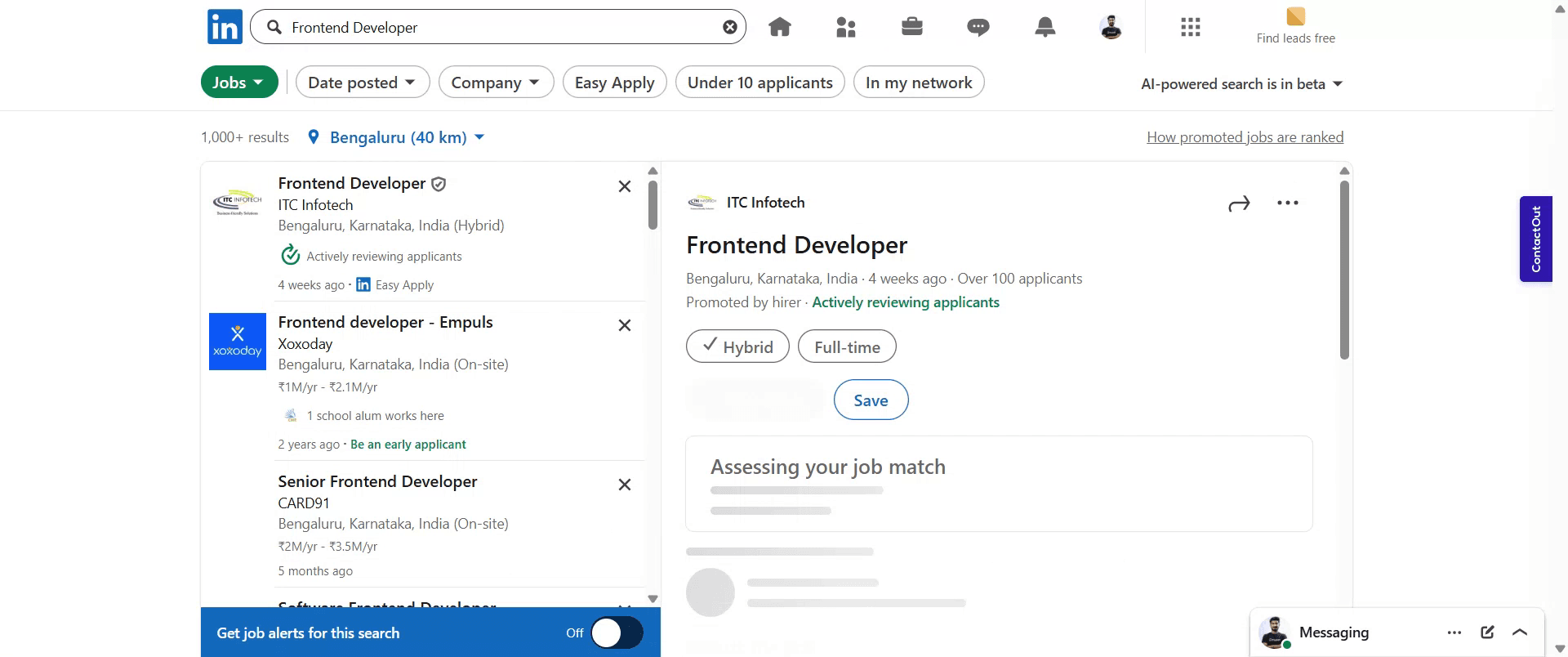
Въведете желаната длъжност в полето „Search for a job“ и кликнете върху нея от резултатите от търсенето, за да продължите.
Стъпка 4
След като изберете длъжността, кликнете върху бутона „Alert“, за да създадете известие за работа за това търсене.
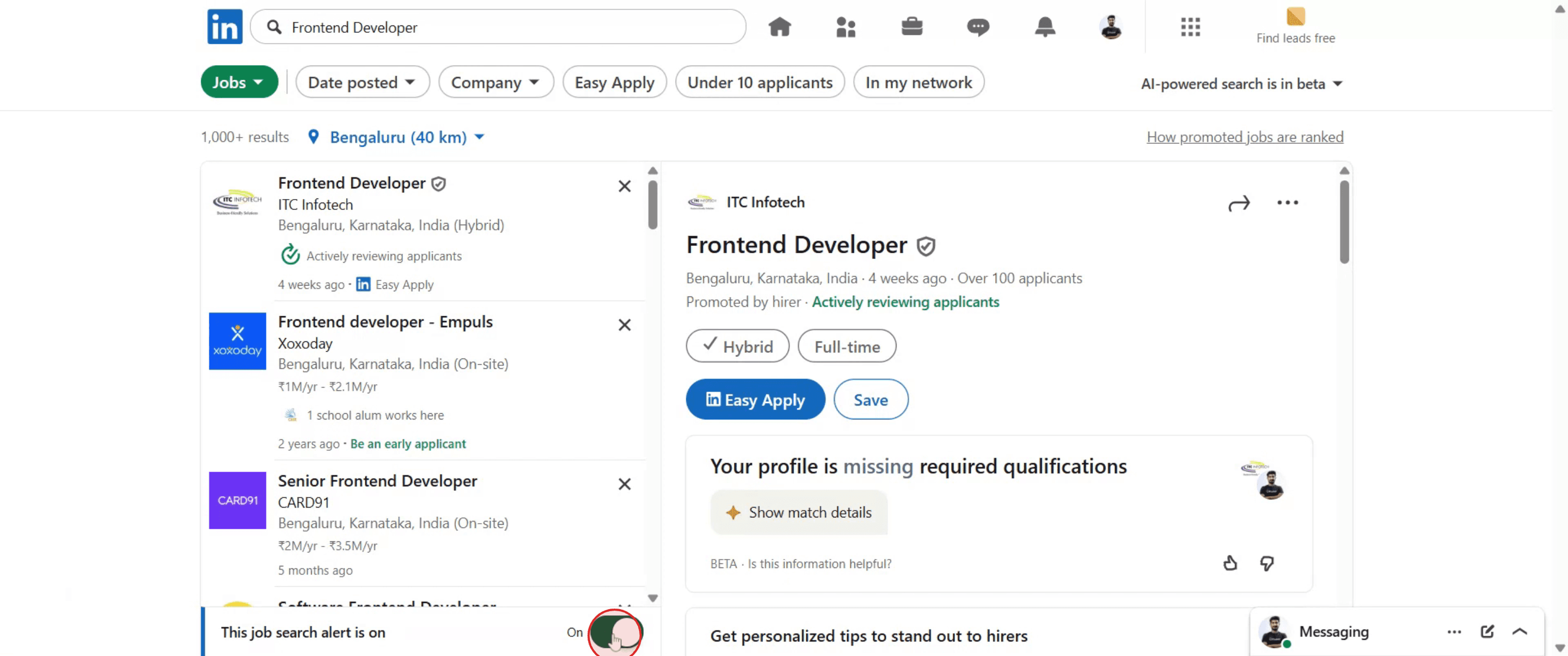
Стъпка 5
Ще се появи изскачащ прозорец, който потвърждава, че вашето известие за работа е настроено успешно.
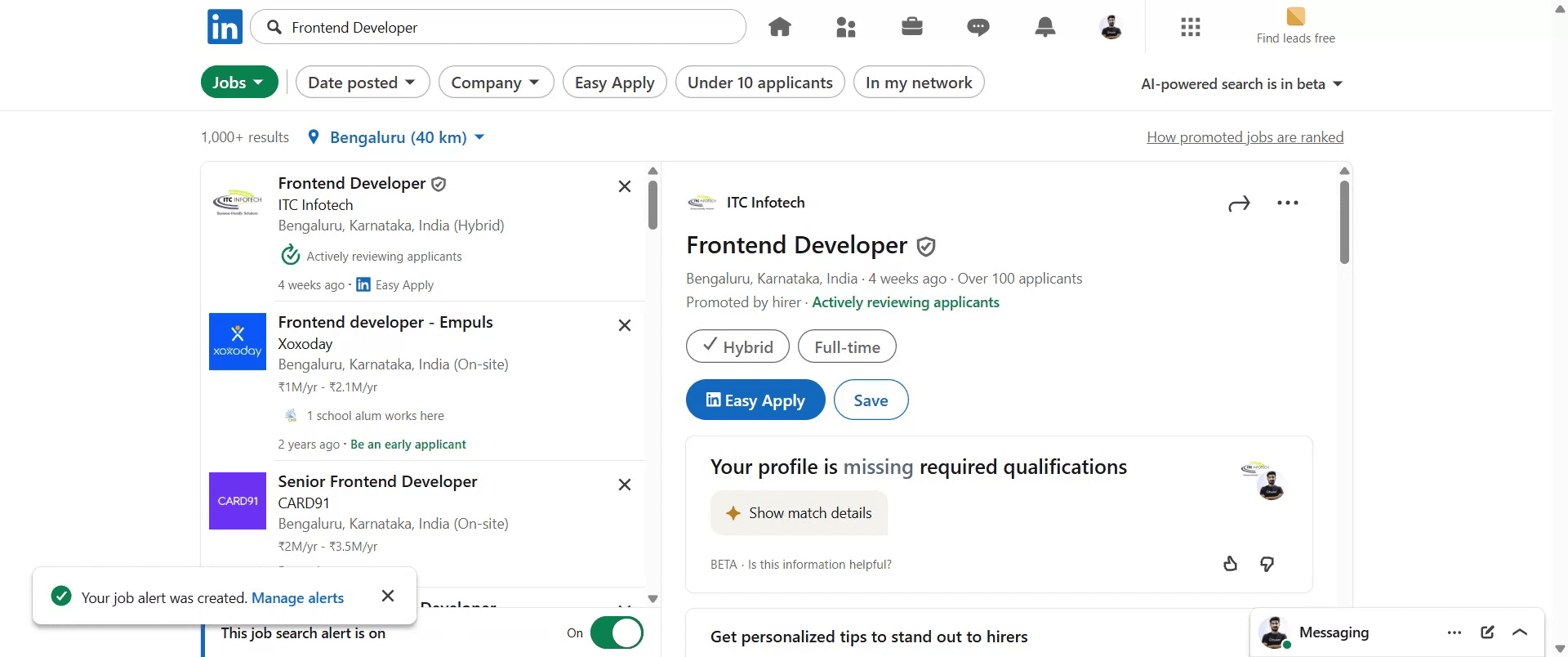
Професионални съвети за създаване на известие за работа в LinkedIn
Отидете в LinkedIn и влезте
Отворете linkedin.com и влезте в акаунта си.Кликнете върху таба „Jobs“
В горната част на началната страница на LinkedIn кликнете върху Jobs.Търсене на заглавие на длъжност
Използвайте полето за търсене, за да въведете заглавието на длъжността, ключова дума или името на компанията, която ви интересува.Настройте местоположението си
Добавете или коригирайте локацията, в която искате да намирате обяви за работа.Кликнете върху бутона „Search“
Това ще покаже списък с налични обяви за работа въз основа на критериите ви за търсене.Включете превключвателя „Job Alert“
На страницата с резултати ще видите превключвател или опция с надпис Job Alert. Кликнете, за да го включите On.Персонализирайте предпочитанията за известия
Изберете колко често искате да получавате известия (ежедневно или седмично) и къде (имейл или известия).Управлявайте или редактирайте известията по всяко време
Отидете на Jobs > Job Alerts, за да актуализирате, спрете временно или изтриете известията си.
Чести грешки и как да ги избегнете
Не използвате правилните ключови думи
Използвайте ясни и конкретни заглавия и умения, за да получавате по-точни известия.Забравяте да зададете местоположение
Винаги включвайте подходяща локация, за да получавате обяви за работа близо до вас.Не проверявате настройките за честота
Ако известията са твърде чести или не достатъчно чести, коригирайте ги в предпочитанията за известия.Пропускате възможности за работа от разстояние
Използвайте ключовата дума „remote“ или филтрирайте по тип работа, ако сте отворени към възможности за работа от разстояние.Игнорирате имейлите с известия
Имейлите с известия за работа може да попаднат в спам. Маркирайте LinkedIn като безопасен подател, за да не пропускате актуализации.
Често задавани въпроси относно известията за работа в LinkedIn
Мога ли да създам няколко известия за работа?
Да, можете да създадете няколко известия за различни роли и локации.Безплатни ли са известията за работа в LinkedIn?
Да, те са достъпни за всички потребители на LinkedIn без никаква цена.Как да изтрия известие за работа?
Отидете в секцията Job Alerts и кликнете върху Delete до известието, което искате да премахнете.Мога ли да получавам известия за конкретни компании?
Да, потърсете по име на компания и създайте известие за работа на тази основа.Ще се спрат ли известията, ако не съм активен в LinkedIn?
Не, те ще продължат, освен ако не ги спрете ръчно или не ги изтриете.Как да направя запис на екрана на mac?
За да направите запис на екрана на Mac, можете да използвате Trupeer AI. Той ви позволява да заснемете целия екран и предлага AI възможности като добавяне на AI аватари, добавяне на озвучаване, добавяне на приближаване и отдалечаване във видеото. С функцията за AI превод на видео на trupeer можете да преведете видеото на 30+ езика.Как да добавя AI аватар към запис на екрана?
За да добавите AI аватар към запис на екрана, ще трябва да използвате инструмент за AI запис на екрана. Trupeer AI е инструмент за AI запис на екрана, който ви помага да създавате видеа с множество аватари, а също така ви помага да създадете свой собствен аватар за видеото.Как да направя запис на екрана на windows?
За запис на екрана в Windows, можете да използвате вградения Game Bar (Windows + G) или усъвършенстван AI инструмент като Trupeer AI за по-разширени функции като AI аватари, озвучаване, превод и др.Как да добавя озвучаване към видео?
За да добавите озвучаване към видеа, изтеглете trupeer ai chrome extension. След като се регистрирате, качете видеото си с глас, изберете желания voiceover от trupeer и експортирайте редактираното си видео.Как да увелича (Zoom in) по време на запис на екрана?
За да увеличите по време на запис на екрана, използвайте ефектите за zoom в Trupeer AI, които ви позволяват да увеличавате и намалявате в конкретни моменти, като подобрявате визуалното въздействие на видеосъдържанието си.
Хората също питат
Technical Documentation Generator
Как да споделите своя GitHub профил
Как да изключите LinkedIn да показва прегледи на профила
Как да деактивирате акаунта си в LinkedIn
Как да премахнете Open to Work от LinkedIn
Свързани уроци



