

Как да създадете групов чат в Slack — бърз старт
Научете как да създадете групов чат в Slack, като започнете съобщение за няколко души и добавите колеги за бързо сътрудничество. Следвайте този лесен урок и създавайте ръководства с Trupeer.
В този документ ще научите как да създадете групов чат в Slack, като осигурите ефективна комуникация между членовете на екипа.
Като следвате тези стъпки, можете да настроите групов чат, който да улесни сътрудничеството и обмена на идеи в платформата.
Създаването на групов чат в Slack е чудесен начин да поддържате разговорите организирани, когато трябва да говорите с няколко колеги наведнъж. Ето как да започнете:
Подробни стъпки:
1. Отворете Slack
Стартирайте настолното приложение на Slack или го отворете в уеб браузъра си.
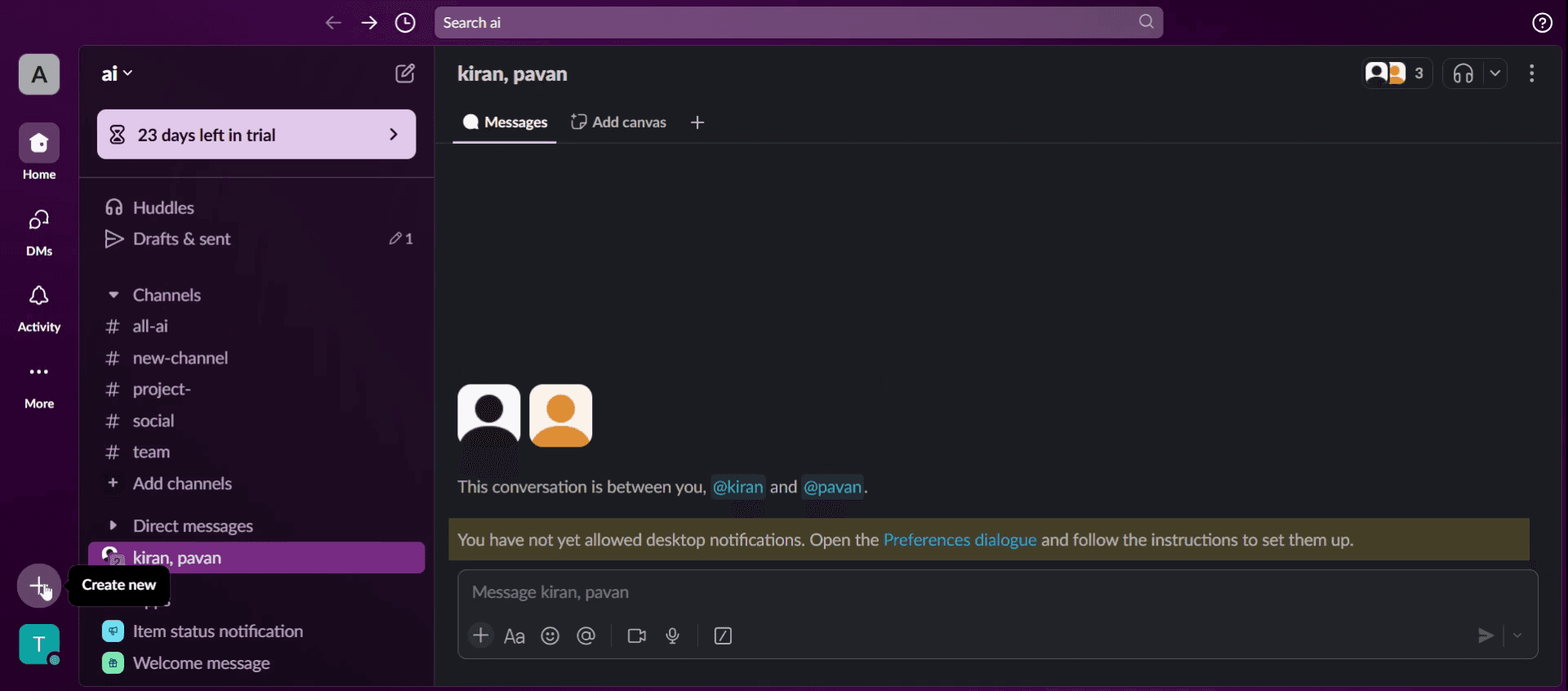
2. Кликнете върху иконата „+“
В страничната лента намерете секцията „Direct Messages“ и кликнете върху иконата „+“ до нея.
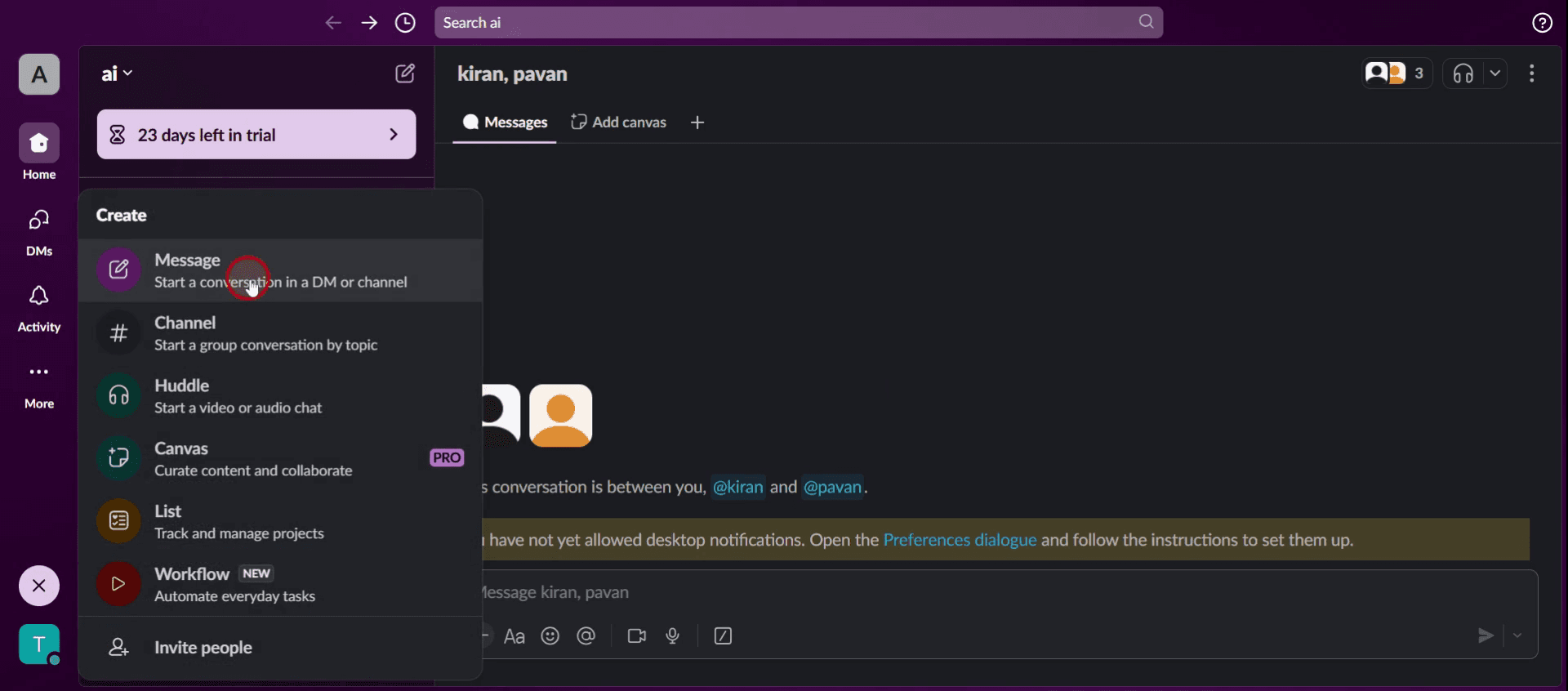
3. Изберете „Message“
В менюто, което се появява, кликнете върху Message, за да започнете нов чат.
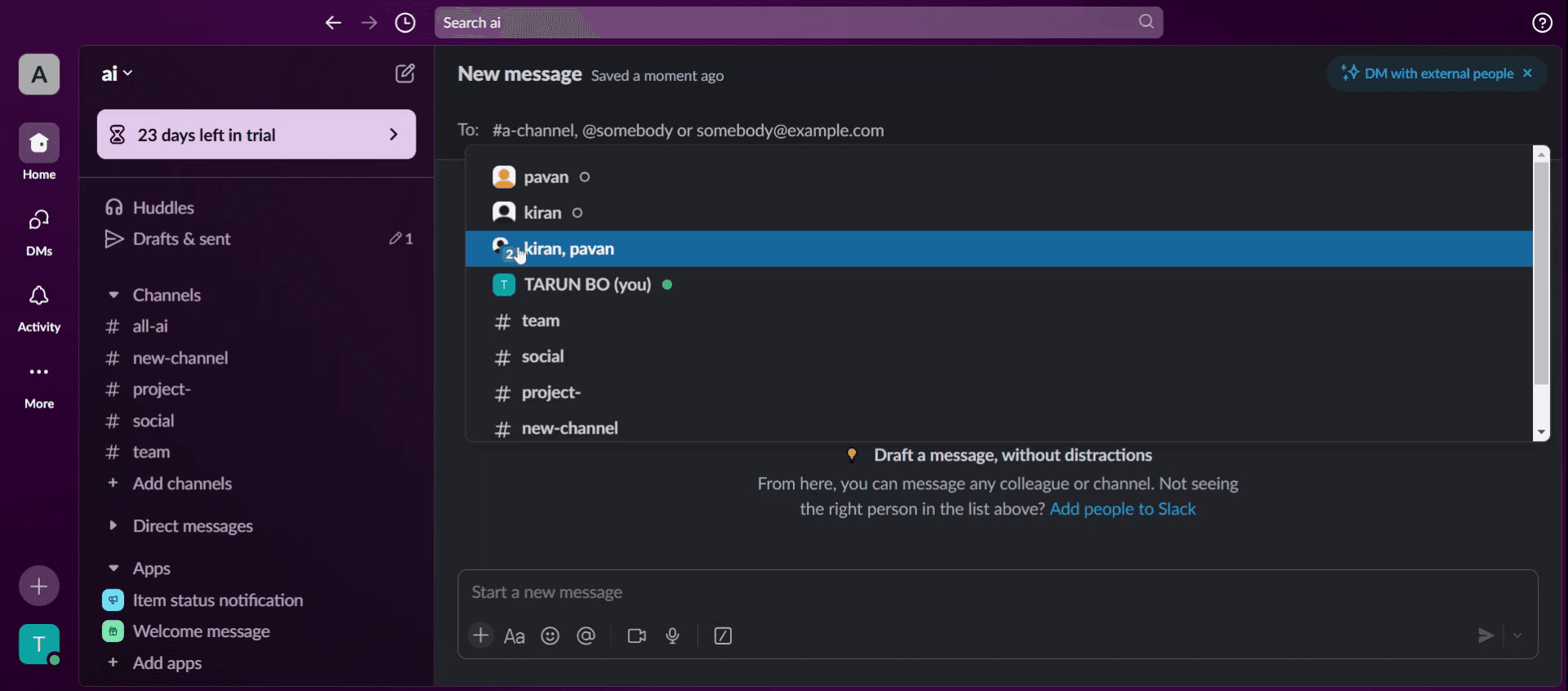
4. Добавете хора към групата
В полето To: започнете да въвеждате имената на хората, които искате да включите в груповия чат. Изберете всяко име, както се показва в падащия списък.
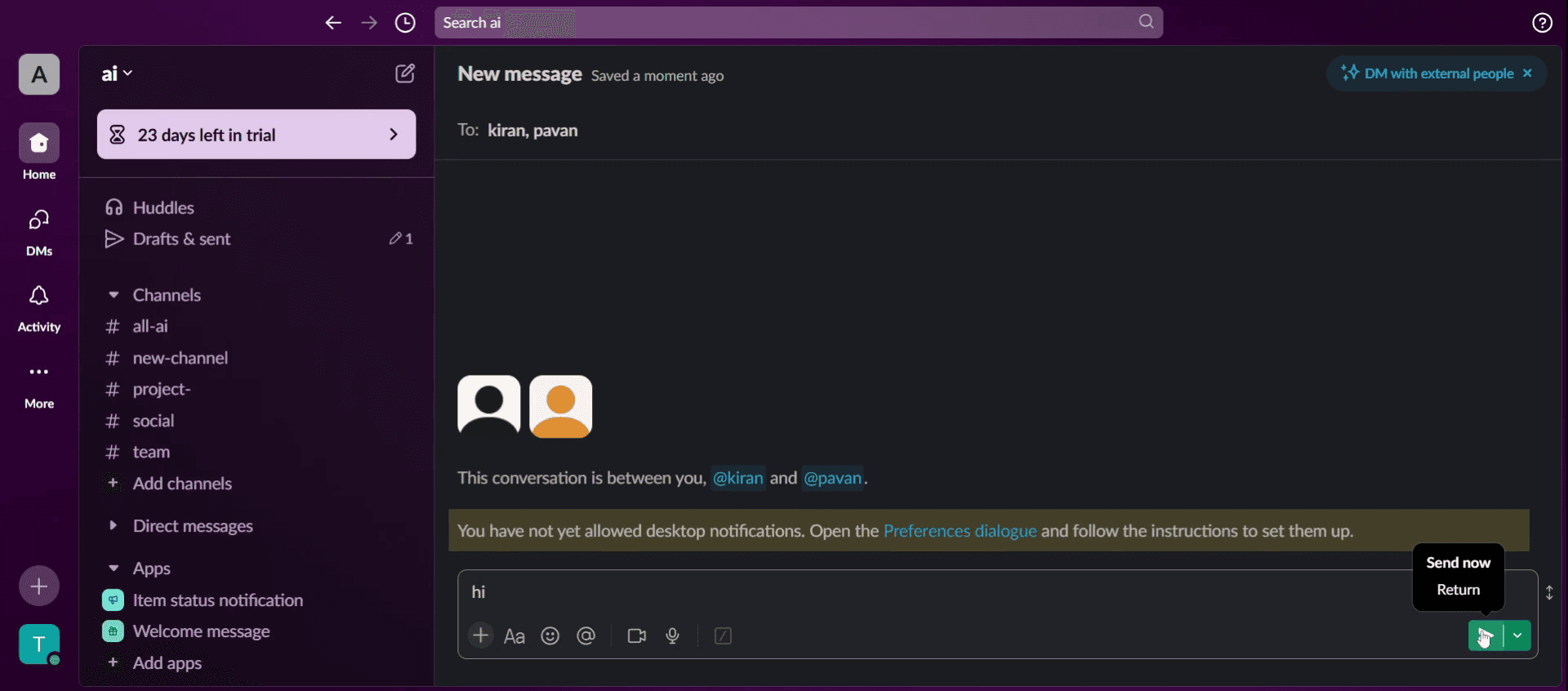
5. Започнете разговора
След като всички бъдат добавени, напишете първото си съобщение и натиснете изпрати. Вече сте създали групов чат!
6. Добавяйте още хора по-късно
Нуждаете се да включите и други колеги? Отворете груповия чат, кликнете върху списъка с участниците в горната част и изберете Add people, за да ги поканите.
7. Управлявайте настройките на групата
Можете да преглеждате или променяте настройки като името на групата, списъка с членове и всички свързани инструменти или интеграции, като кликнете върху имената на участниците в горната част на чата.
Ръководство стъпка по стъпка: Как да създадете групов чат в Slack
Стъпка 1
Кликнете върху иконата плюс (+), за да създадете нов разговор
Стъпка 2
Изберете опцията за съобщение, за да настроите груповия си чат.
Стъпка 3
В полето за съобщение кликнете, за да добавите човек.
Стъпка 4
Напишете съобщението си тук. За да споменете конкретен член в груповия чат, използвайте „@“, последвано от името му.

Стъпка 5
Когато сте готови, кликнете върху бутона „Send Now“, за да изпратите съобщението си до групата.
Стъпка 6
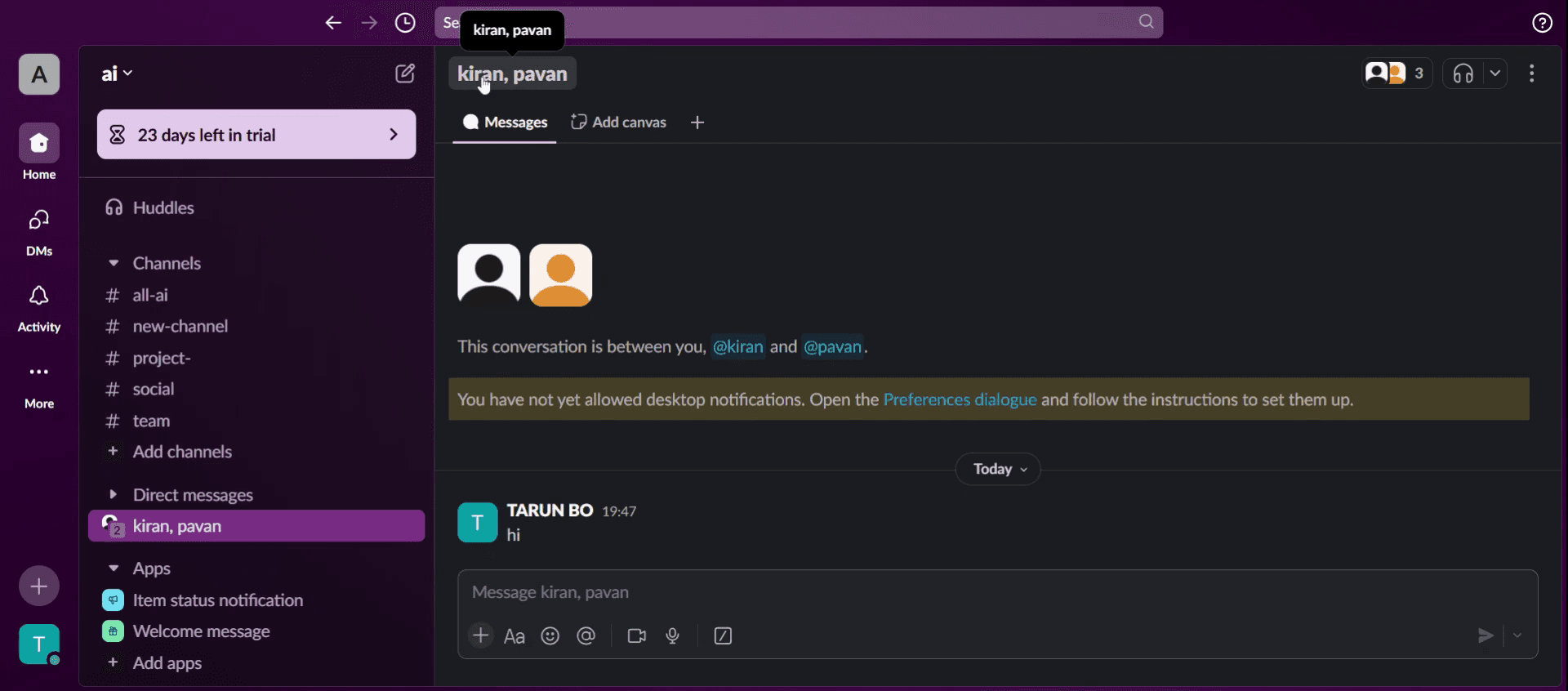
За повече подробности за групата изберете името на човек, за да видите допълнителна информация.
Стъпка 7
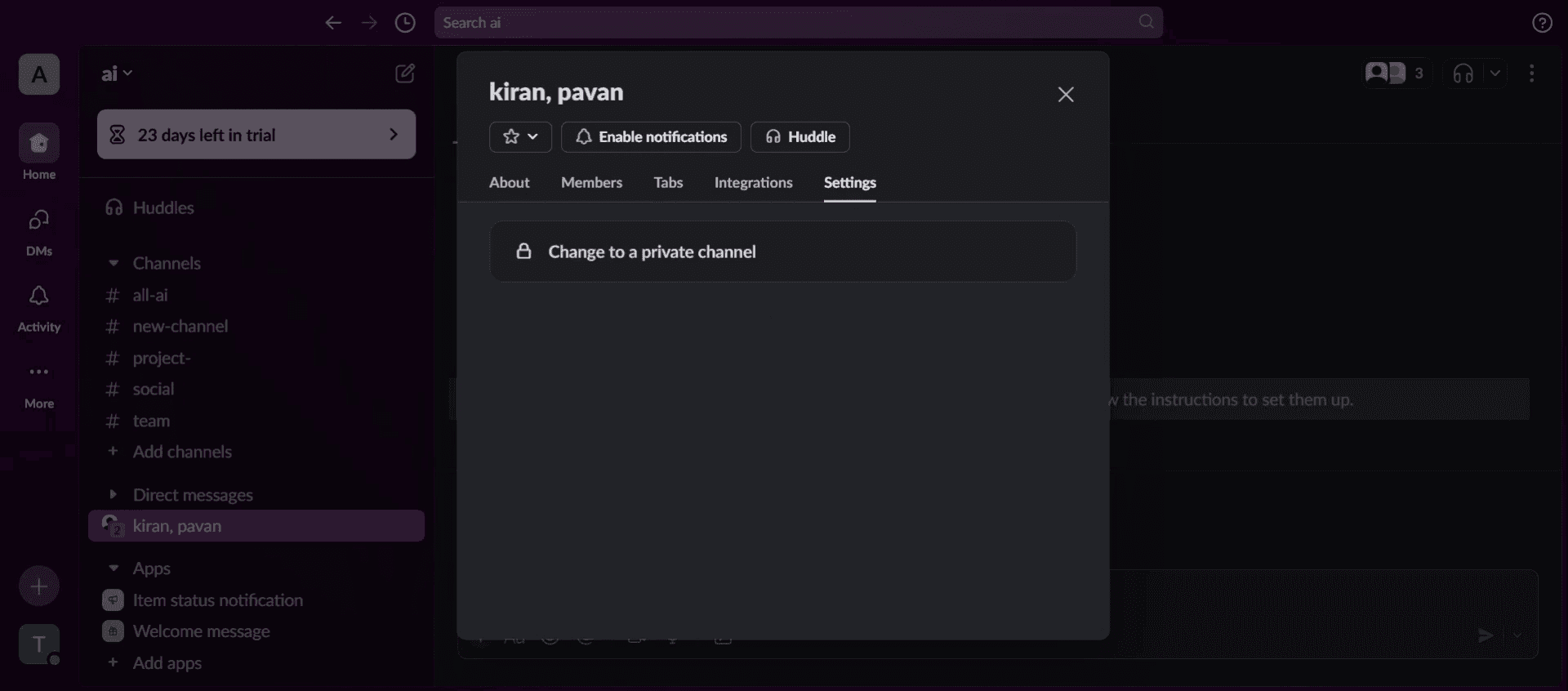
Това действие отваря конзолата, където можете да разгледате детайли за групата, като членове, интеграция и настройки. Запомнете: първоначално това е частен чат, но имате опция да го превключите в публичен чат.
Професионални съвети за създаване на групов чат в Slack
Използвайте групови DM-и за бързи разговори, но създайте частен канал за текущи дискусии. Директните съобщения (DM-и) са подходящи за малки и временни разговори, но каналите са по-добри за дългосрочно сътрудничество.
Дайте ясно име на груповия чат в Slack – Изберете име, което отразява темата или екипа, за да могат членовете лесно да разпознаят предназначението му.
Използвайте споменаванията и настройките за известия разумно – Маркирайте подходящите членове със споменавания, за да привлечете вниманието, но избягвайте прекомерни известия, за да предотвратите умора от съобщения.
Чести грешки и как да ги избегнете.
Добавянето на твърде много членове без ясна цел може да направи дискусиите хаотични — поканете само подходящите участници.
Създаването на няколко групови чата за една и съща тема може да доведе до объркване — обединете разговорите в един канал, когато е възможно.
Ако забравите да коригирате разрешенията, може да ограничите членовете да изпращат съобщения — уверете се, че всички участници имат правилния достъп. титивации, важни съобщения може да бъдат пропуснати или потребителите да се претоварят с известия.
Често задавани въпроси за създаване на групов чат в Slack
Как да създам групов чат в Slack?
За да създадете групов чат в Slack, започнете директно съобщение с няколко потребители, като кликнете върху бутона New message и добавите участници, или създайте частен канал за текущи дискусии.Каква е разликата между групов DM и канал в Slack?
Груповият DM е най-подходящ за временни разговори с до 8 души, докато каналът (публичен или частен) позволява по-структурирани дискусии с повече участници.Мога ли да добавям или премахвам членове от групов чат в Slack?
В групов DM не можете да добавяте или премахвате членове след създаването му. Вместо това започнете нов DM или създайте канал за по-голяма гъвкавост.Как да създам частен групов чат в Slack?
За да осигурите поверителност, създайте частен канал вместо групов DM. Отидете на Create a channel, задайте име, настройте го на private и поканете необходимите членове.Как да направя запис на екрана на mac?
За да направите запис на екрана на Mac, можете да използвате Trupeer AI. Той ви позволява да заснемете целия екран и предлага AI възможности като добавяне на AI аватари, добавяне на озвучаване, добавяне на приближаване и отдалечаване във видеото. С функцията за AI превод на видео на trupeer можете да преведете видеото на 30+ езика.Как да добавя AI аватар към запис на екрана?
За да добавите AI аватар към запис на екрана, ще трябва да използвате инструмент за AI запис на екрана. Trupeer AI е инструмент за AI запис на екрана, който ви помага да създавате видеа с множество аватари, а също така ви помага да създадете свой собствен аватар за видеото.Как да направя запис на екрана на windows?
За запис на екрана в Windows, можете да използвате вградения Game Bar (Windows + G) или усъвършенстван AI инструмент като Trupeer AI за по-разширени функции като AI аватари, озвучаване, превод и др.Как да добавя озвучаване към видео?
За да добавите озвучаване към видеа, изтеглете trupeer ai chrome extension. След като се регистрирате, качете видеото си с глас, изберете желания voiceover от trupeer и експортирайте редактираното си видео.Как да увелича (Zoom in) по време на запис на екрана?
За да увеличите по време на запис на екрана, използвайте ефектите за zoom в Trupeer AI, които ви позволяват да увеличавате и намалявате в конкретни моменти, като подобрявате визуалното въздействие на видеосъдържанието си
Препоръчани четива
Technical Documentation Generator
Как да превърнете изображение в страница за оцветяване в Canva
Как да печатате двустранно в Canva
Как да разтегнете текст в Canva
Свързани уроци


