

Как да създадете QR код в Canva
Научете как да генерирате и персонализирате QR код в Canva. Ръководство стъпка по стъпка за добавяне на връзки към флаери, визитни картички или плакати.
Това ръководство предоставя стъпка по стъпка процес за това как ефективно да създадете QR код, използвайки вградените инструменти на Canva.
Следвайте инструкциите по-долу, за да генерирате и интегрирате QR кодове безпроблемно във вашите дизайни.
Можете лесно да генерирате и добавите QR код в Canva, като използвате вграденото приложение за QR Code. Това е полезно за свързване към уебсайтове, landing страници, формуляри или социални профили директно от отпечатани или дигитални дизайни.
Ръководство стъпка по стъпка
Отворете своя дизайн
Стартирайте редактора на Canva и отворете дизайна, в който искате да поставите QR кода.
Отидете в панела с приложения
От лявата странична лента превъртете надолу и кликнете върху „Apps“.
Намерете QR Code Generator
В лентата за търсене въведете „QR Code“ и изберете приложението QR Code от резултатите.
Въведете своя URL адрес
Поставете линка, към който искате да сочи QR кодът (напр. вашият уебсайт, страница за регистрация или YouTube видео).
Генерирайте QR кода
Кликнете върху „Generate code“. Canva ще създаде QR кода и ще го добави директно към вашето платно.
Персонализирайте позиционирането
Преоразмерете, пренаредете и оформете QR кода като всеки друг елемент с изображение.
Ръководство стъпка по стъпка: Как да създадете QR код в Canva
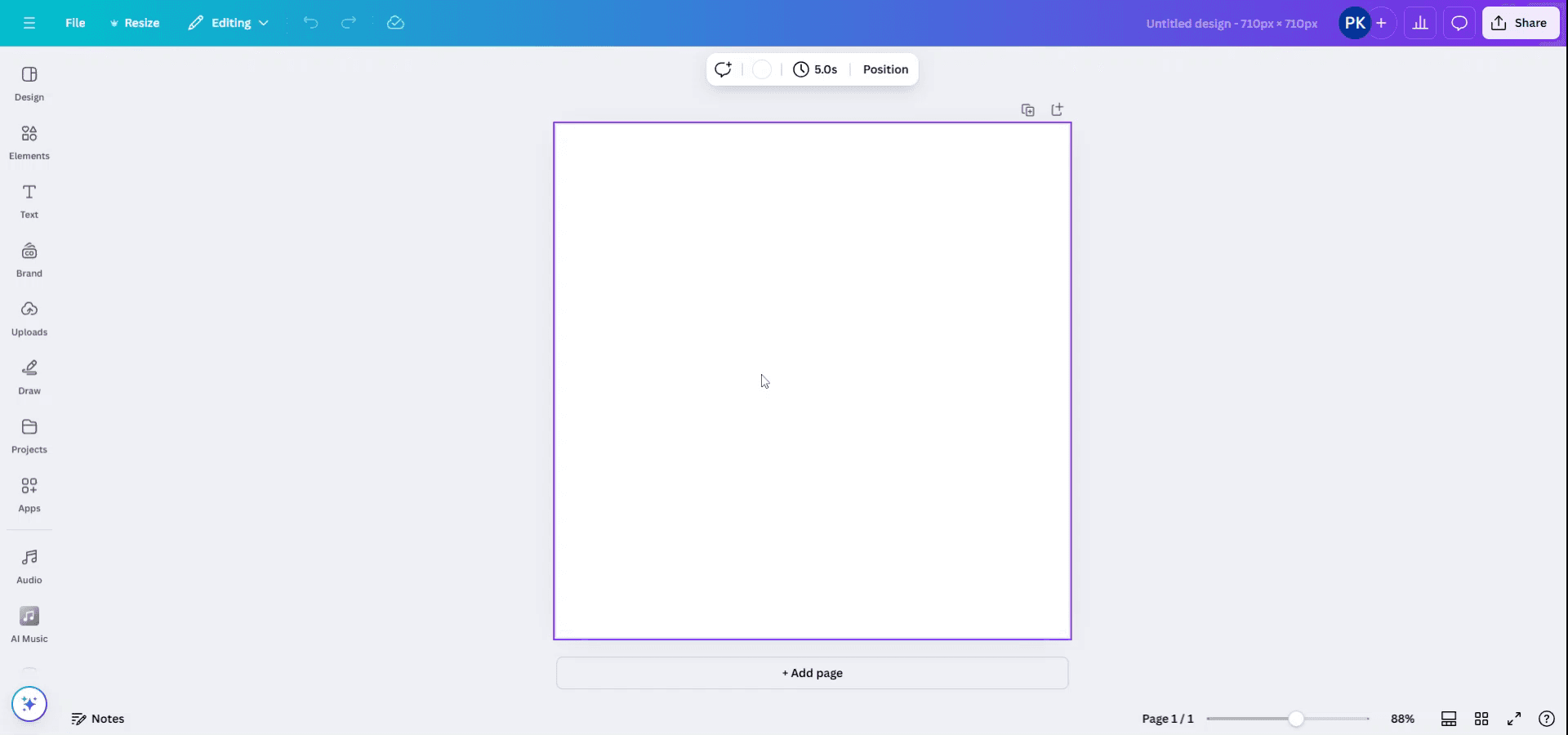
Стъпка 1
Стартирайте Canva и отворете желания от вас проект, в който искате да създадете QR код.
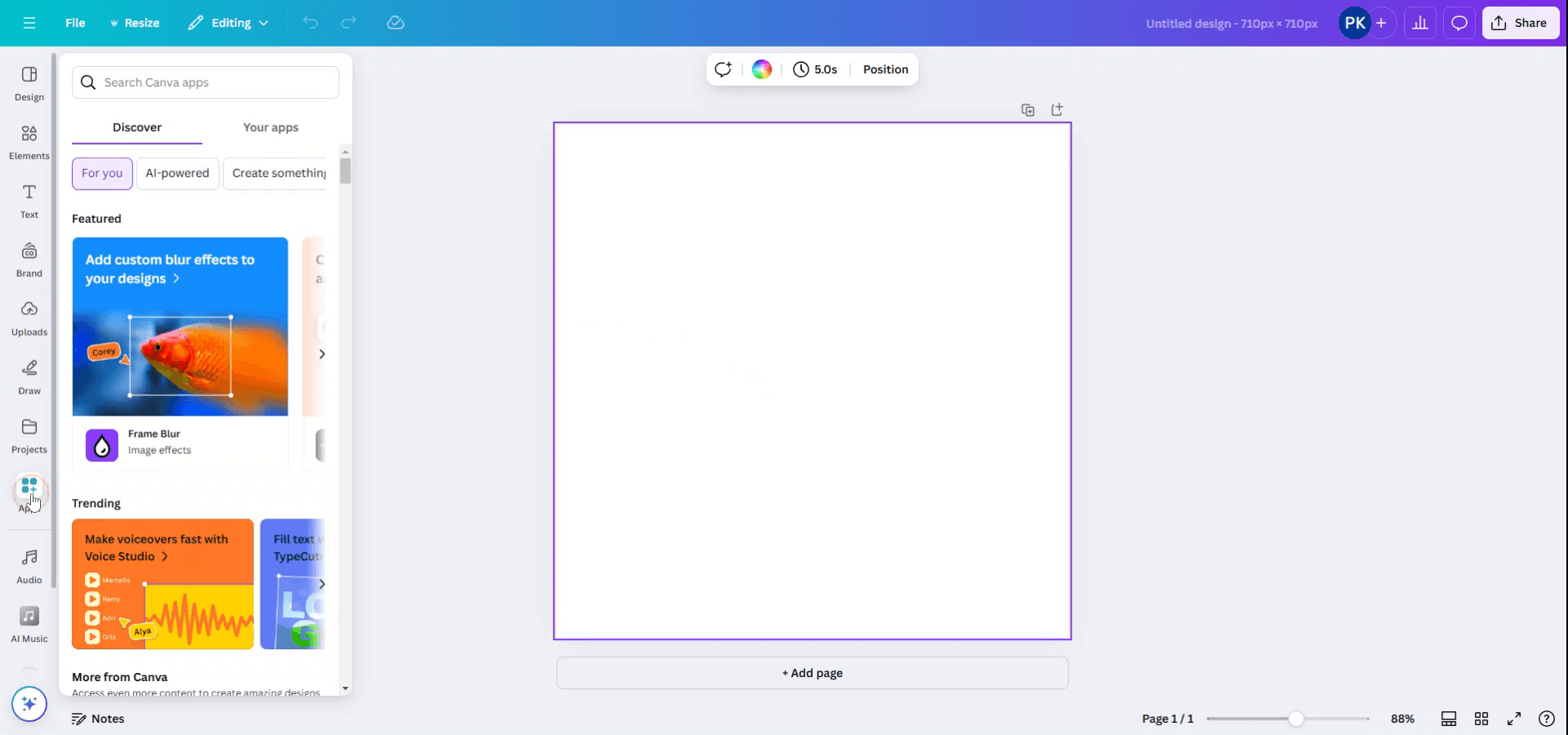
Стъпка 2
Отидете в менюто отляво и изберете опцията „Apps“, за да продължите с генерирането на QR код.
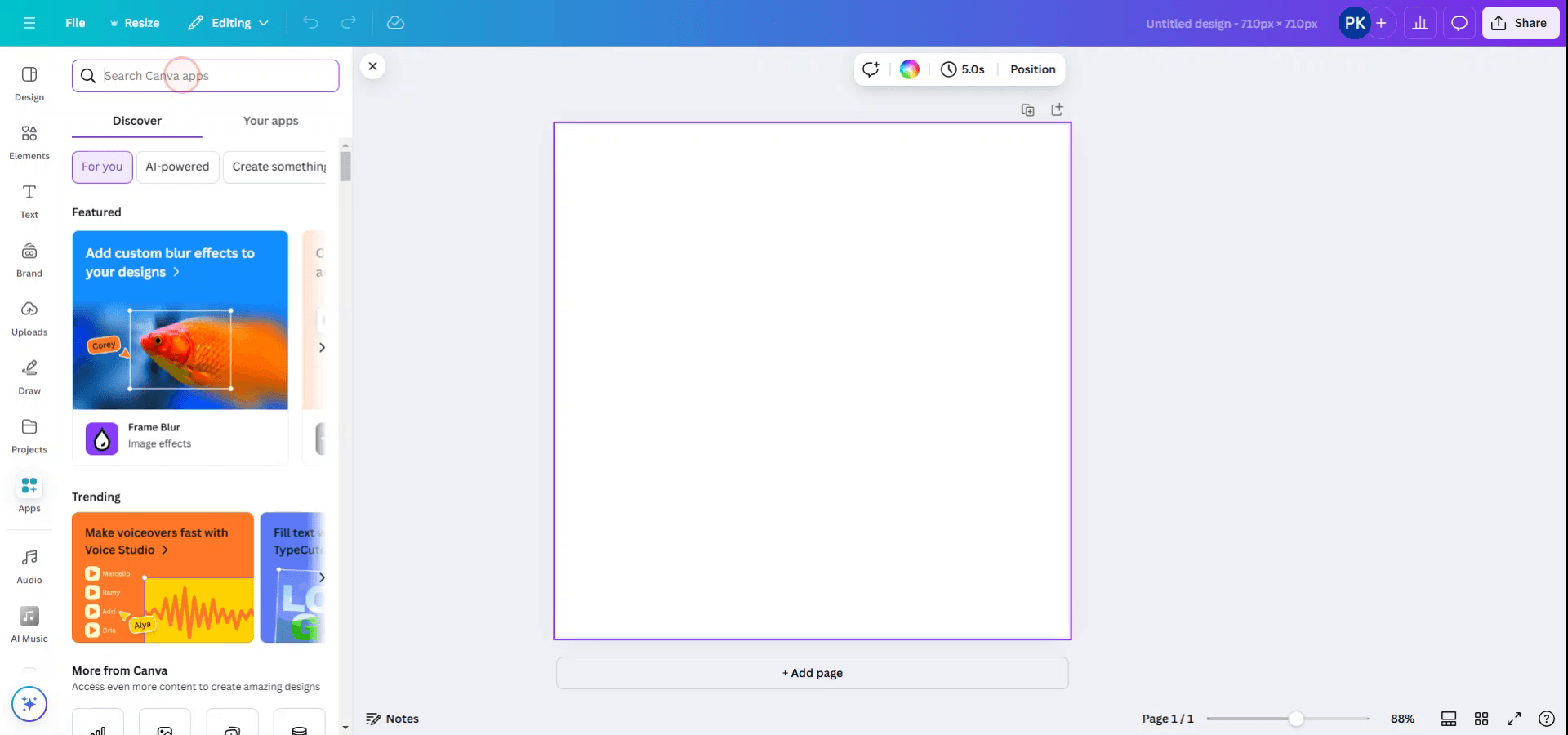
Стъпка 3
В лентата за търсене в секцията Apps въведете „QR code“, за да откриете приложението за генериране на QR код.
Стъпка 4
Изберете приложението с име „QR code“ от наличните опции, за да започнете да създавате своя QR код.

Стъпка 5
Въведете желания URL адрес в предназначеното поле, за да генерирате съответния QR код за този линк.

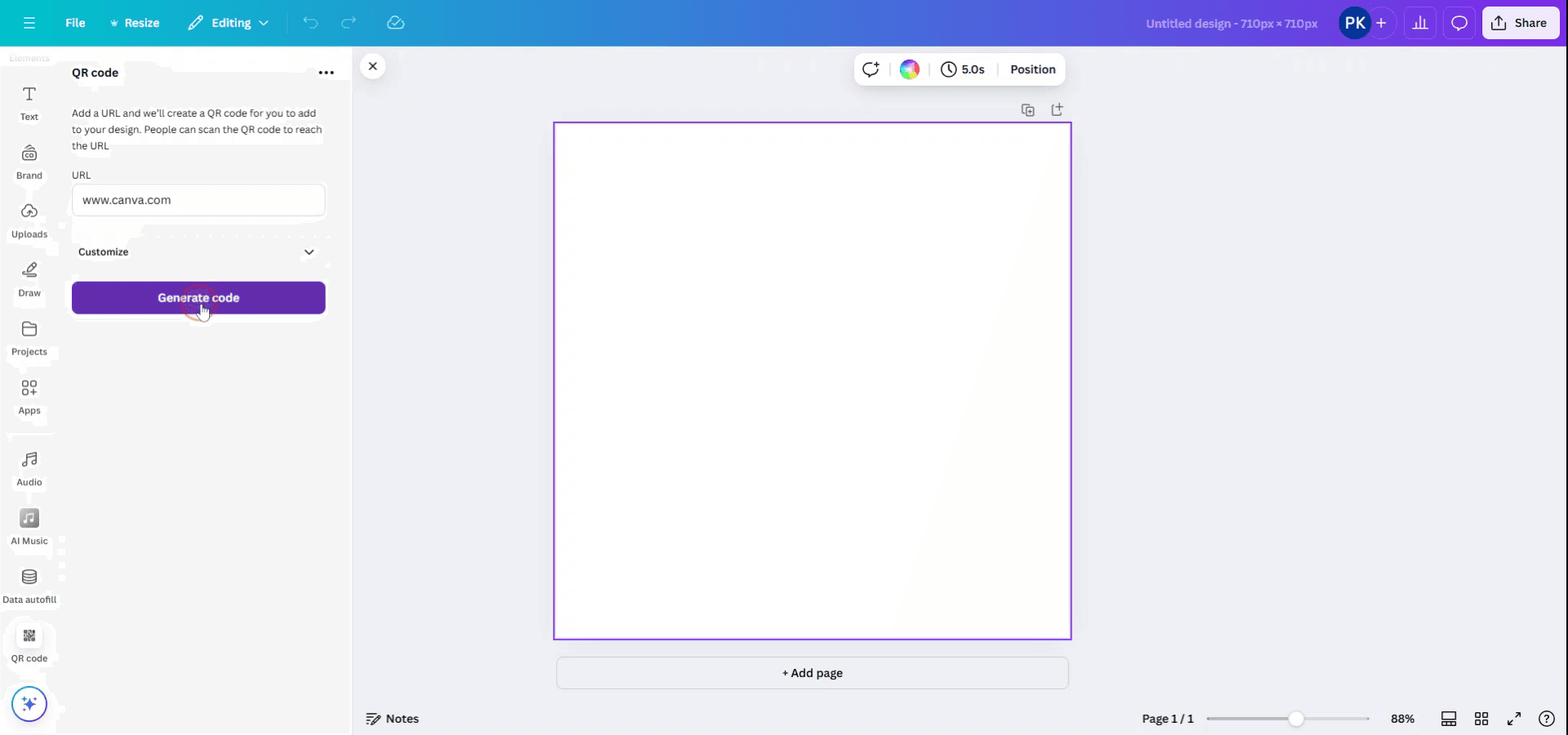
Стъпка 6
След като въведете URL адреса, кликнете върху бутона „Generate Code“, за да създадете QR кода.
Стъпка 7
QR кодът вече ще бъде генериран и автоматично поставен във вашия дизайн. Можете да го използвате според нуждите.
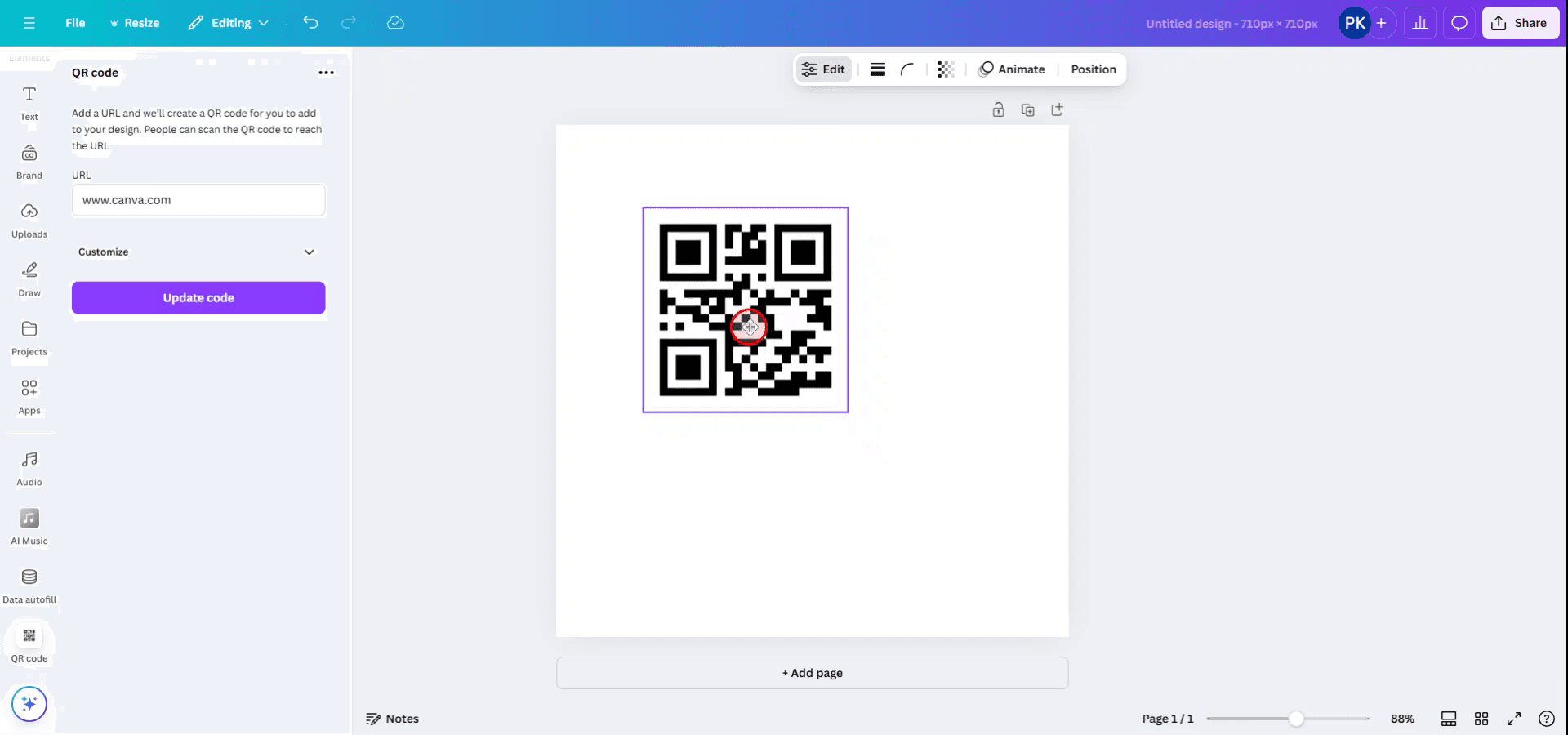
Професионални съвети за създаване на QR код в Canva
Използвайте генератора на QR код на Canva: Отидете в секцията „Apps“ в Canva (в лявата странична лента), потърсете „QR Code“ и изберете генератора на QR код. Въведете URL адреса или текста, към който искате да води QR кодът, и Canva ще го генерира автоматично.
Персонализирайте своя QR код: След като QR кодът бъде генериран, можете да промените размера, позицията и да добавите елементи за дизайн около него. Можете също така да промените цвета на QR кода, за да съответства на вашия бранд.
Осигурете висока резолюция: Когато изтегляте QR кода, изберете „PNG“ или „PDF Print“, за да получите по-добро качество. Това гарантира, че QR кодът е ясен и може да се сканира.
Тествайте QR кода: След като генерирате QR кода, сканирайте го с телефона си, за да се уверите, че води към правилния URL адрес или показва правилната информация.
Използвайте QR код в множество формати: Можете да поставите QR кода във всяка част от вашия дизайн в Canva (напр. визитни картички, флаери, плакати) и да го преоразмерите според нуждите.
Чести грешки и как да ги избегнете при създаване на QR код в Canva
QR кодове с ниска резолюция: Изтеглянето в неподходящ формат може да доведе до размазан QR код, който няма да се сканира.
Решение: Винаги изтегляйте в формат PNG или PDF Print, за да поддържате висока резолюция.Неправилен URL адрес или данни в QR кода: Малка грешка в URL адреса може да накара QR кода да води към грешен линк.
Решение: Проверете два пъти URL адреса или текста, преди да генерирате QR кода.QR кодът не се сканира правилно: Ако QR кодът е твърде малък или се слива с фона, може да не се сканира.
Решение: Уверете се, че QR кодът е достатъчно голям и се откроява на фона.Не тествате QR кода: Ако не тествате QR кода, може да се стигне до неочаквани проблеми със сканирането.
Решение: Винаги сканирайте QR кода с телефона си, преди да го добавите към вашия дизайн.Претоварване на дизайна: QR код, заобиколен от твърде много елементи, може да стане труден за виждане или сканиране.
Решение: Оставете достатъчно бяло пространство около QR кода за яснота и лесно сканиране.
Често задавани въпроси за създаване на QR код в Canva
Как да създам QR код в Canva?
Отидете в секцията „Apps“, потърсете „QR Code“, въведете URL адреса или текста, към който искате да води QR кодът, и Canva ще го генерира вместо вас.Мога ли да персонализирам цветовете на моя QR код в Canva?
Да, Canva ви позволява да променяте цветовете на QR кода, за да съответстват на вашия дизайн.Какъв файлов формат трябва да използвам за моя QR код?
За най-добро качество изтеглете своя QR код като PNG или PDF Print файл.Как да проверя дали QR кодът работи?
Използвайте телефона си, за да сканирате QR кода, преди да го добавите към вашия дизайн, за да се уверите, че води към правилната дестинация.Мога ли да използвам QR кода във всеки дизайн?
Да, можете да използвате QR кода във всеки дизайн в Canva (напр. визитни картички, флаери, плакати) и да го персонализирате като част от оформлението си.Как да запиша екран на mac?
За запис на екран на Mac можете да използвате Trupeer AI. Той ви позволява да заснемете целия екран и предоставя AI възможности като добавяне на AI аватари, добавяне на voiceover, добавяне на zoom in и out във видеото. С функцията за AI превод на видео на trupeer можете да преведете видеото на 30+ езика.Как да добавя AI аватар към запис на екран?
За да добавите AI аватар към запис на екран, ще трябва да използвате инструмент за AI запис на екран. Trupeer AI е инструмент за AI запис на екран, който ви помага да създавате видеа с множество аватари, а също така ви помага да създадете свой собствен аватар за видеото.Как да запиша екран на windows?
За запис на екран на Windows, можете да използвате вградения Game Bar (Windows + G) или усъвършенстван AI инструмент като Trupeer AI за по-разширени функции като AI аватари, voiceover, превод и т.н.Как да добавя voiceover към видео?
За да добавите voiceover към видеа, изтеглете trupeer ai chrome extension. След като се регистрирате, качете видеото си със звук, изберете желания voiceover от trupeer и експортирайте редактираното си видео.Как да увелича (Zoom in) по време на запис на екран?
За да увеличите по време на запис на екран, използвайте ефектите за zoom в Trupeer AI, които ви позволяват да увеличавате и намалявате в конкретни моменти, като усилвате визуалното въздействие на видеосъдържанието си.
Препоръчани четива
Генератор на техническа документация
Как да превърнете изображение в страница за оцветяване в Canva
Как да печатате двустранно в Canva
Как да разтегнете текст в Canva
Свързани уроци


