

Как да създадете дневник в Canva – проектирайте свой собствен планер или тетрадка
Научете как да създадете печатен или дигитален дневник в Canva с готови шаблони или персонализирани оформления. Идеално за планери, дневници на благодарността и лични дневници.
Това ръководство предлага опростен процес за създаване на професионална дневникова страница с Canva.
Следвайте стъпките по-долу, за да научите как да изберете подходящ размер хартия, да изберете шаблон и да персонализирате дневника си с текст, изображения и графики.
Ръководство стъпка по стъпка: Как да създадете дневник в Canva.
Стъпка 1
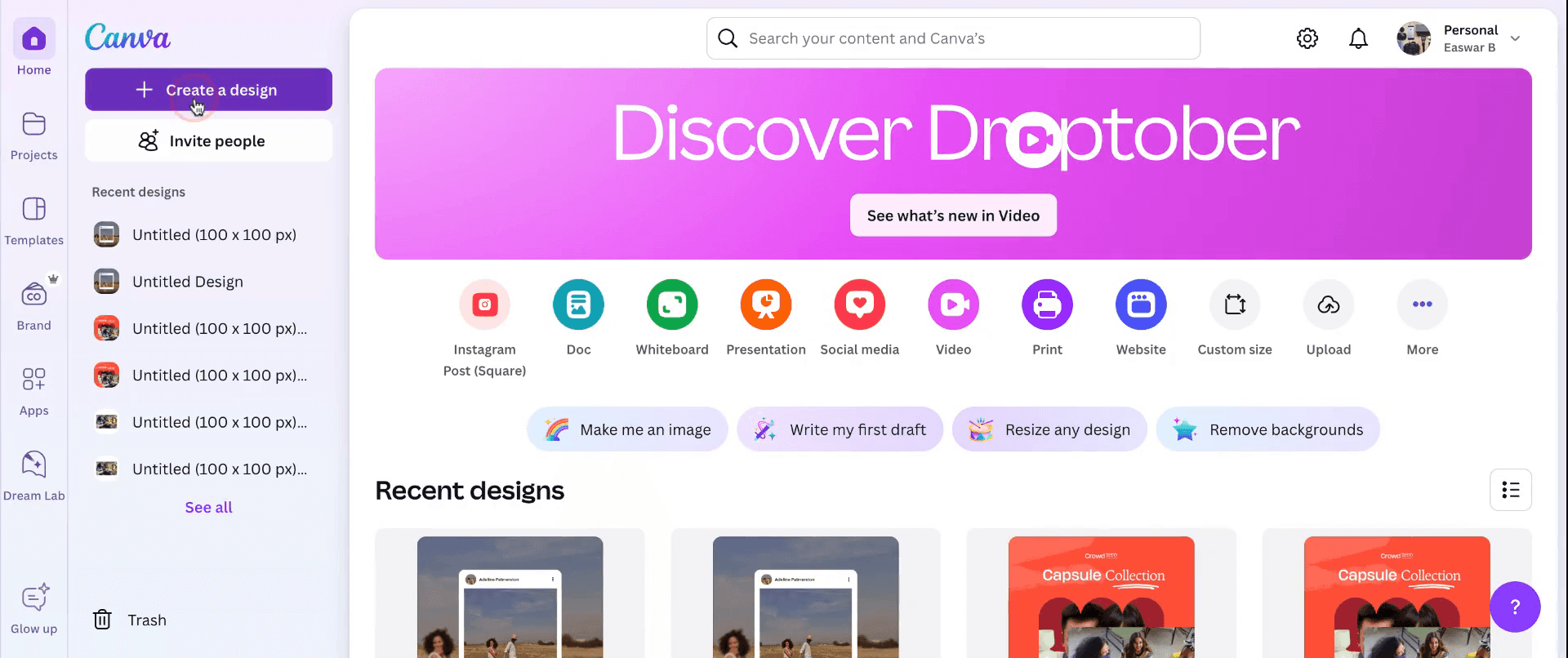
Започнете, като отворите Canva. Отидете в секцията „Create Design“ и изберете размери 8.5 x 11 инча, за да отворите ново работно пространство. Така ще се уверите, че използвате стандартен размер на писмо (letter).
Стъпка 2
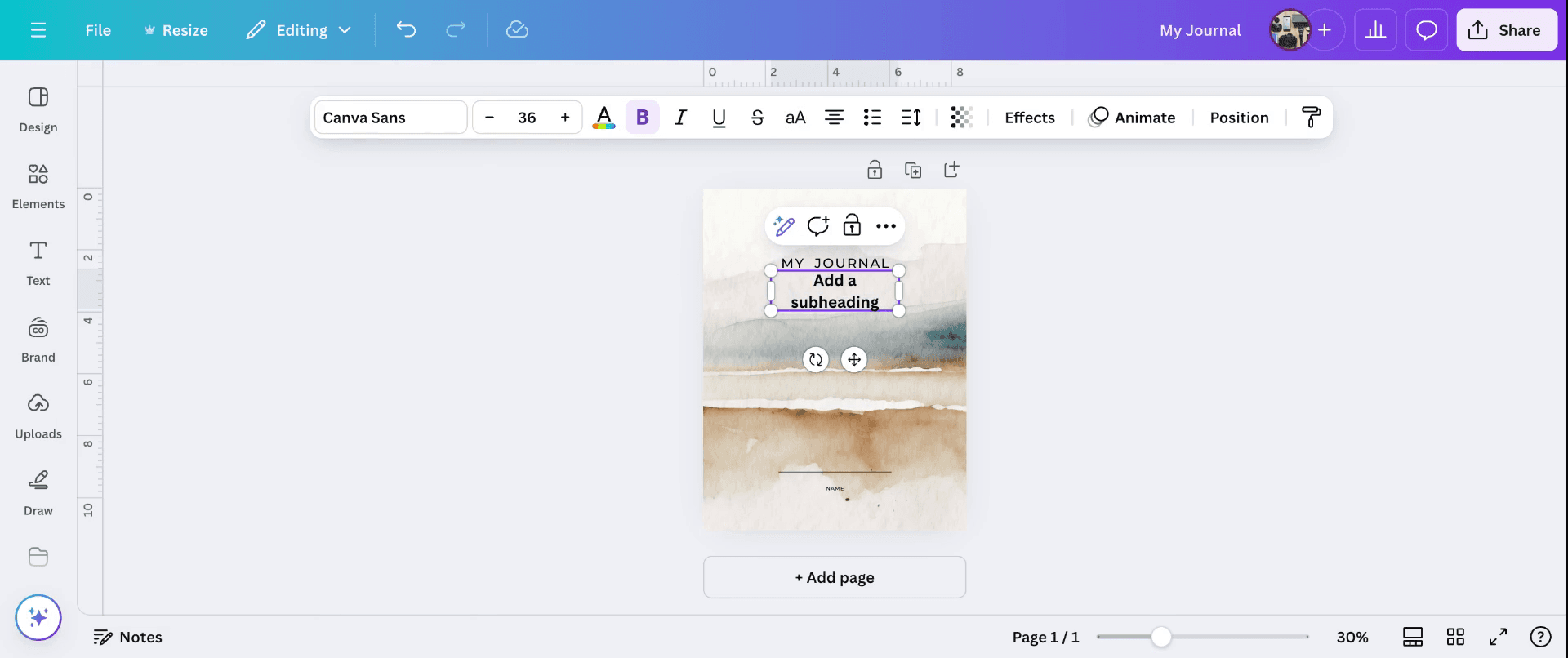
В секцията с шаблони потърсете „journal“ или „research paper“, за да намерите подходящ шаблон. След като го изберете, можете да персонализирате корицата, като добавите заглавие, името на автора и подзаглавие — както желаете.
Стъпка 3
Преминете към работа по различните секции на вашия дневник. Можете да добавите допълнителни страници при нужда и да включите името на автора и други релевантни детайли. Персонализирайте всяка страница, като вмъквате изображения и графики. След като финализирате дизайна си, изтеглете дневника като PDF документ.

Професионални съвети как да създадете дневник в Canva
Започнете с шаблон: Започнете, като разгледате обширната библиотека от професионални шаблони за дневникова хартия на Canva. Търсете термини като „Research Paper“ или „Journal Article“, за да намерите структурирани оформления, които отговарят на вашите нужди.
Персонализирайте оформленията: След като изберете шаблон, персонализирайте го, като добавите секции като резюме, увод, методология, резултати, обсъждане и заключение. Използвайте текстови полета, за да регулирате лесно размера, стила и разстоянието на шрифта.
Използвайте мрежи за структурирано оформление: Възползвайте се от мрежи и водачи, за да организирате съдържанието подредено, като осигурите балансирано оформление и последователно подравняване във всички секции.
Включете подходящи графики: Добавете диаграми, графики и схеми, за да представите данните. Canva предлага инструменти за създаване на прости визуализации, които могат да подобрят яснотата на вашите резултати.
Останете професионални с шрифтове и цветове: Изберете професионални, четими шрифтове като Arial, Times New Roman или Helvetica. Залагайте на неутрални цветове за текста и дискретен дизайн
Чести грешки и как да ги избегнете - Как да създадете дневник в Canva
Претрупване на оформлението: Лесно е да претрупате страницата си с твърде много информация, особено когато добавяте изображения и текст.
Корекция: Оставете достатъчно полета, използвайте ефективно бялото пространство и разделете съдържанието на по-лесно смилаеми секции, за да поддържате яснота и професионализъм.Непоследователно форматиране: Различни шрифтове, размери или стилове на подравняване в различни секции могат да създадат разхвърлян вид.
Корекция: Използвайте инструментите за подравняване и групиране на Canva и поддържайте последователно форматиране във заглавията, подзаглавията и основния текст.Непрофесионални шрифтове или цветове: Ярки, нестандартни шрифтове или цветове могат да направят страницата да изглежда неофициална или трудна за четене.
Корекция: Залагайте на класически шрифтове като Times New Roman, Arial или Calibri и използвайте неутрална цветова палитра за четимост.Не проверявате указанията за подаване на дневника: Различните списания имат специфични изисквания за форматиране при подаване (например брой думи, размер на шрифта, размери на полетата).
Корекция: Винаги проверявайте указанията за подаване на списанието, за да се уверите, че вашият материал отговаря на техните изисквания.Използване на изображения с ниско качество: Слабо качество на визуализациите или размазани графики могат да намалят качеството на страницата.
Корекция: Използвайте изображения и диаграми с висока резолюция и се уверете, че са ясни и четими във всички размери.
Често задавани въпроси за това как да създадете дневник в Canva
Мога ли да използвам Canva, за да създам цяла дневникова статия?
Да, Canva предлага шаблони, специално създадени за изработване на научни статии, журнали и академични презентации.Има ли готови шаблони за дневникови статии в Canva?
Да, Canva има различни шаблони, които вече са структурирани за научни статии и можете да ги персонализирате със съдържанието си.Мога ли да добавя диаграми и графики към дневниковата си статия в Canva?
Да, Canva има инструменти за добавяне на диаграми, графики и схеми, които могат визуално да представят данните ви.Как да се уверя, че статията ми изглежда професионално в Canva?
Залагайте на прости шрифтове, неутрални цветове и чисто оформление. Използвайте инструментите за подравняване и мрежите на Canva, за да организирате съдържанието си последователно.Мога ли да изтегля дневниковата си статия от Canva в съвместим формат за подаване?
Да, можете да изтеглите дневниковата си статия като PDF или в други формати (JPG, PNG), за да отговаря на изискванията за подаване на повечето списания.Как да направя screen record на mac?
За screen record на Mac, можете да използвате Trupeer AI. Тя ви позволява да заснемете целия екран и предлага AI възможности като добавяне на AI аватари, добавяне на voiceover, добавяне на zoom in и out във видеото. С функцията за AI видео превод на trupeer можете да преведете видеото на 30+ езика.Как да добавя AI аватар към screen recording?
За да добавите AI аватар към screen recording, трябва да използвате инструмент за AI screen recording. Trupeer AI е инструмент за AI screen recording, който ви помага да създавате видеа с множество аватари, а също така ви помага да създадете свой собствен аватар за видеото.Как да направя screen record на windows?
За screen record на Windows, можете да използвате вградения Game Bar (Windows + G) или усъвършенстван AI инструмент като Trupeer AI за по-разширени функции като AI аватари, voiceover, превод и т.н.Как да добавя voiceover към видеото?
За да добавите voiceover към видеа, изтеглете trupeer ai chrome extension. След като се регистрирате, качете видеото си с глас, изберете желания voiceover от trupeer и експортирайте редактираното си видео.Как да увелича (Zoom in) по време на screen recording?
За да увеличите по време на screen recording, използвайте zoom ефектите в Trupeer AI, които ви позволяват да увеличавате и намалявате в конкретни моменти, като усилват визуалното въздействие на видеото ви.
Хората също питат
Technical Documentation Generator
How to Turn an Image into a Coloring Page in Canva
How to Print Double Sided on Canva
Свързани уроци



