

Как да преброите клетки с текстови стойности в Microsoft Excel
Научете как да преброите клетки, които съдържат текст в Microsoft Excel, с помощта на прости формули като COUNTIF. Ръководство стъпка по стъпка за преброяване само на текстови записи във вашата таблица.
=COUNTIF (range,"text")Можете да използвате тази функция, за да преброите клетки с конкретен текст. Това може да помогне да не прекалявате с дадена дума или да се уверите, че сте отчетели всички необходими продукти за кафе или други подкатегории. Можете също да използвате тази функция за методи за анализ.
Ръководство стъпка по стъпка: Как да преброите клетки с текстови стойности в Microsoft Excel
Стъпка 1
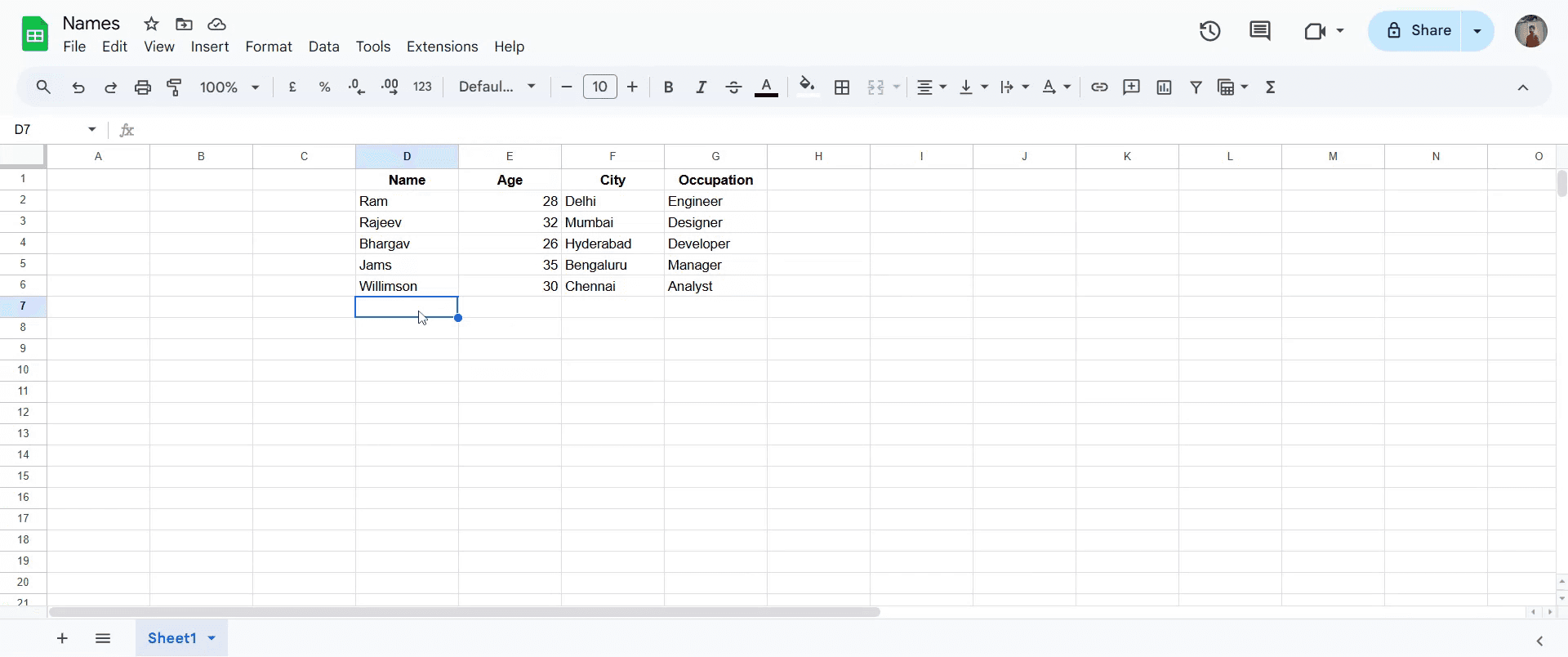
Започнете, като отидете до клетките, в които искате да извършите преброяването на текста.
Стъпка 2
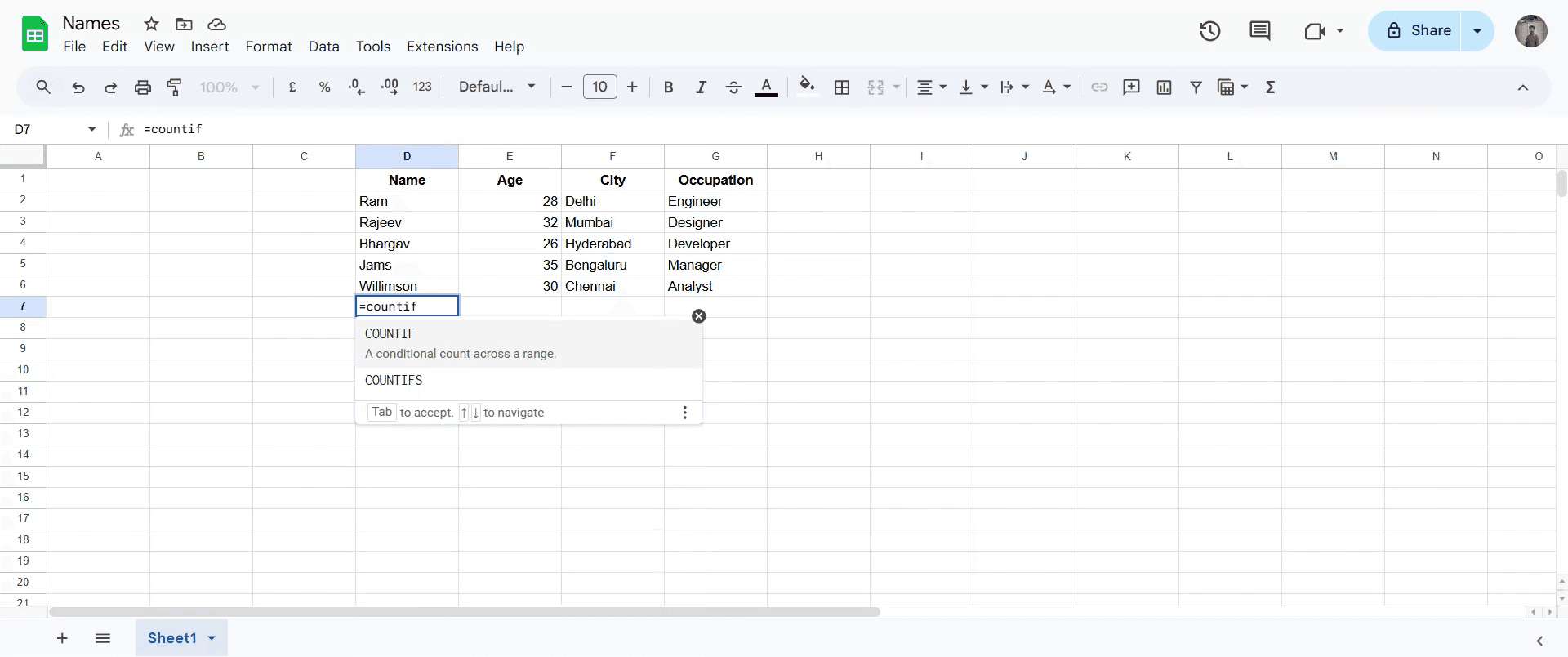
След това въведете „Countif“ и го изберете от предложените резултати.
Стъпка 3
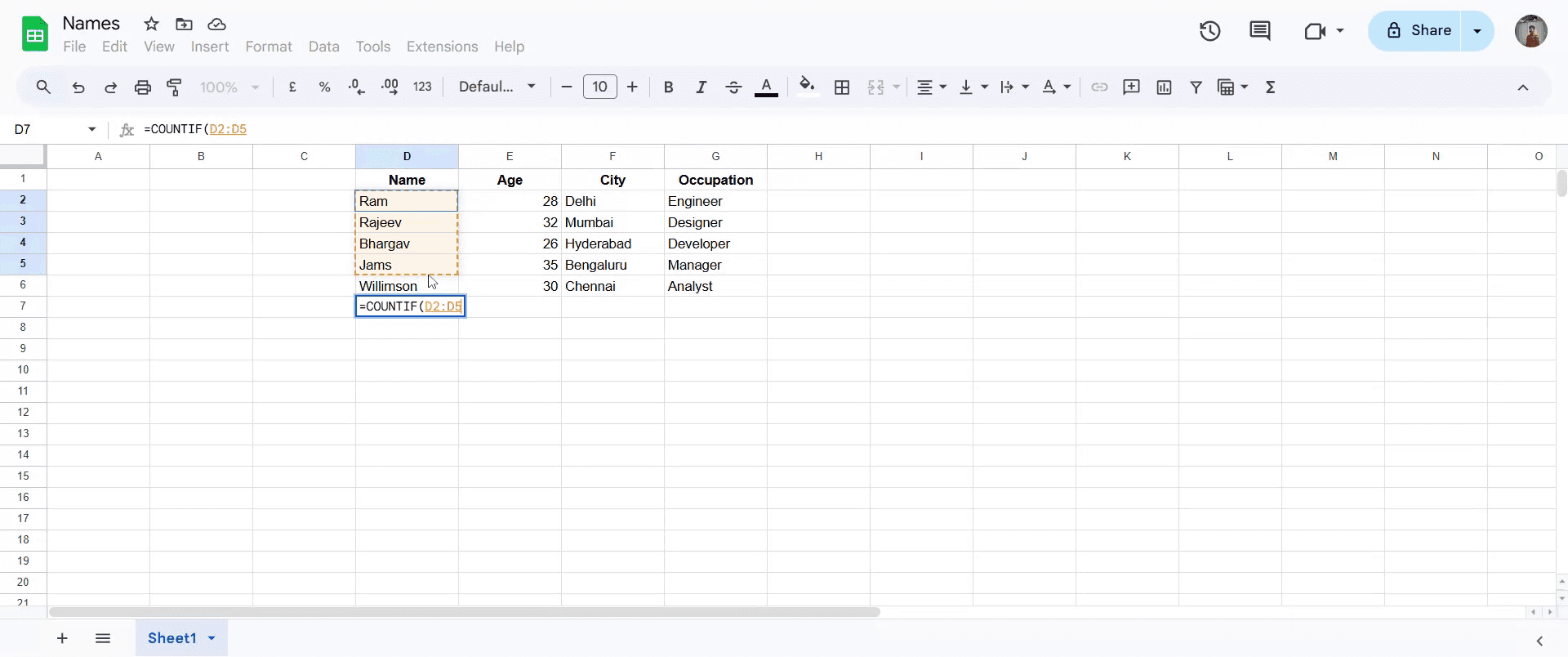
Въведете диапазона от клетки, който съдържа текстовите стойности, които искате да преброите.
Стъпка 4
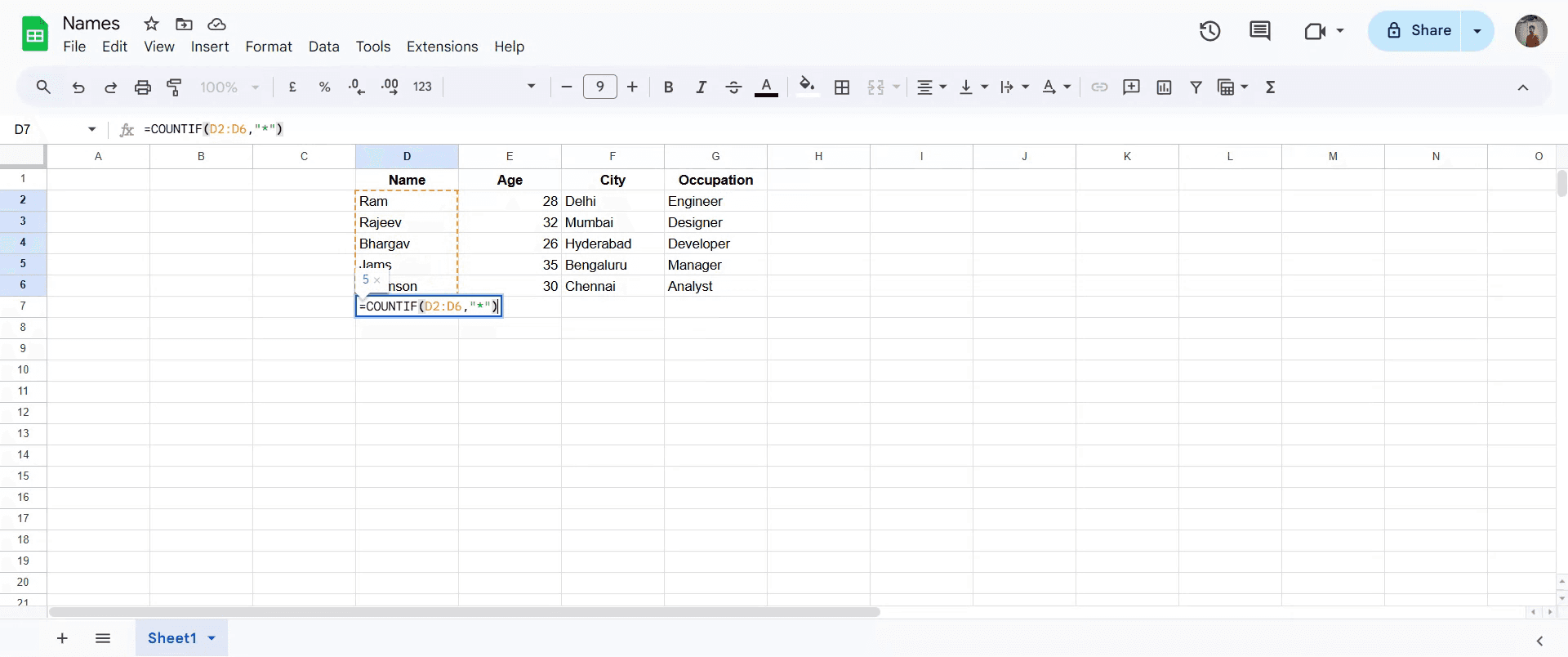
Когато приключите, добавете затваряща скоба и след това натиснете „Enter“ или „Return“, за да стартирате формулата.
Стъпка 5
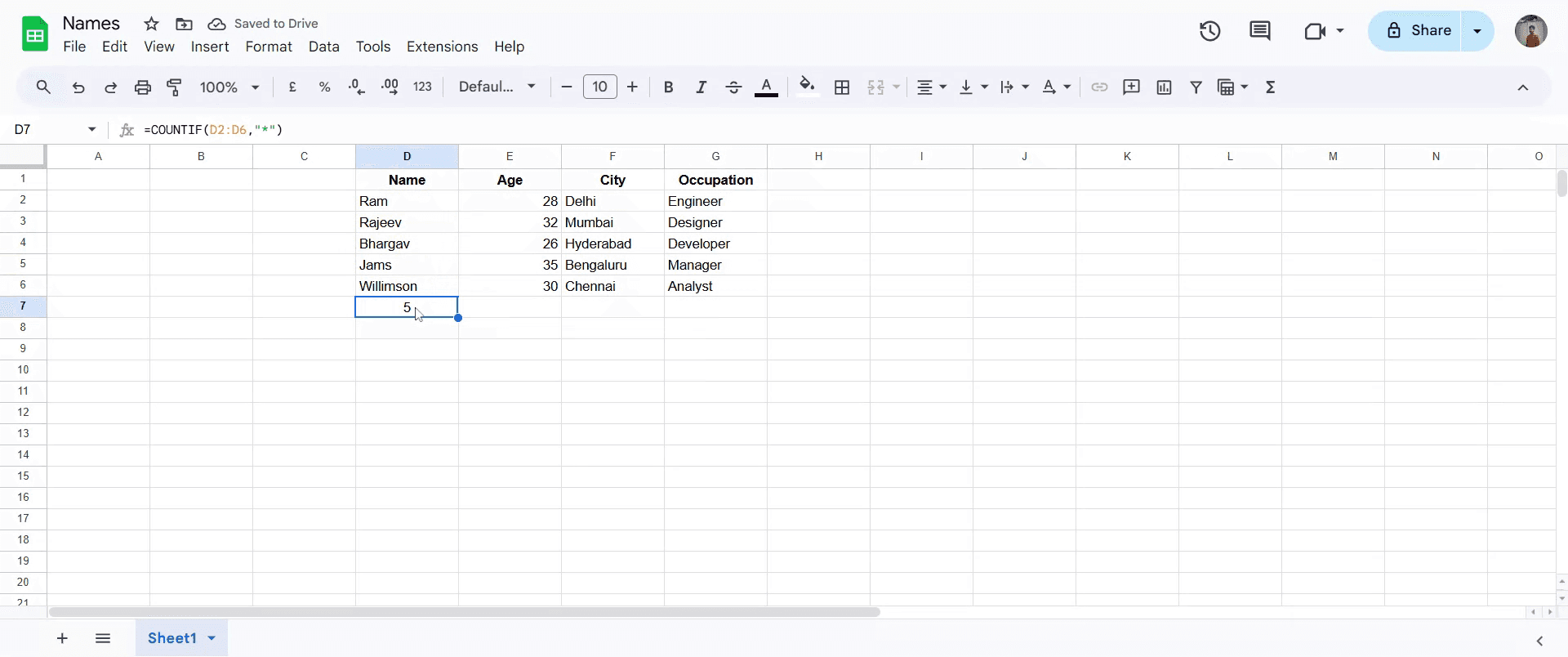
След като изпълните тези стъпки, броят на клетките с текстови стойности от избрания диапазон ще се покаже за преглед.
Професионални съвети за преброяване на клетки с текстови стойности в Microsoft Excel
Отворете своя Excel файл
Стартирайте Microsoft Excel и отворете таблицата, в която искате да преброите клетките, съдържащи текст.Изберете целевия диапазон
Определете и маркирайте диапазона от клетки, които искате да анализирате. Това може да е една колона, няколко колони или комбинация от редове и колони.Използвайте функцията COUNTIF
В празна клетка въведете формулата:
=COUNTIF(range,"")
Заменете range с реалния диапазон от клетки, например A1:A100. Звездичката () е заместващ символ (wildcard), който преброява всички клетки с какъвто и да е текст.Разберете какво преброява
Тази функция преброява само клетки, които съдържат текст, като изключва празните клетки и тези с числа или грешки.Изключете клетки, които съдържат само интервали (ако е нужно)
За да избегнете преброяване на клетки, които изглеждат празни, но съдържат интервали, използвайте тази формула:
=COUNTIFS(range,"*",range,"<> ")
Това гарантира, че се преброява само смислен текст.
Чести грешки и как да ги избегнете
Липсващи кавички във формулата
Винаги поставяйте звездичката в кавички ("*"). Без тях Excel ще върне грешка.Използване на COUNT вместо COUNTIF
Функцията COUNT преброява само числови клетки. За да преброите текст, винаги използвайте COUNTIF или COUNTA.Преброяване на числа като текст
Ако числата са записани като текст (например „123“), те ще бъдат включени. Използвайте допълнителни филтри, ако искате да преброите само азбучни записи.Включване на празни клетки по погрешка
Уверете се, че диапазонът ви не включва големи части от празни клетки, тъй като това може да изкриви броя.Формулата не се обновява автоматично
Ако броят ви не се обновява след промени, проверете дали режимът на изчисление е зададен на ръчен. Превключете го на автоматичен в опциите на Excel.
Често задавани въпроси за преброяване на клетки с текст в Excel
Коя формула преброява само клетки с текст?
Използвайте =COUNTIF(range,"*") за да преброите всички клетки, които съдържат какъвто и да е текст.Мога ли да преброя клетки с конкретен текст само?
Да, използвайте =COUNTIF(range,"text"), като замените text с точната дума или фраза, която търсите.Как да преброя непразни клетки независимо от типа съдържание?
Използвайте =COUNTA(range), за да преброите всички клетки, които не са празни, включително тези с числа, текст или формули.COUNTIF преброява ли клетки с формули, които връщат текст?
Да, ако формулата в клетката дава текстова стойност, COUNTIF ще я включи.Как да преброя клетки, които съдържат частични съвпадения?
Използвайте заместващи символи (wildcards) във формулата си, например =COUNTIF(range,"abc*") за да преброите клетки, които започват с „abc“.Как да направя screen record на mac?
За screen record на Mac можете да използвате Trupeer AI. Тя ви позволява да заснемете целия екран и предлага AI възможности като добавяне на AI аватари, добавяне на voiceover, добавяне на zoom in и out във видеото. С функцията за AI видео превод на trupeer можете да преведете видеото на 30+ езика.Как да добавя AI аватар към screen recording?
За да добавите AI аватар към screen recording, трябва да използвате инструмент за AI screen recording. Trupeer AI е инструмент за AI screen recording, който ви помага да създавате видеа с множество аватари, а също така ви помага да създадете свой собствен аватар за видеото.Как да направя screen record на windows?
За screen record на Windows, можете да използвате вградения Game Bar (Windows + G) или усъвършенстван AI инструмент като Trupeer AI за по-разширени функции като AI аватари, voiceover, превод и т.н.Как да добавя voiceover към видеото?
За да добавите voiceover към видеа, изтеглете trupeer ai chrome extension. След като се регистрирате, качете видеото си с глас, изберете желания voiceover от trupeer и експортирайте редактираното си видео.Как да увелича (Zoom in) по време на screen recording?
За да увеличите по време на screen recording, използвайте zoom ефектите в Trupeer AI, които ви позволяват да увеличавате и намалявате в конкретни моменти, като усилват визуалното въздействие на видеото ви.
Хората също питат
Technical Documentation Generator
How to Enable the Ruler in Microsoft Excel
How to Keep Top Row Visible Microsoft Excel
How to Insert a New Worksheet in Microsoft Excel
Свързани уроци



