
Как да конвертирате Word в Google Документ
Искате да научите как да конвертирате word в google doc? Ето кратко ръководство стъпка по стъпка
Това ръководство предоставя прост процес стъпка по стъпка за конвертиране на Word документ в Google Document файл. Следвайте тези инструкции, за да осигурите плавна конверсия и лесен достъп до документа си в Google Документи.
Стъпка 1
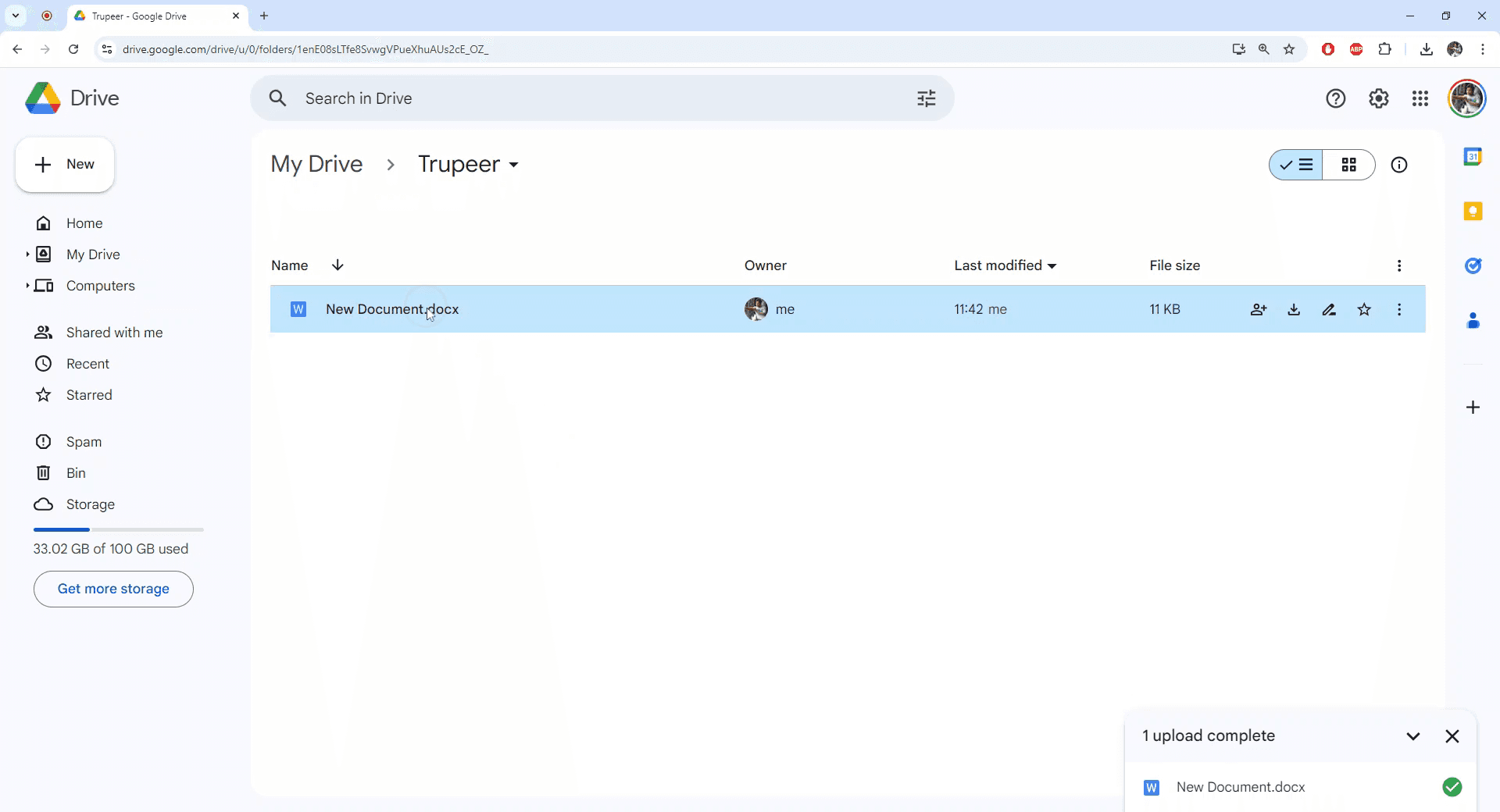
Изберете Word документа, който искате да конвертирате в формат на Google Документи.
Стъпка 2
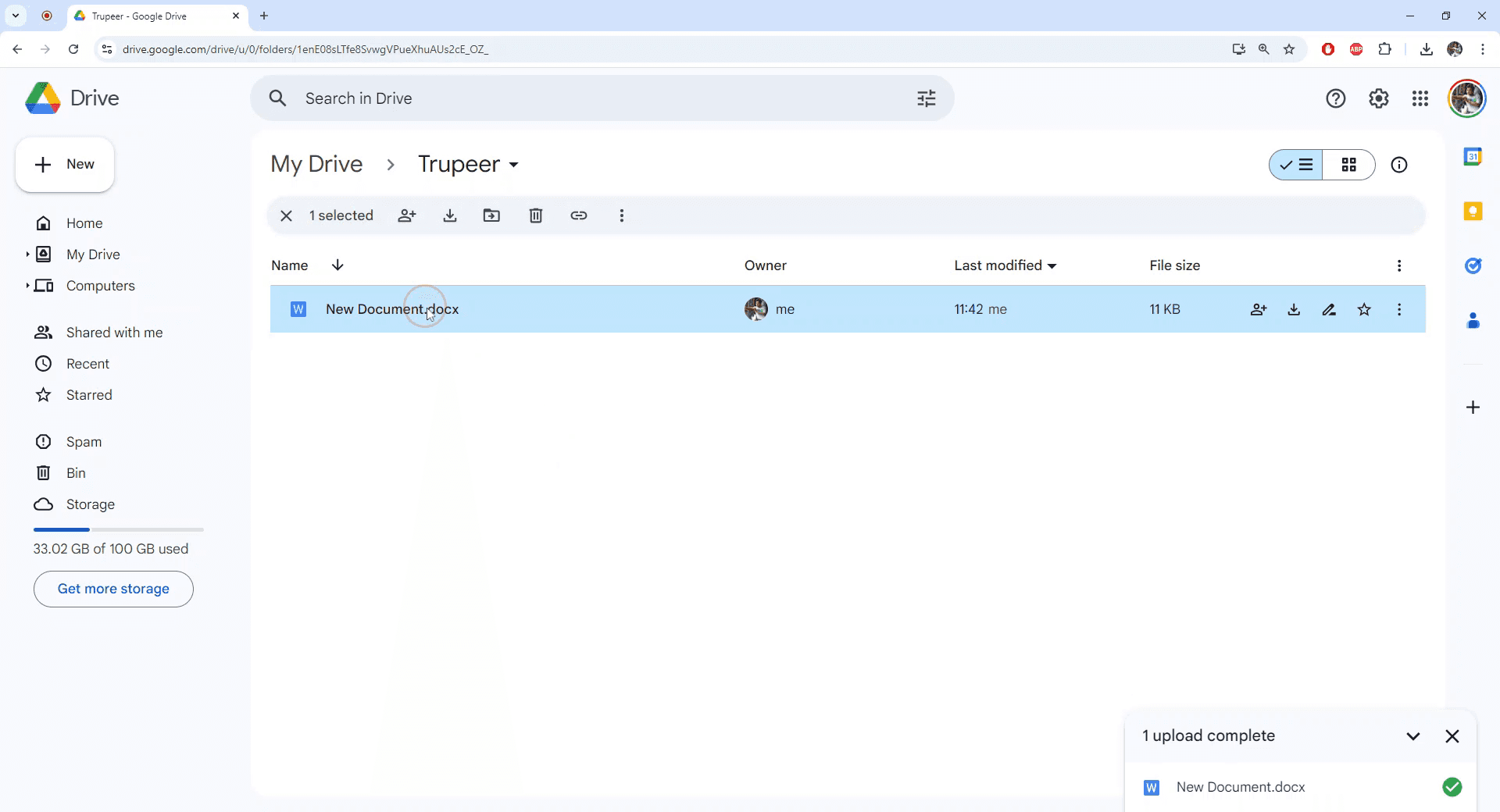
Отворете избрания Word документ.
Стъпка 3
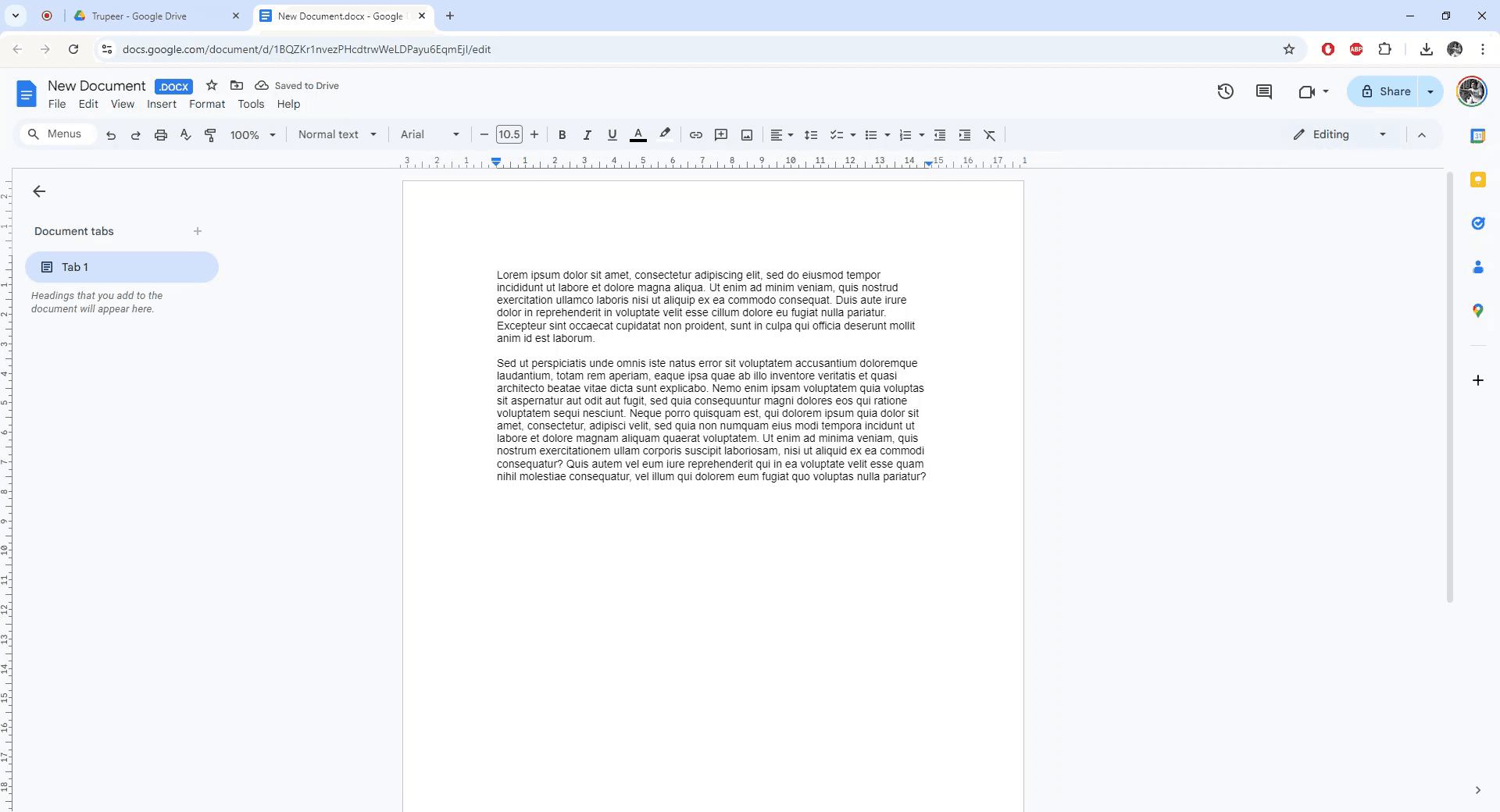
След като документът се отвори, отидете в менюто „Файл“.
Стъпка 4
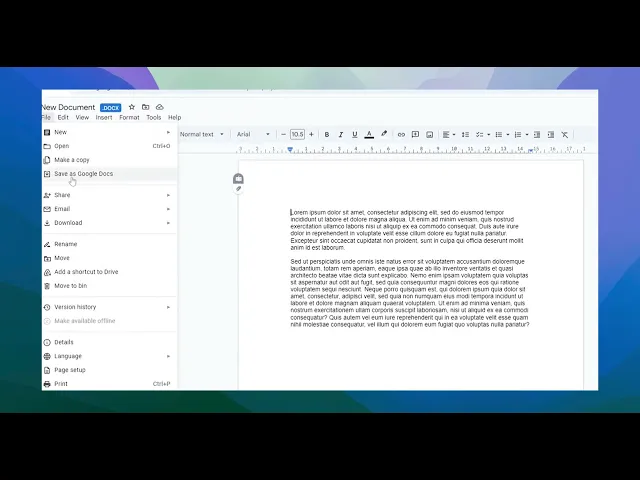
В менюто „Файл“ изберете опцията „Запазване като Google Документи“.
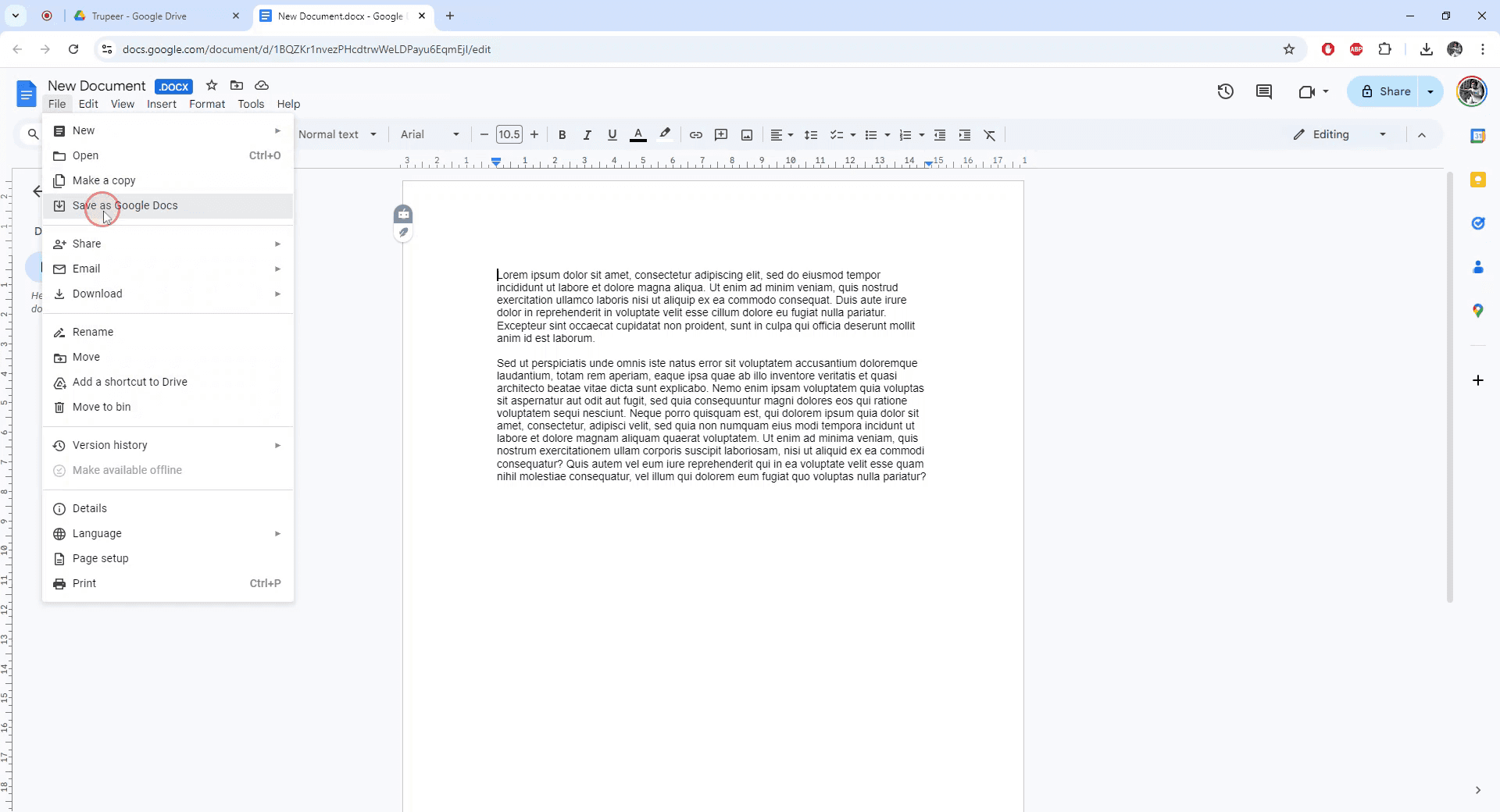
Стъпка 5
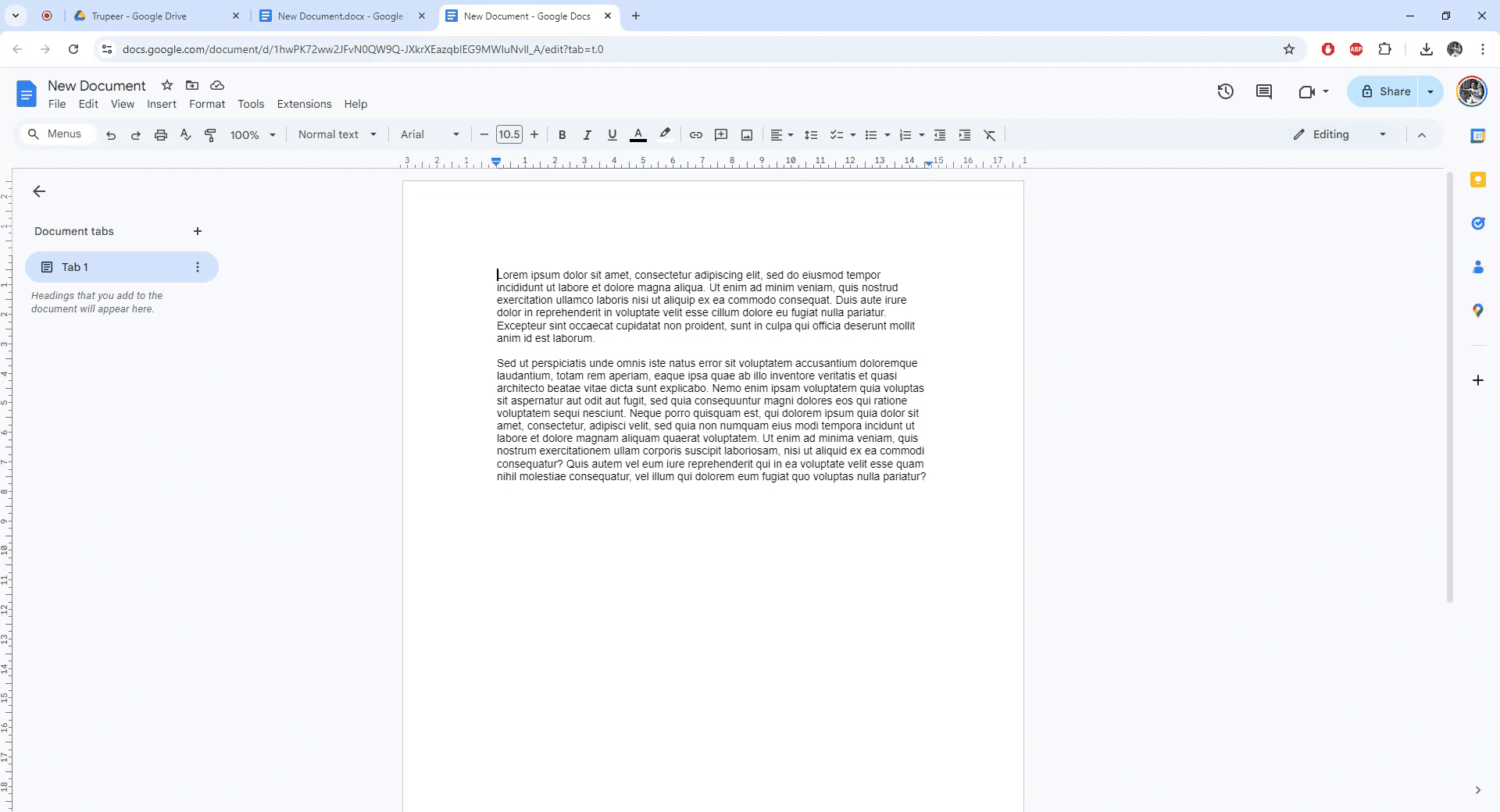
Ще бъде създаден нов екземпляр на документа във формат на Google Документи. Конверсията е завършена.
Професионални съвети как да конвертирате word в google doc
Качете в Google Drive: Просто плъзнете и пуснете своя Word документ в Google Drive и след това го отворете с Google Документи за автоматична конверсия.
Използвайте опцията „Отваряне с“: Кликнете с десен бутон върху Word документа в Google Drive и изберете Отваряне с > Google Документи, за да го конвертирате в формат на Google Документ.
Осигурете съвместимост: Проверете отново, че Word документът не е прекалено сложен (напр. твърде много персонализирани шрифтове или форматиране), за да избегнете потенциални проблеми при конверсията.
Запазете конвертирания файл: След конвертиране запазете документа като Google Документ, като кликнете върху Файл > Запазване като Google Документи.
Проверете форматирането след конвертиране: Прегледайте документа след конвертиране, за да се уверите, че форматирането и оформлението са запазени.
Чести грешки и как да ги избегнете, научете как да конвертирате word в google doc
Загуба на сложно форматиране: Някои шрифтове, изображения или таблици може да не се конвертират правилно.
Корекция: Прегледайте и редактирайте документа след конвертиране, за да се уверите, че всички елементи са форматирани коректно.Проблеми с размера на документа и съдържанието: Големи или сложни Word документи може да срещнат грешки във форматирането или да не успеят да се качат.
Корекция: Разделете големите документи на по-малки секции преди качване или опростете форматирането преди конвертиране.Объркване при контрол на версиите: Ако работите с колаборатори, уверете се, че те знаят коя е конвертираната версия, за да избегнете объркване.
Корекция: Винаги проверявайте и споделяйте правилната версия на документа, след като бъде конвертиран.Непоследователно оформление: Таблици, изображения или друго мултимедийно съдържание може да се разместят по време на конвертиране.
Корекция: Коригирайте оформлението ръчно след конвертиране, ако елементите не са подравнени.Липсващи хипервръзки или коментари: Връзките и коментарите в Word документа може да не се конвертират перфектно.
Корекция: Проверете и добавете отново всички липсващи хипервръзки или коментари след конвертиране.
Често задавани въпроси за това как да конвертирате word в google doc
Как да конвертирам Word документ в Google Документ?
Качете Word документа в Google Drive и след това го отворете с Google Документи за автоматична конверсия.Трябва ли да инсталирам нещо, за да конвертирам Word документ в Google Документи?
Не, Google Drive и Google Документи имат вградена функционалност за конвертиране на Word файлове.Ще остане ли форматирането на моя Word документ същото в Google Документи?
Повечето форматиране ще бъде запазено, но сложни елементи като таблици или шрифтове може да изискват корекции след конвертиране.Мога ли да конвертирам няколко Word документа в Google Документи наведнъж?
Не, ще трябва да конвертирате всеки Word документ поотделно, като използвате опцията Отваряне с > Google Документи.Какво се случва с коментарите и проследяването на промените, когато конвертирам Word документ в Google Документи?
Коментарите и проследяването на промените може да не се конвертират винаги точно; може да се наложи да ги прегледате и коригирате ръчно след конвертиране.
Препоръчани четива
Technical Documentation Generator
Как да превърнете изображение в страница за оцветяване в Canva
Как да печатате двустранно в Canva
Как да разтегнете текст в Canva
Свързани уроци


