
Как да изтеглите Google Таблица като Excel – Бързо ръководство за експортиране
Научете как да изтеглите своята Google Таблица като файл на Excel (.xlsx) само с няколко кликвания. Ръководство стъпка по стъпка за лесно експортиране.
Това ръководство предоставя лесно и ясно описание стъпка по стъпка как да изтеглите избрана таблица с данни като Excel файл.
Следвайки стъпките по-долу, ще научите как бързо да получите достъп до данните си и да ги запишете във формат на Excel за лесна употреба и споделяне.
Можете лесно да конвертирате Google Таблица във формат на Excel файл (.xlsx) само с няколко клика.
Инструкции стъпка по стъпка
Отворете своята Google Таблица
Отидете до Google Таблица, която искате да изтеглите.Отидете на Файл > Изтегляне
Кликнете върху „Файл“ в горния ляв панел, задръжте курсора върху „Изтегляне“ и след това изберете „Microsoft Excel (.xlsx)“ от падащото меню.Изтеглете и запазете
Файлът автоматично ще се изтегли в папката „Изтегляния“ по подразбиране на вашия компютър във формат на Excel.
След това можете да го отворите с Microsoft Excel, LibreOffice или с всяка съвместима програма за електронни таблици.
Ръководство стъпка по стъпка: Как да изтеглите таблица като Excel
Стъпка 1.
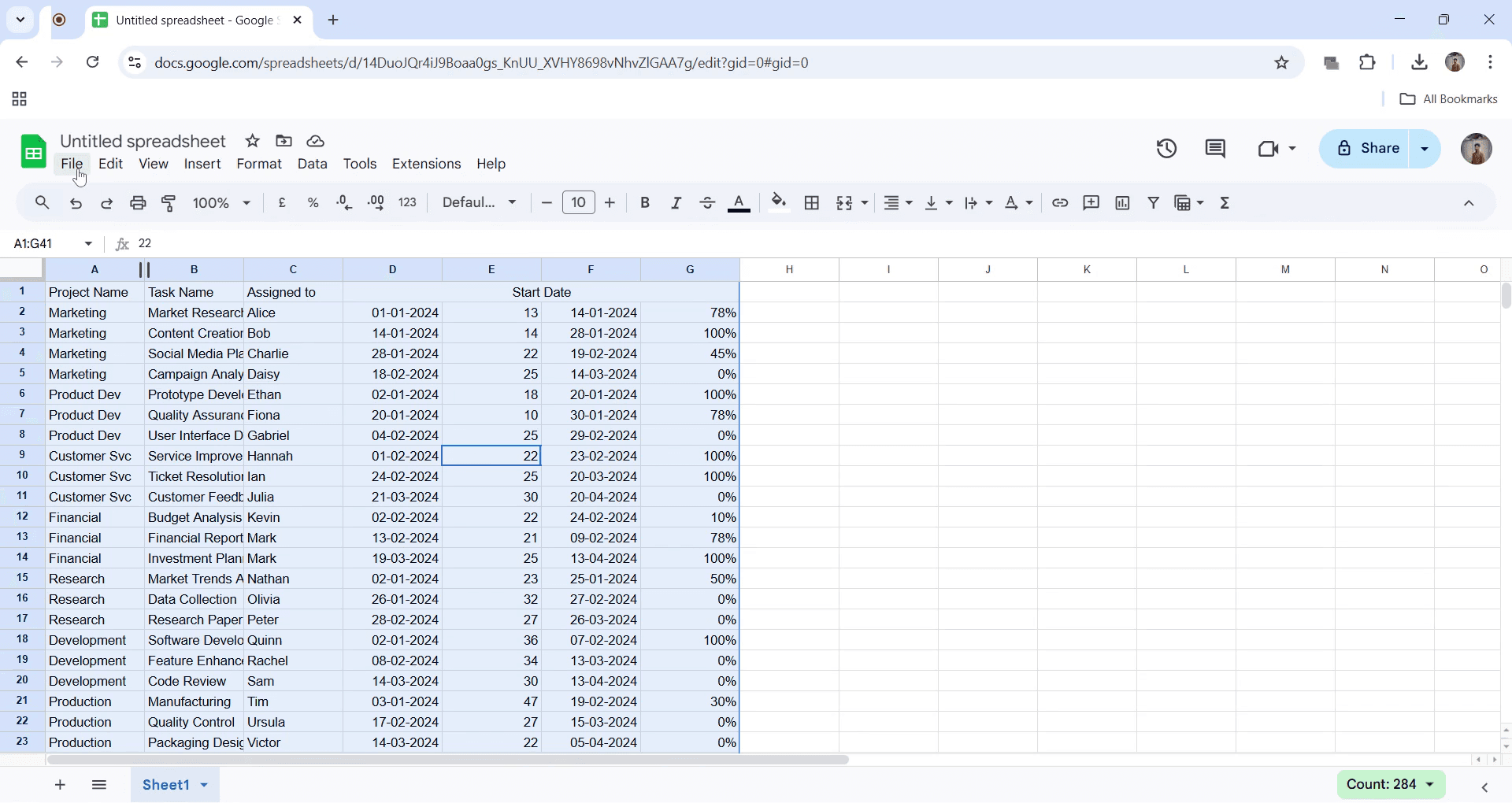
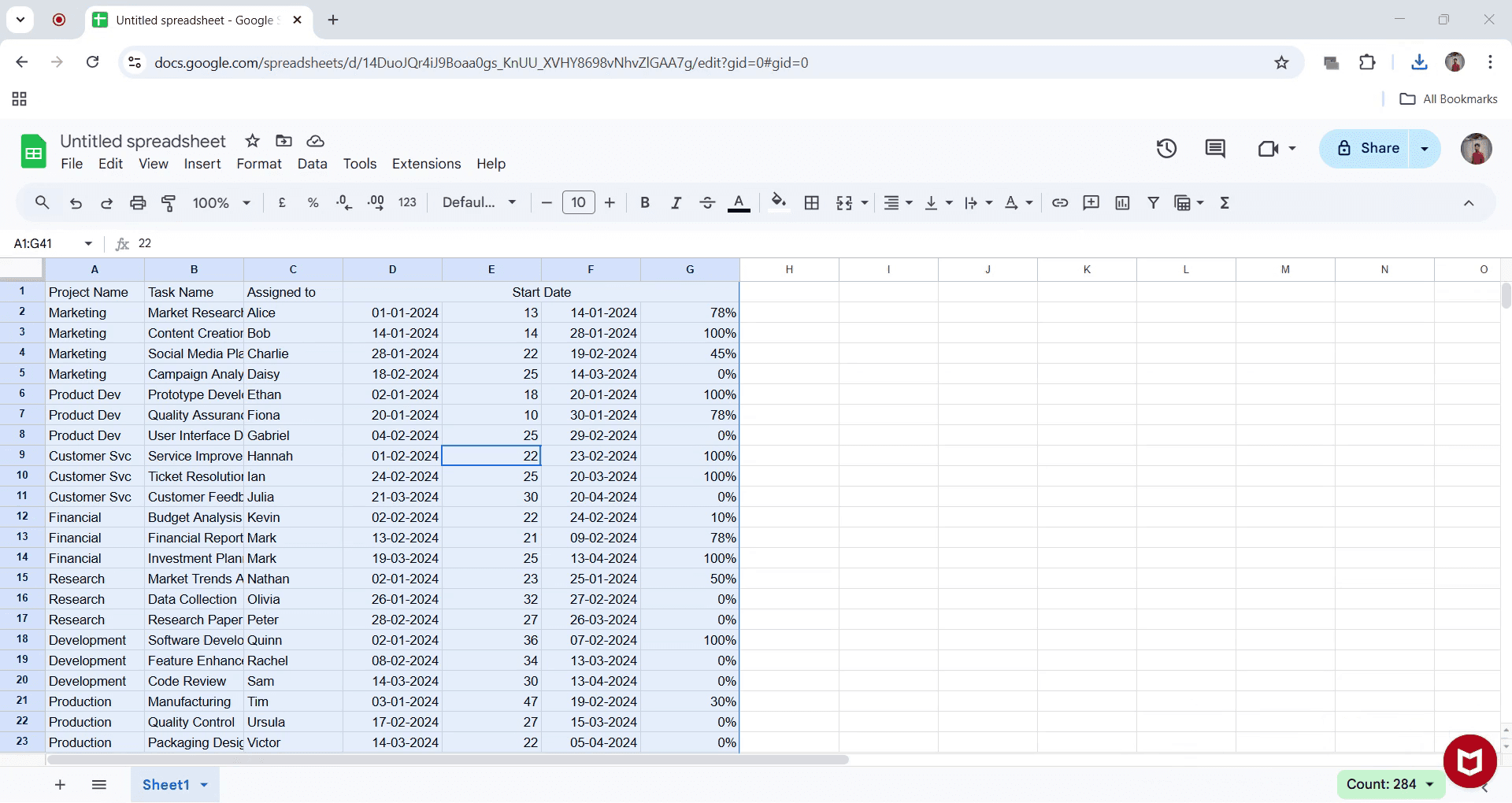
Изберете данните, които желаете да изтеглите като Excel файл.
Стъпка 2
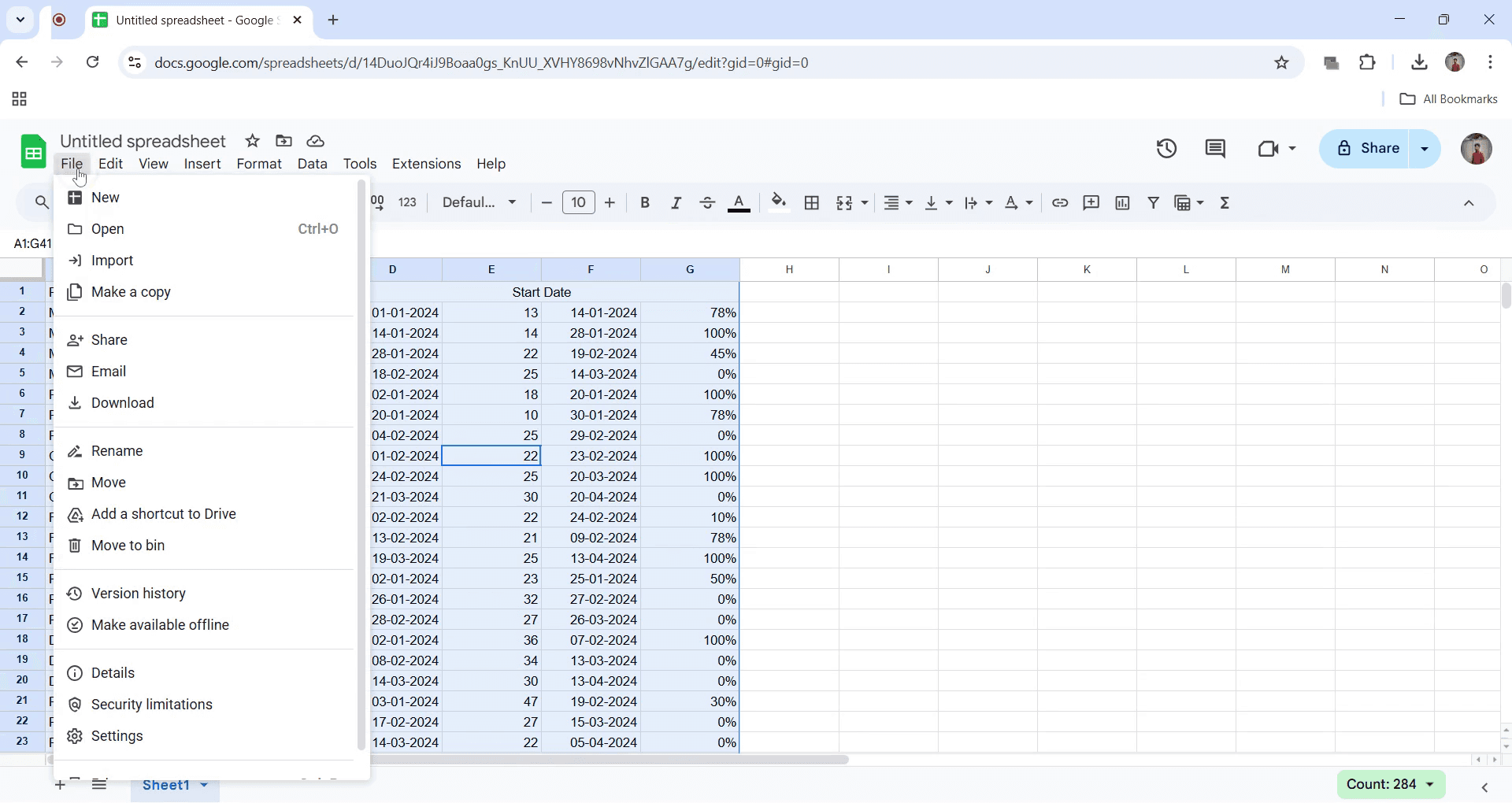
Отидете в менюто „Файл“ и изберете опцията за Изтегляне, както е показано на изображението по-долу.
Стъпка 3
Кликнете върху бутона за изтегляне и изберете Excel формат, след което кликнете върху него.
Стъпка 4
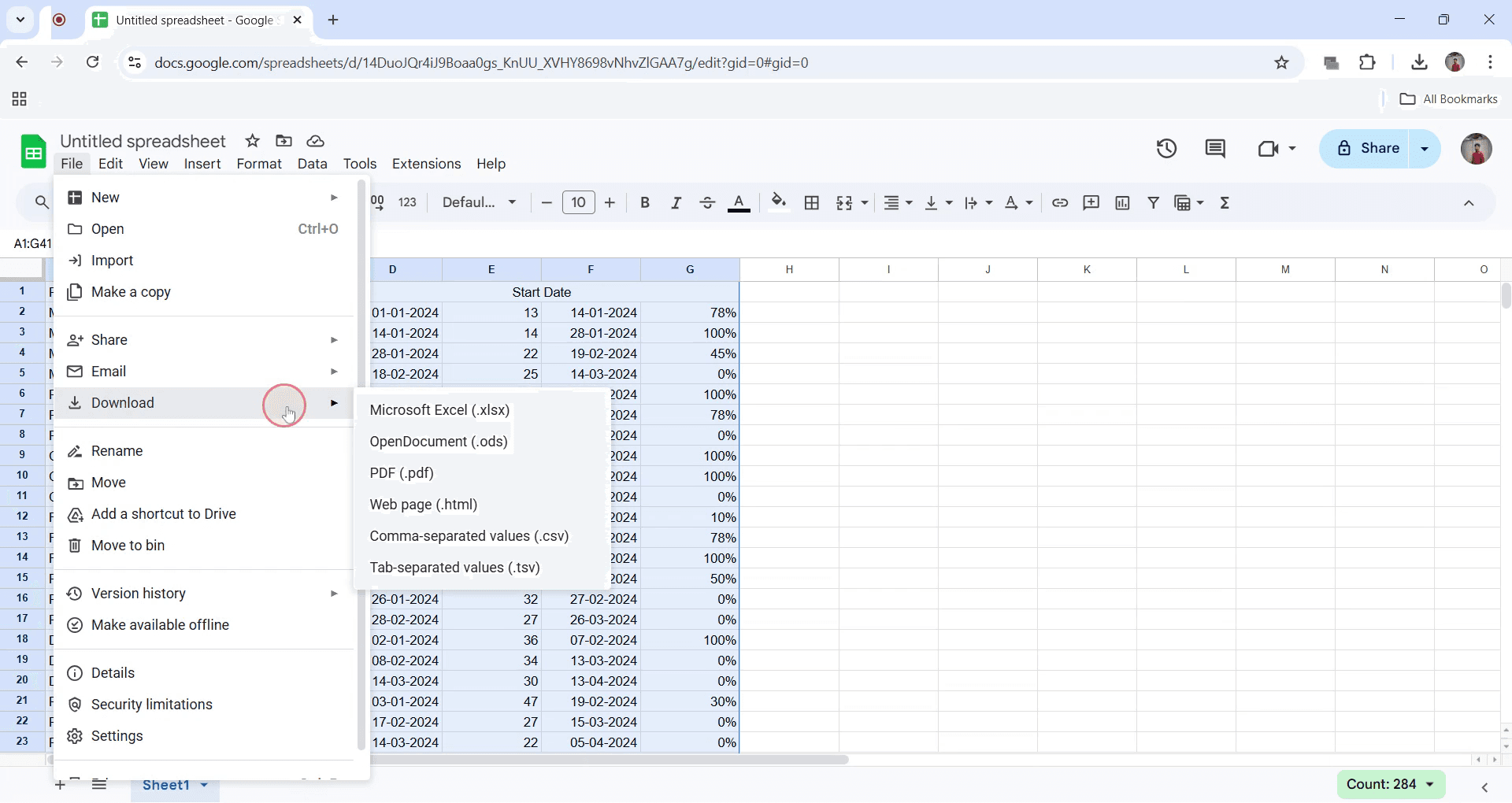
След това файлът ще започне да се изтегля и ще се запази на вашето устройство.
Професионални съвети за изтегляне на таблица като excel
Винаги избирайте правилния файлов формат (.xlsx или .xls), за да осигурите съвместимост с различни версии на Excel.
Преди изтегляне проверете за скрити редове или колони, за да се уверите, че всички данни са включени в експортирания файл.
Организирайте изтеглените си файлове с ясни правила за именуване, за да ги намирате и управлявате бързо по-късно.
Чести грешки & как да ги избегнете при изтегляне на таблица като excel
Ако забравите да изберете правилната таблица, може да изтеглите грешните данни — винаги проверявайте преди експортиране.
Използването на остарял браузър може да доведе до проблеми с форматирането — поддържайте браузъра си актуален за плавни изтегляния.
Ако игнорирате ограниченията за размера на файла, може да се стигне до непълни изтегляния — разделете големи набори от данни, ако е необходимо, преди експортиране.
Често задавани въпроси за изтегляне на таблица като excel.
Как да запазя формулите непокътнати при изтегляне на таблица като Excel?
Ако изтегляте от Google Таблици, Excel обикновено запазва формулите. Уверете се, че формулите са съвместими с Excel, като ги тествате преди изтегляне. Ако формулите са изгубени, проверете дали са използвали функции, специфични за Google Таблици.Как мога да изтегля само конкретна таблица от документ на Google Таблици като Excel?
Дублирайте желаната таблица в нов файл на Google Таблици. Отидете на Файл > Изтегляне > Microsoft Excel (.xlsx). Така ще се изтегли само избраната таблица.Как да направя запис на екрана на mac?
За запис на екрана на Mac можете да използвате Trupeer AI. Той ви позволява да заснемете целия екран и предлага AI възможности като добавяне на AI аватари, добавяне на озвучаване (voiceover), добавяне на приближаване и отдалечаване в видеото. С функцията за AI превод на видео на trupeer можете да преведете видеото на 30+ езика.Как да добавя AI аватар към запис на екрана?
За да добавите AI аватар към запис на екрана, трябва да използвате инструмент за AI запис на екрана. Trupeer AI е инструмент за AI запис на екрана, който ви помага да създавате видеа с множество аватари и също така ви помага да създадете свой собствен аватар за видеото.Как да направя запис на екрана на windows?
За запис на екрана в Windows, можете да използвате вградения Game Bar (Windows + G) или усъвършенстван AI инструмент като Trupeer AI за по-разширени функции като AI аватари, озвучаване, превод и т.н.Как да добавя озвучаване (voiceover) към видео?
За да добавите озвучаване към видеа, изтеглете trupeer ai chrome extension. След като се регистрирате, качете видеото си със звук, изберете желания voiceover от trupeer и експортирайте редактираното си видео.Как да приближа при запис на екрана?
За да приближите по време на запис на екрана, използвайте ефектите за zoom в Trupeer AI, които ви позволяват да приближавате и отдалечавате в конкретни моменти, като усилвате визуалното въздействие на видеосъдържанието си.
Препоръчани четива
Technical Documentation Generator
Как да превърнете изображение в страница за оцветяване в Canva
Как да печатате двустранно в Canva
Как да разтегнете текст в Canva
Свързани уроци



