
Как да конвертирате Google документ в PDF
Видео урок за 1 минута и ръководство как да конвертирате Google Doc в PDF
Това ръководство предоставя ясен и кратък процес за конвертиране на Google Doc файл в PDF. Следвайте стъпките по-долу, за да промените формата на документа си безпроблемно.
Стъпка 1
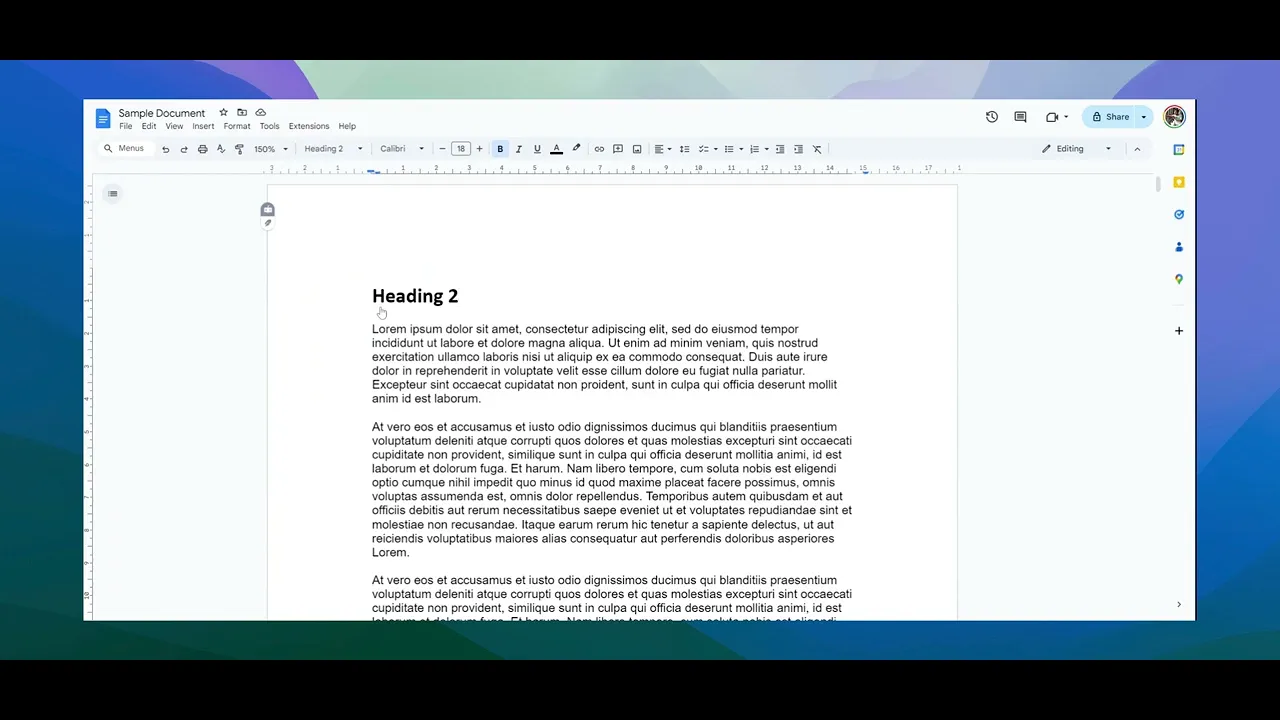
Отворете своя Google Doc
За да започнете процеса на конвертиране, отворете Google Doc файла, който искате да конвертирате в PDF.
Стъпка 2
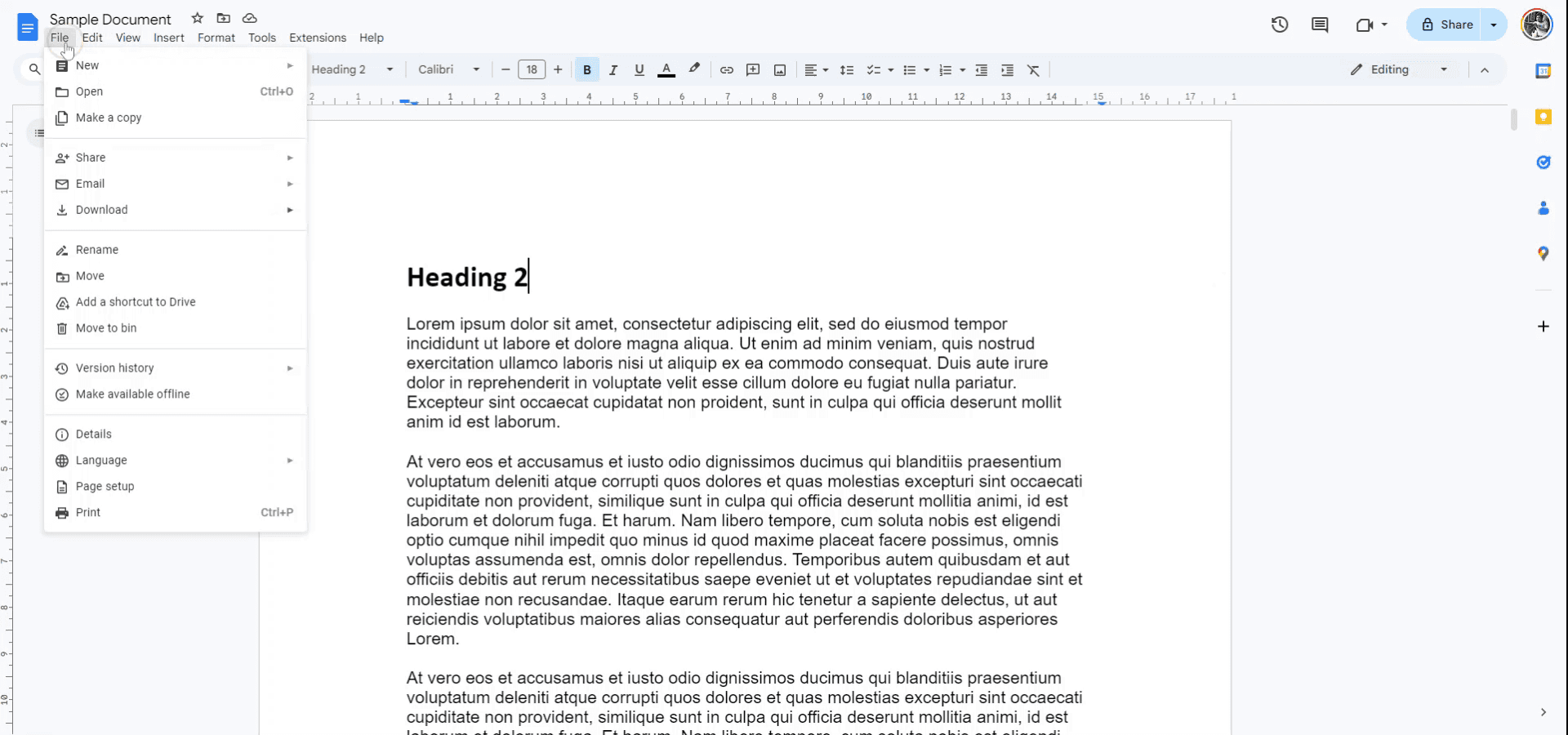
Достъп до опциите за изтегляне
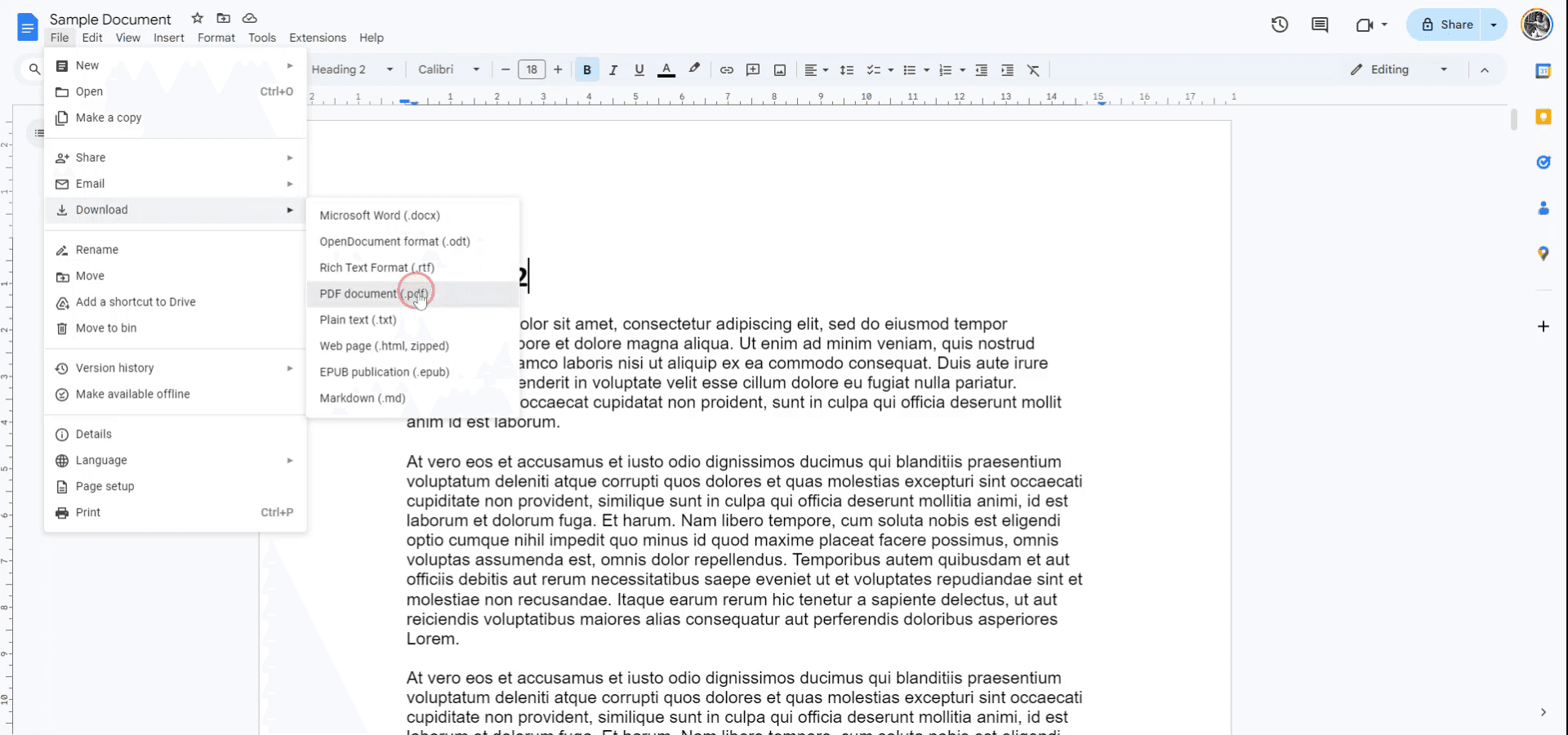
Отидете в менюто „File“ в горната част на екрана. От падащото меню изберете „Download“. В опциите за изтегляне изберете формата „PDF Document“, за да стартирате конвертирането. След като кликнете, вашият Google Doc ще бъде изтеглен като PDF файл.
Професионални съвети за конвертиране на Google Документи в PDF
Използвайте „Изтегляне като PDF“ за най-добра съвместимост
Винаги използвайте вградената опция „Файл > Изтегляне > PDF документ (.pdf)“ в Google Документи, за да запазите форматирането на различни устройства. Това гарантира, че текстът, изображенията и оформленията остават последователни.
Съвет: Ако документът ви съдържа специални шрифтове или персонализирано форматиране, проверете PDF-а след конвертиране, за да се уверите, че нищо не е изгубено.Вграждайте правилно връзките
Преди конвертиране се уверете, че всички хипервръзки са вградени коректно в документа. Отворете всяка връзка, за да проверите дали е кликваема и работи във финалния PDF.
Съвет: Използвайте бързия клавишCtrl + K(Windows) илиCmd + K(Mac), за да добавяте или редактирате връзки в Google Документи.Проверете режима „Оформление за печат“
Активирайте „Изглед > Показване на оформление за печат“, за да видите как ще изглежда документът ви при печат или конвертиране. Това ви помага да откриете нежелани пренасяния на страници или проблеми с форматирането преди конвертиране.
Съвет: Регулирайте полетата и разстоянията под „Файл > Настройка на страницата“, за да предотвратите отрязване на съдържанието.
Препоръчано: Как да вмъкнете отметки (checkboxes) в Google Документи
Чести грешки и как да ги избегнете при конвертиране на Google документ в PDF
Грешка: Изображенията се местят или променят размера си в PDF
Причина: Google Документи може да пренареди или преоразмери изображения по време на конвертиране, особено ако не са правилно „закрепени“ (anchored).
Решение: За изображения използвайте опцията „Обтичане на текста“ или „Фиксиране на позицията на страницата“, преди да конвертирате, за да останат заключени на място.Грешка: Загуба на форматиране (шрифтове и разстояния)
Причина: Някои персонализирани шрифтове, използвани в Google Документи, може да не се изобразят коректно в PDF, ако не са стандартни шрифтове.
Решение: Използвайте често срещани шрифтове като Arial, Times New Roman или Roboto, които са универсално поддържани в PDF. Проверете изходния PDF, преди да го споделите.Грешка: Прекалено голям размер на файла
Причина: Документи с изображения с висока резолюция или вградени файлове могат да доведат до големи PDF размери, което затруднява споделянето или качването.
Решение: Компресирайте изображенията, преди да ги вмъкнете в Google Документи. Използвайте безплатни онлайн компресори за PDF, ако крайният размер на файла все още е твърде голям
По този начин ще научите как да конвертирате google doc в pdf
Често задавани въпроси за конвертиране на google doc в pdf
1. Как да конвертирам Google Документ в PDF безплатно?
Можете да конвертирате Google Документ в PDF безплатно, като използвате вградената опция „Изтегляне като PDF“ в Google Документи.
Мога ли да конвертирам Google Документ в PDF на мобилен телефон?
Да, можете да експортирате Google Документи в PDF с помощта на приложението Google Документи на Android и iPhone.
3. Променя ли се форматирането при конвертиране на Google Документи в PDF?
В повечето случаи форматирането остава запазено, ако се използват стандартни шрифтове и правилни настройки за страницата.
Мога ли да защитя с парола PDF от Google Документи?
Google Документи не поддържа директно защита с парола. Трябва да защитите PDF-а с инструмент на трета страна за PDF.
Конвертираното PDF търсено ли е?
Да, текстовите Google Документи се конвертират в търсими PDF-и.
Препоръчани четива
Technical Documentation Generator
Как да превърнете изображение в страница за оцветяване в Canva
Как да печатате двустранно в Canva
Как да разтегнете текст в Canva
Свързани уроци



