
Как да конвертирате Canva в Word
Разберете как да конвертирате дизайна си от Canva в документ на Microsoft Word. Инструкции стъпка по стъпка за лесно експортиране и форматиране на файла
За да конвертирате дизайн от Canva в документ на Microsoft Word, трябва да изтеглите дизайна като PDF от Canva и след това да го конвертирате с конвертор PDF към Word или да го отворите директно в Word. Canva не предлага директен експорт във формат Word.
Ето ръководство стъпка по стъпка:
Метод 1: Използване на конвертор PDF към Word
Изтегляне от Canva: Отворете дизайна си в Canva, кликнете върху „Share“, след това „Download“ и изберете „PDF Standard“.
Конвертиране в Word: Отидете на уебсайт за конвертиране на PDF в Word (като I Love PDF или Adobe Acrobat). Качете своя PDF, изберете опцията „PDF to Word“ и конвертирайте.
Изтегляне на Word файла: Изтеглете конвертирания Word документ.
Метод 2: Отваряне в Microsoft Word
Изтегляне от Canva: Същото като по-горе — изтеглете дизайна си като PDF.
Отваряне в Word: Отворете Microsoft Word, отидете на „File“ > „Open“ и потърсете изтегления PDF.
Конвертиране в Word: Word автоматично ще конвертира PDF в редактируем Word документ.
Ръководство стъпка по стъпка: Как да конвертирате Canva в Word
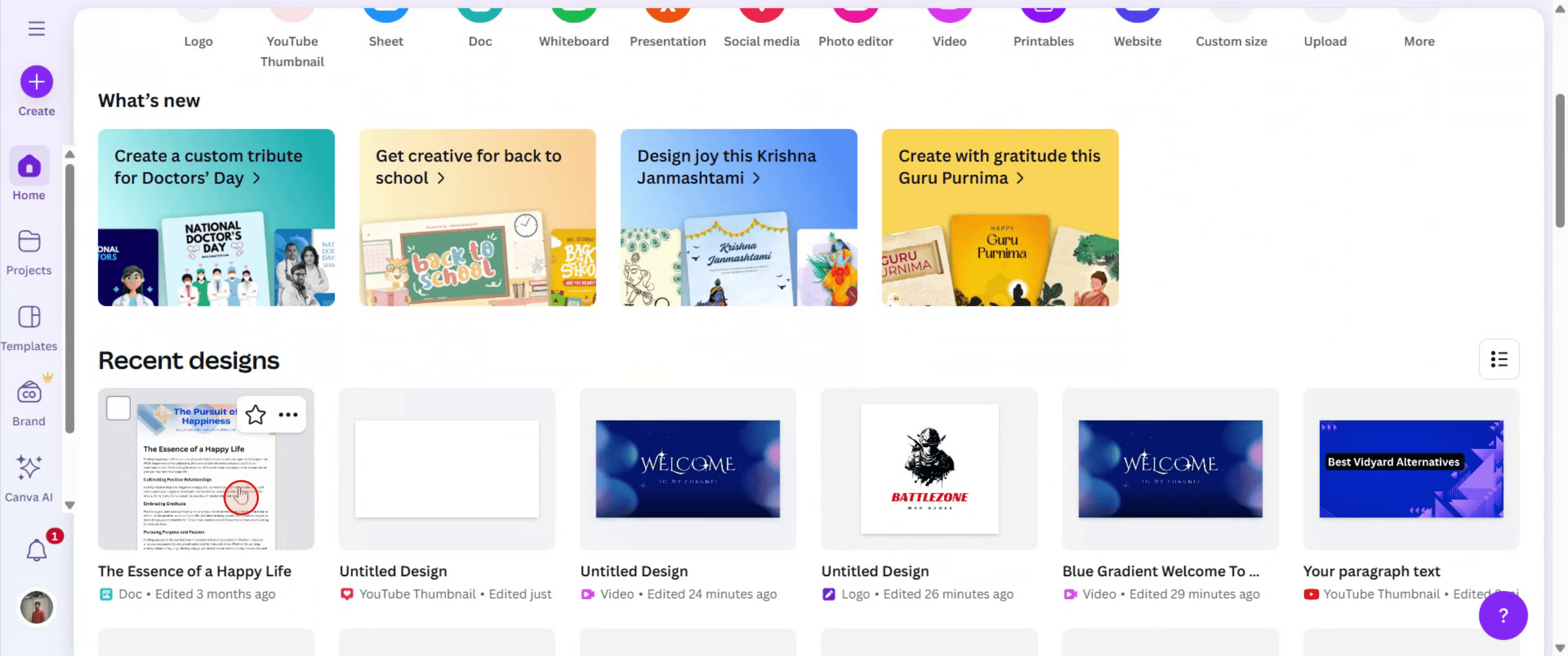
Стъпка 1
Изберете съществуващ документ в Canva.
Стъпка 2
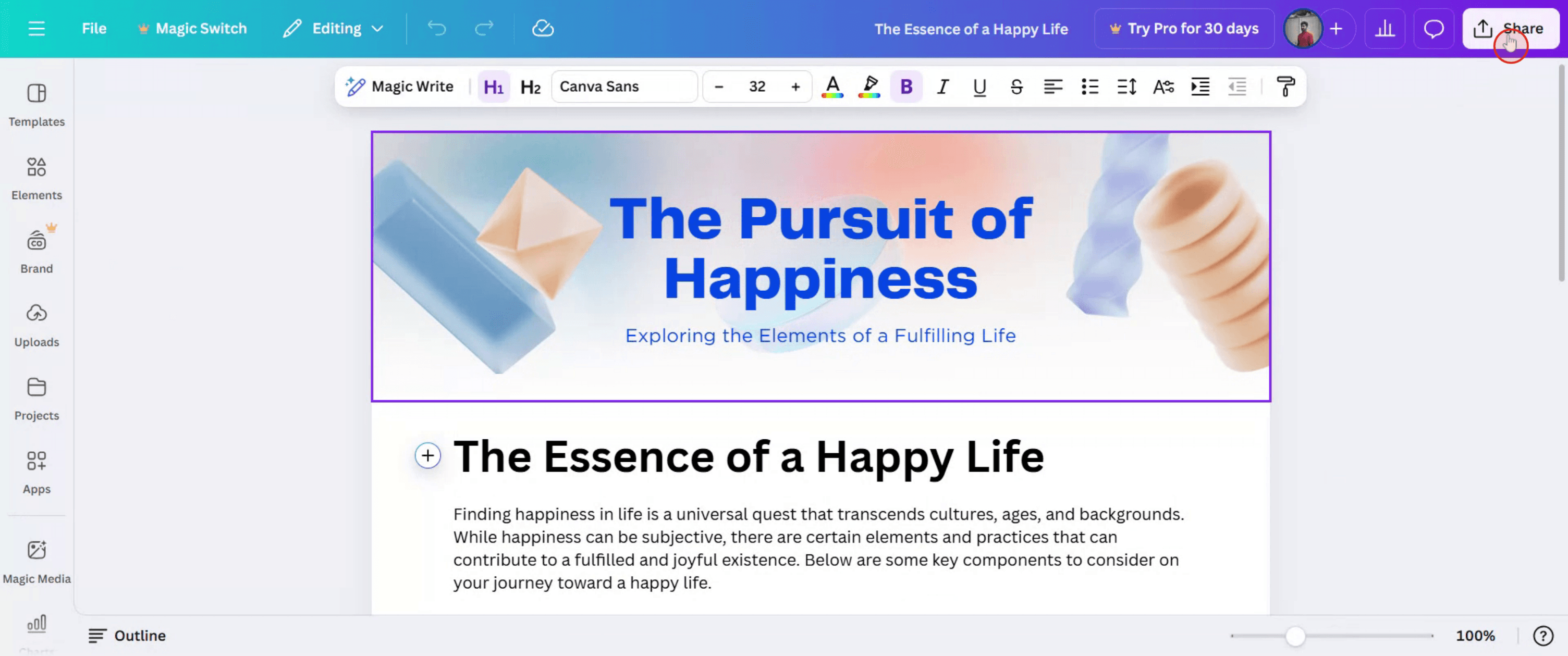
След това кликнете върху опцията за споделяне,
Стъпка 3
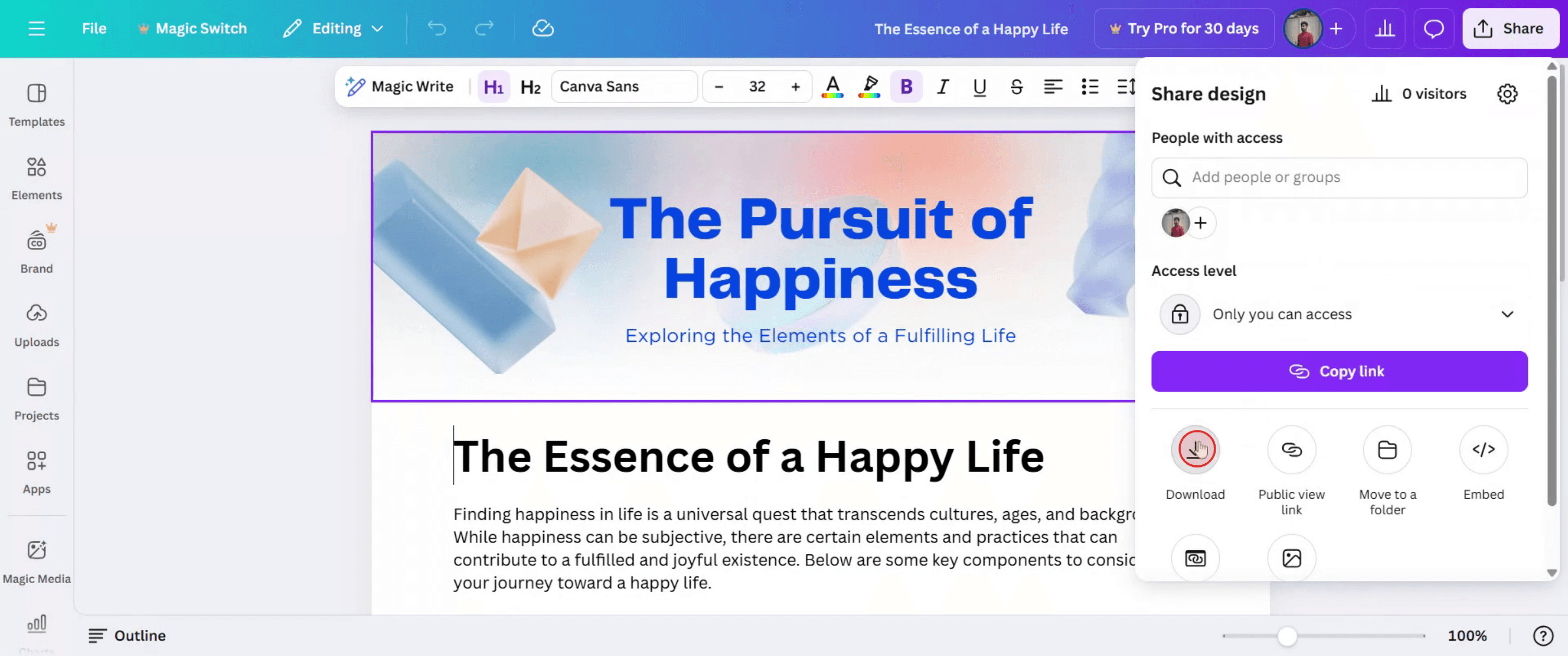
Кликнете върху опцията „Download“.
Стъпка 4
Задайте типа файл, за да продължите
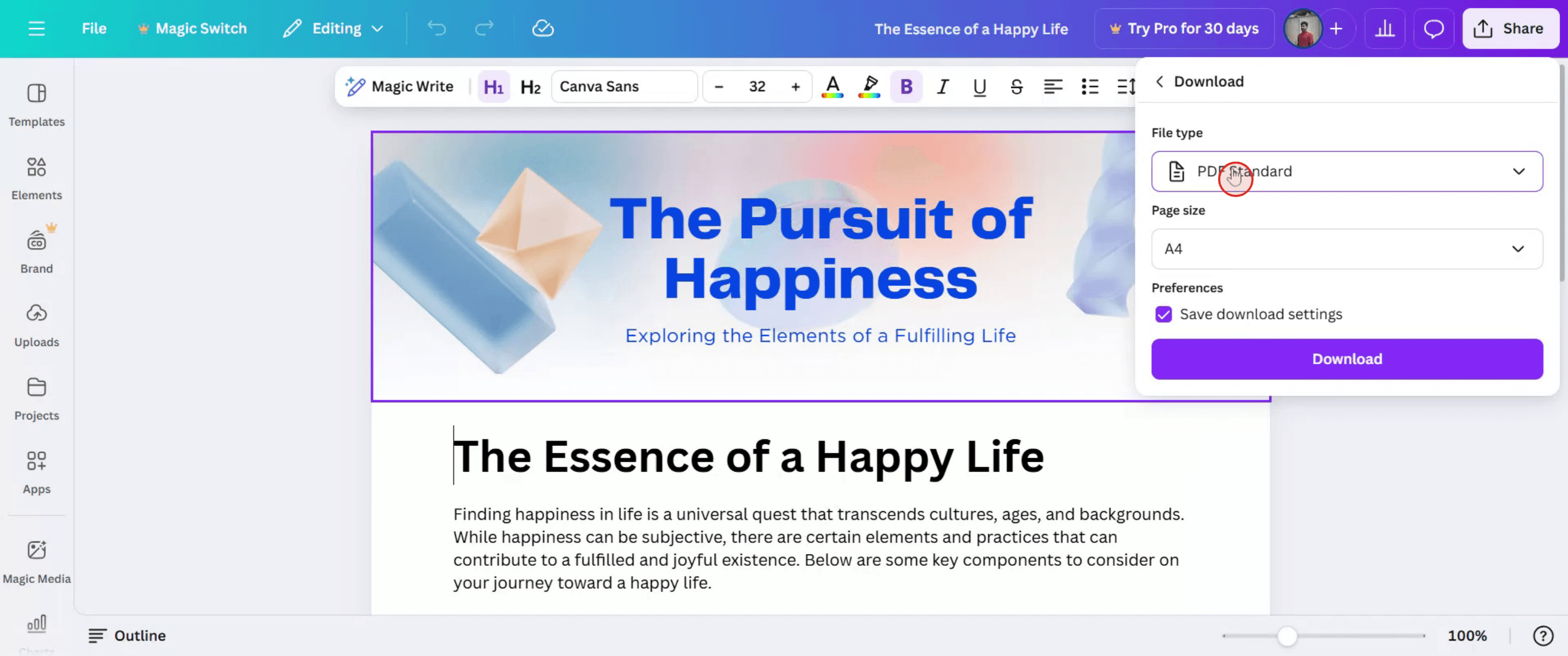
Стъпка 5
Файлът вече ще бъде изтеглен успешно.
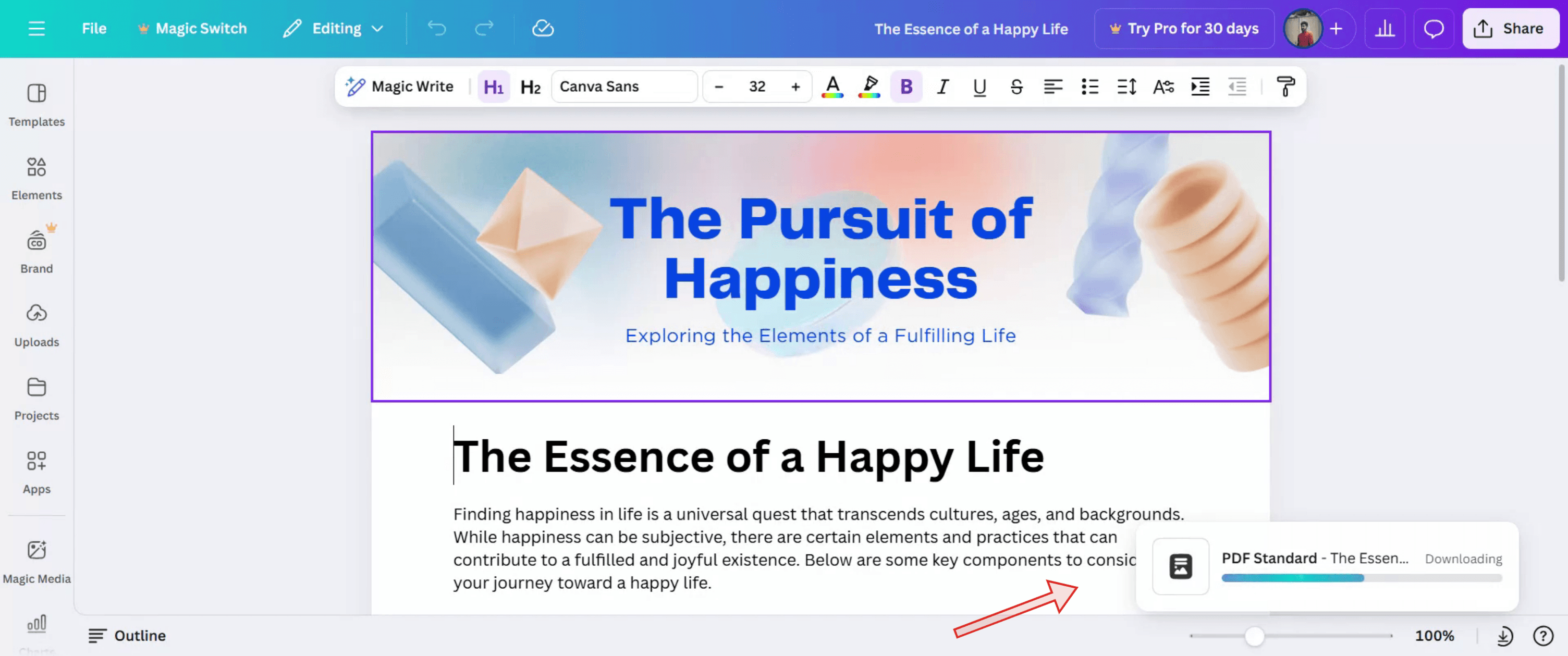
Професионални съвети за конвертиране на Canva в Word
Отворете своя дизайн в Canva
Влезте в акаунта си в Canva и отворете дизайна, който искате да конвертирате в Word документ.Кликнете върху бутона Share
В горния десен ъгъл на екрана кликнете върху бутона „Share“, за да отворите опциите за изтегляне.Изберете опцията за изтегляне
От падащото меню кликнете върху „Download“. Ще се появи изскачащ прозорец с избор на формат.Изберете формат „PDF Standard“
Тъй като Canva не предлага директен .docx експорт, изберете „PDF Standard“ като формат за изтегляне. Това е най-съвместимо с Word.Изтеглете файла
Кликнете върху лилавия бутон „Download“ и запазете PDF на компютъра си.Отворете PDF в Microsoft Word
Отворете Microsoft Word и отидете на File > Open. Изберете изтегления PDF от Canva. Word автоматично ще конвертира PDF в редактируем Word документ.Запазете като Word документ
След като файлът се отвори в Word, отидете на File > Save As и изберете .docx формата, за да го запазите като Word файл.
Чести проблеми и как да ги избегнете
Неправилно подравняване на текст или оформление след конвертиране
Word може леко да промени форматирането. Направете малки корекции в позициите на текста или изображенията, след като файлът се отвори в Word.Изображенията не се показват правилно
Използвайте „PDF Standard“ вместо „PDF Print“, за да подобрите съвместимостта. Някои сложни елементи може да не се преведат добре в Word.Не може да се редактира съдържанието в Word
Уверете се, че отваряте файла в Microsoft Word, а не в PDF viewer. Word ще ви подканя да конвертирате PDF, преди да редактирате.Елементите са групирани или „сплескани“
Текст или блокове от дизайн може да се появят като изображения. Това често се случва при силно дизайнерски оформления. Ако точността на конвертиране е важна, дръжте дизайна по-опростен.Шрифтовете се променят след конвертиране
Ако сте използвали персонализиран шрифт в Canva, който не е наличен в Word, той ще бъде заменен. Изберете стандартни шрифтове, ако е нужна последователност.
Често задавани въпроси за конвертиране на Canva в Word
Как да експортирам дизайна си от Canva в Word?
Изтеглете го като файл „PDF Standard“ от Canva, след което отворете този файл в Microsoft Word, за да го конвертирате.Мога ли да конвертирам Canva в напълно редактируем Word документ?
Да, но някои елементи като текст и оформление може да изискват корекции след конвертиране.Ще работят ли анимации или линкове в Word?
Не, интерактивните елементи от Canva няма да се прехвърлят в Word. Само статичните елементи на дизайна ще останат.Мога ли да конвертирам Canva в Word от мобилното приложение?
По-лесно е на десктоп. Повечето стъпки за експортиране и конвертиране работят най-добре на компютър.Има ли директна опция „Save as Word“ в Canva?
Не, към момента Canva не поддържа директни експортни опции за Word. Препоръчаният метод е изтегляне като PDF.Как да направя запис на екрана на mac?
За запис на екрана на Mac, можете да използвате Trupeer AI. Той ви позволява да заснемете целия екран и предоставя AI възможности като добавяне на AI аватари, добавяне на voiceover, добавяне на zoom in и out във видеото. С функцията за AI превод на видео на trupeer можете да преведете видеото на 30+ езика.Как да добавя AI аватар към запис на екрана?
За да добавите AI аватар към запис на екрана, ще трябва да използвате инструмент за AI запис на екрана. Trupeer AI е инструмент за AI запис на екрана, който ви помага да създавате видеа с множество аватари, а също така ви помага да създадете свой собствен аватар за видеото.Как да направя запис на екрана на windows?
За запис на екрана в Windows, можете да използвате вградения Game Bar (Windows + G) или усъвършенстван AI инструмент като Trupeer AI за по-разширени функции като AI аватари, voiceover, превод и т.н.Как да добавя voiceover към видео?
За да добавите voiceover към видеа, изтеглете trupeer ai chrome extension. След като се регистрирате, качете видеото си със звук, изберете желания voiceover от trupeer и експортирайте редактираното си видео.Как да увелича (Zoom) по време на запис на екрана?
За да увеличите по време на запис на екрана, използвайте ефектите за zoom в Trupeer AI, които ви позволяват да увеличавате и намалявате в конкретни моменти, като усилват визуалното въздействие на видеосъдържанието ви.
Препоръчани четива
Technical Documentation Generator
How to Create a Journal in Canva
How to Print Double Sided on Canva
Свързани уроци



