
Как да изчистите историята на ChatGpt
Разберете как лесно да изчистите историята на разговорите си в ChatGPT. Ръководство стъпка по стъпка за изтриване на чатове и управление на данните ви както на настолен компютър, така и на мобилно устройство.
За да изтриете историята на ChatGPT, отидете в настройките на ChatGPT, намерете секцията „Data Controls“ или „General“ и изберете опцията да изтриете всички чатове или да изчистите историята на чата. Това ще премахне историята на разговорите ви от интерфейса на ChatGPT .
Ето ръководство стъпка по стъпка:
1. Отворете настройките на ChatGPT:
Отворете уебсайта на ChatGPT (chatgpt.com) или мобилното приложение. Влезте в акаунта си. Намерете менюто с настройки. В уебсайта обикновено се отваря чрез икона на профил в горния десен (или долния ляв) ъгъл за ChatGPT 4. В мобилното приложение обикновено е икона на меню (често три линии) в горния ляв ъгъл.
2. Намерете опцията за изтриване:
В настройките потърсете секция, обозначена като „Data Controls“ или „General“.Намерете опцията да изтриете всички чатове или да изчистите историята на чата.
3. Потвърдете изтриването:
Вероятно ще бъдете подканени да потвърдите избора си, тъй като това действие обикновено не може да се отменя.Потвърдете изтриването, за да изчистите историята си в ChatGPT.
Ръководство стъпка по стъпка: Как да изчистите историята на ChatGpt
Стъпка 1
За да започнете, отидете до опцията за профил.

Стъпка 2
След това изберете раздела с настройки,
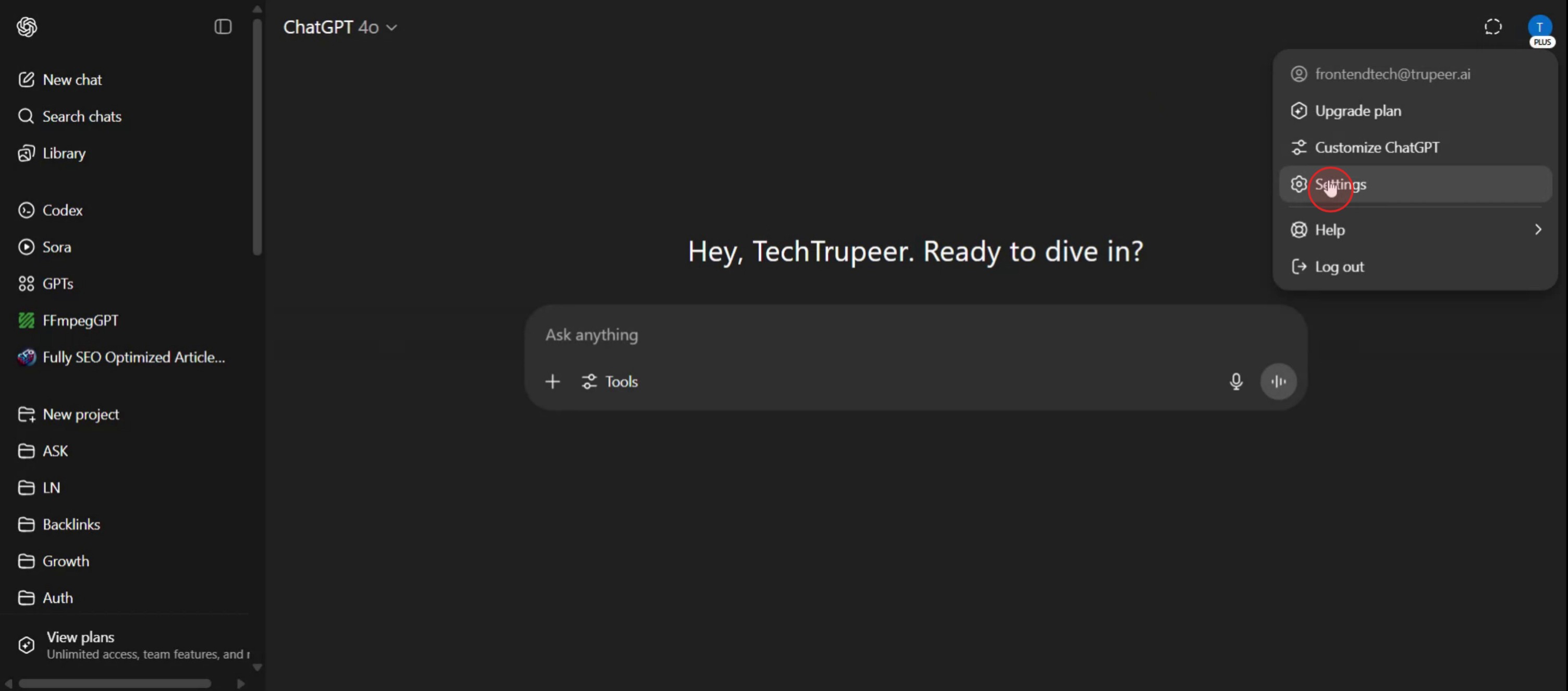
Стъпка 3
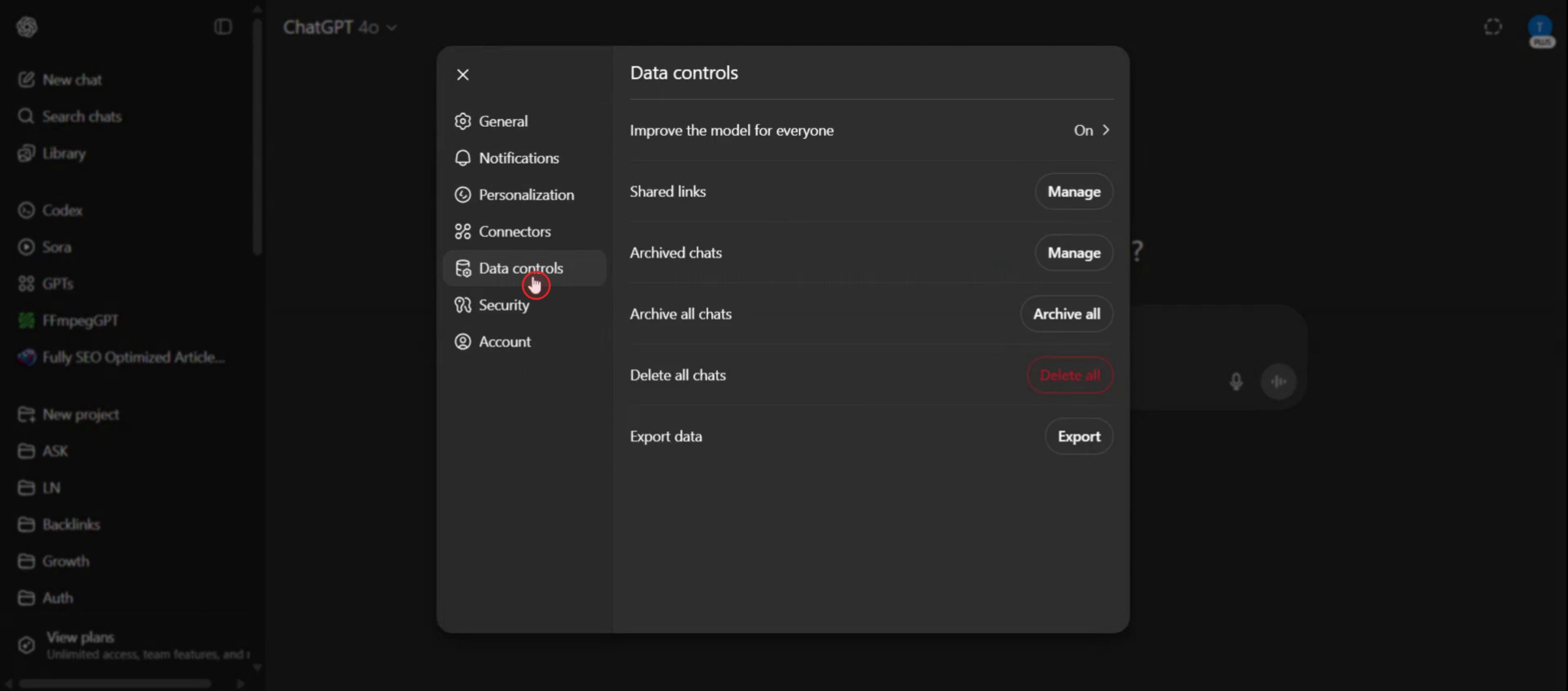
Кликнете върху опцията „Data Controls“, за да се покаже функцията „Delete All Chats“.
Стъпка 4
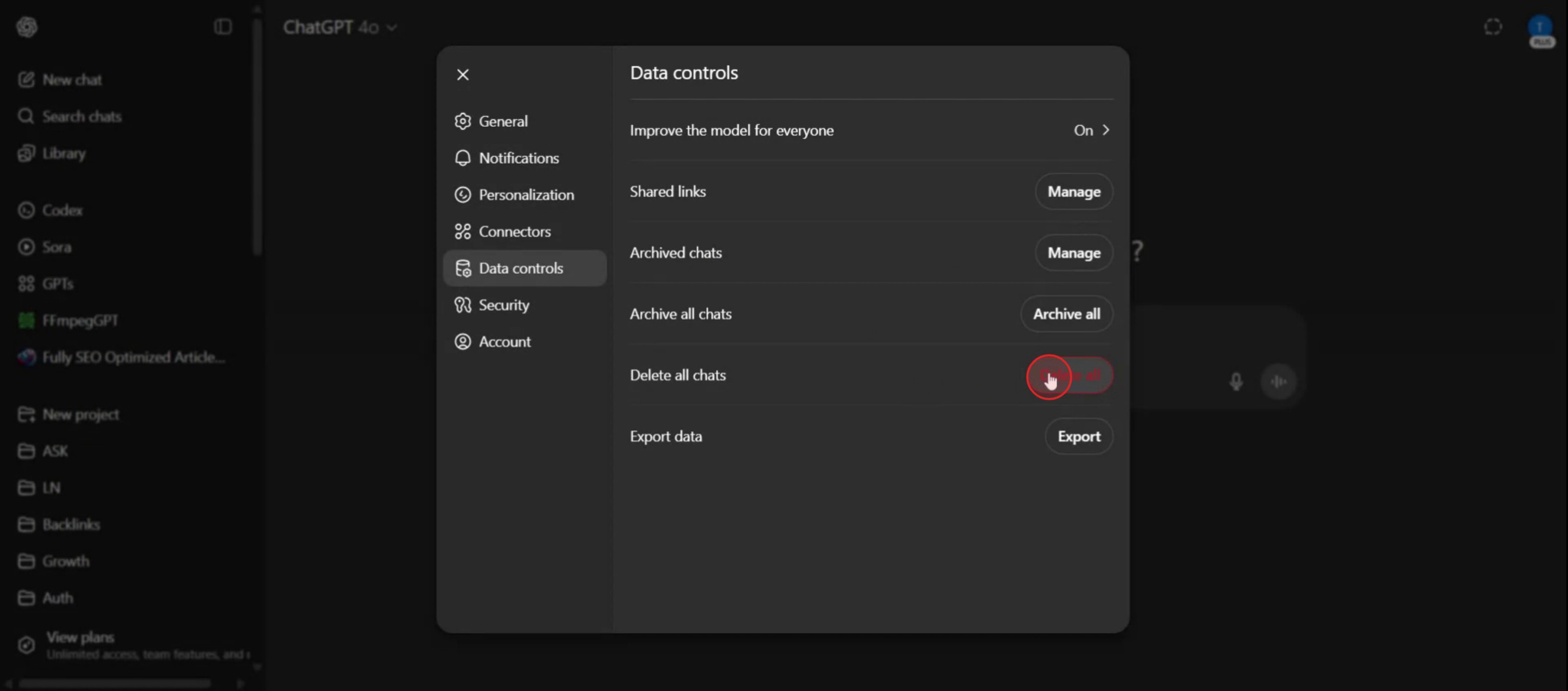
Накрая изберете опцията „Delete“, за да изчистите успешно историята си в ChatGPT.
Професионални съвети за изчистване на историята на ChatGPT
Влезте в ChatGPT
Отидете на chat.openai.com и влезте в акаунта си.Отворете менюто на страничната лента
От лявата страна на екрана ще видите странична лента с предишните ви чатове и опции.Кликнете върху трите точки или върху името си
В долния ляв ъгъл кликнете върху менюто с три точки или върху името на профила си, за да отворите още настройки.Изберете „Settings“
От изскачащото меню изберете опцията „Settings“, за да отворите панела с настройки.Отидете на „Data Controls“
Вътре в Settings кликнете върху раздела „Data Controls“, за да намерите опциите за история и памет.Кликнете върху „Clear All Chats“
Под Chat History кликнете върху „Clear all chats“, за да изтриете всички предишни разговори.Потвърдете действието
Ще се появи прозорец за потвърждение. Кликнете върху „Confirm“ или „Yes“, за да завършите процеса.
Чести грешки и как да ги избегнете
Чатовете все още се показват след изтриване
Обновете страницата след изчистване на историята, за да се уверите, че всички чатове са премахнати от страничната лента.Изтриване без да сте направили резервно копие на важна информация
След като изтриете, чатове не могат да бъдат възстановени. Копирайте и запазете всички важни отговори, преди да изчистите.Опитвате се да изтриете един чат наведнъж
Въпреки че можете да изтривате отделни чатове, като задържите курсора и кликнете върху иконата за кошче, „Clear all chats“ премахва всичко наведнъж.Объркване на историята с паметта
Изчистването на историята на чата изтрива разговорите. Изключването на паметта засяга само начина, по който ChatGPT запомня потребителските детайли за персонализация.Опцията за история не се вижда
Ако страничната лента е скрита, разширете я с стрелката от лявата страна на екрана, за да видите списъка си с чатове.
Чести въпроси относно изчистване на историята на ChatGPT
Как да изтрия цялата си история на чатове в ChatGPT?
Отворете Settings, отидете на Data Controls и кликнете върху „Clear all chats.“Мога ли да изтрия само отделни чатове?
Да, задръжте курсора върху чат в страничната лента и кликнете върху иконата за кошче, за да изтриете този единствен разговор.Изчистването на историята ще нулира ли и паметта на ChatGPT?
Не, изчистването на историята изтрива само видимите разговори. Настройките за памет трябва да се управляват отделно.Мога ли да възстановя изтрити чатове в ChatGPT?
Не, след като чат бъде изтрит, не може да бъде възстановен. Уверете се, че първо сте запазили важното съдържание.Изчистването на историята подобрява ли производителността?
Изчистването на историята не влияе на производителността, но може да разчисти работното ви пространство.Как да направя запис на екрана на mac?
За запис на екрана на a Mac, можете да използвате Trupeer AI. Той ви позволява да заснемете целия екран и предлага AI възможности като добавяне на AI аватари, добавяне на voiceover, добавяне на zoom in и out във видеото. С функцията за AI превод на видео на trupeer можете да преведете видеото на 30+ езика.Как да добавя AI аватар към запис на екрана?
За да добавите AI аватар към запис на екрана, ще трябва да използвате инструмент за AI запис на екрана. Trupeer AI е инструмент за AI запис на екрана, който ви помага да създавате видеа с множество аватари, а също така ви помага да създадете свой собствен аватар за видеото.Как да направя запис на екрана в windows?
За запис на екрана в Windows, можете да използвате вградения Game Bar (Windows + G) или усъвършенстван AI инструмент като Trupeer AI за по-разширени функции като AI аватари, voiceover, превод и др.Как да добавя voiceover към видео?
За да добавите voiceover към видеа, изтеглете trupeer ai chrome extension. След като се регистрирате, качете видеото си със звук, изберете желания voiceover от trupeer и експортирайте редактираното си видео.Как да увелича (Zoom) по време на запис на екрана?
За да увеличите по време на запис на екрана, използвайте ефектите за zoom в Trupeer AI, които ви позволяват да увеличавате и намалявате в конкретни моменти, като усилвате визуалното въздействие на видеосъдържанието си.
Препоръчани четива
Technical Documentation Generator
Как да споделите GitHub репозиторие чрез линк
Как да споделите своя GitHub профил
Свързани уроци


