

Как да направите кроп (crop) като кръг в Canva – лесен трик за изрязване на снимки
Научете как да изрежете изображение в кръг в Canva с помощта на рамки. Идеално за профилни снимки, миниатюри и дизайнерски оформления с чист вид.
В този процес ще научите как да изрежете изображение в кръг в canva.
Инструкциите ще ви насочат при избора и преоразмеряването на елементи, добавянето на изображения и правенето на корекции, за да постигнете изчистен кръгов дизайн.
Можете лесно да създадете кръгово изрязване на всяко изображение в Canva, като използвате Frames. Ето ръководство стъпка по стъпка:
1. Отворете Canva
Започнете нов дизайн или отворете съществуващ.
Качете изображението, което искате да изрежете, като кликнете върху „Uploads“ и след това върху „Upload files“.
2. Добавете кръгла рамка
Кликнете върху „Elements“ в левия панел.
В полето за търсене въведете „Frames“.
Превъртете и изберете кръглата рамка (бял кръг с плейсхолдър „небе и трева“).
3. Вмъкнете изображението
Плъзнете каченото от вас изображение в кръглата рамка.
Изображението автоматично ще се „залепи“ към кръговата форма.
4. Настройте изрязването
Двойно кликнете върху изображението вътре в рамката.
Преместете и преоразмерете изображението, за да го позиционирате точно както искате в рамките на кръга.
Кликнете извън рамката, за да приложите промените.
5. Изтеглете своя дизайн
Отидете на „Share“ (горния десен ъгъл).
Кликнете върху „Download“ и изберете формат на файла (PNG е идеален за качество).
Натиснете „Download“, за да запазите вашето изображение, изрязано в кръг.
Ръководство стъпка по стъпка: Как да изрежете в кръг в Canva
Стъпка 1
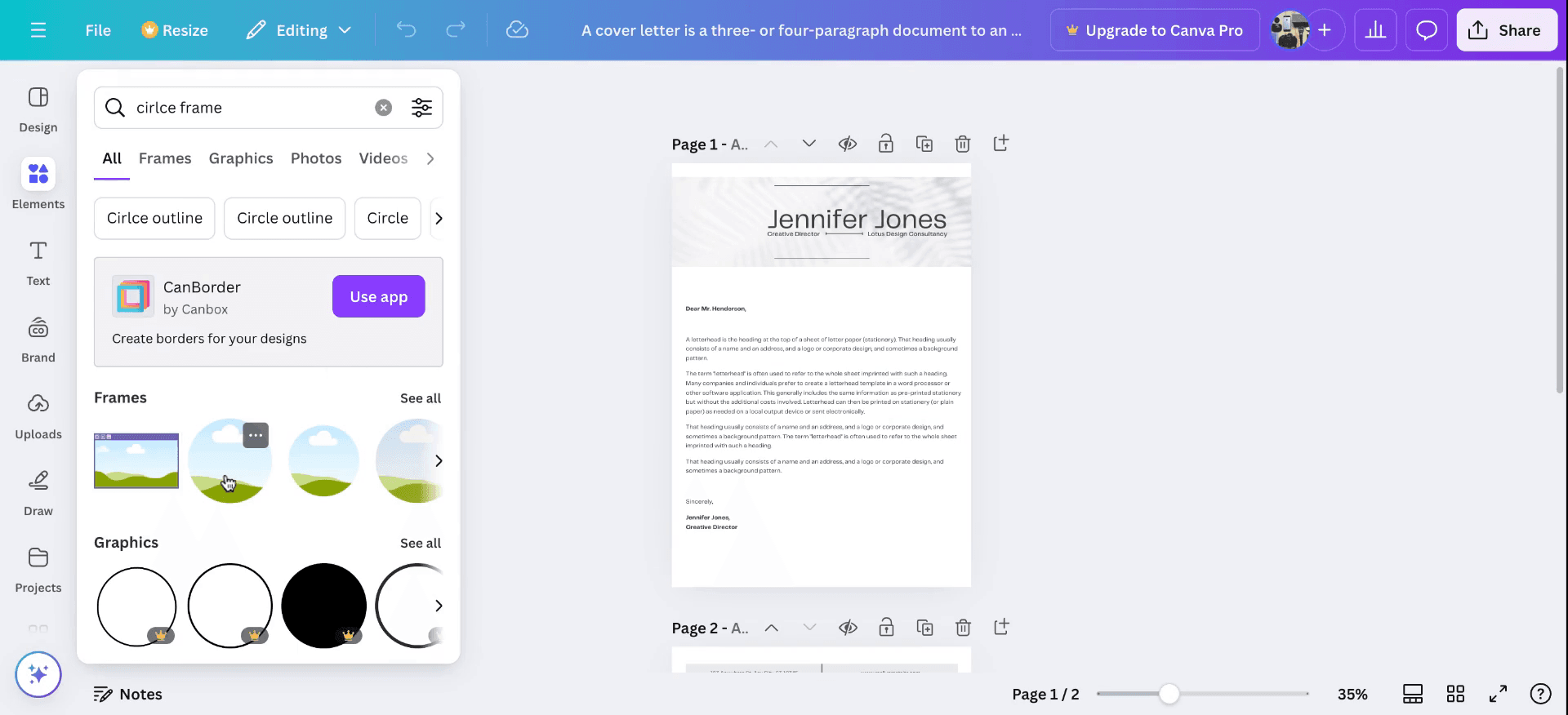
За да започнете, отворете нов дизайн в Canva. Отидете в раздела „Elements“ и изберете опцията „Circle of Fame“. Поставете този кръг върху шаблона си и настройте размера му според нуждите. След като го позиционирате по ваш вкус:
Стъпка 2
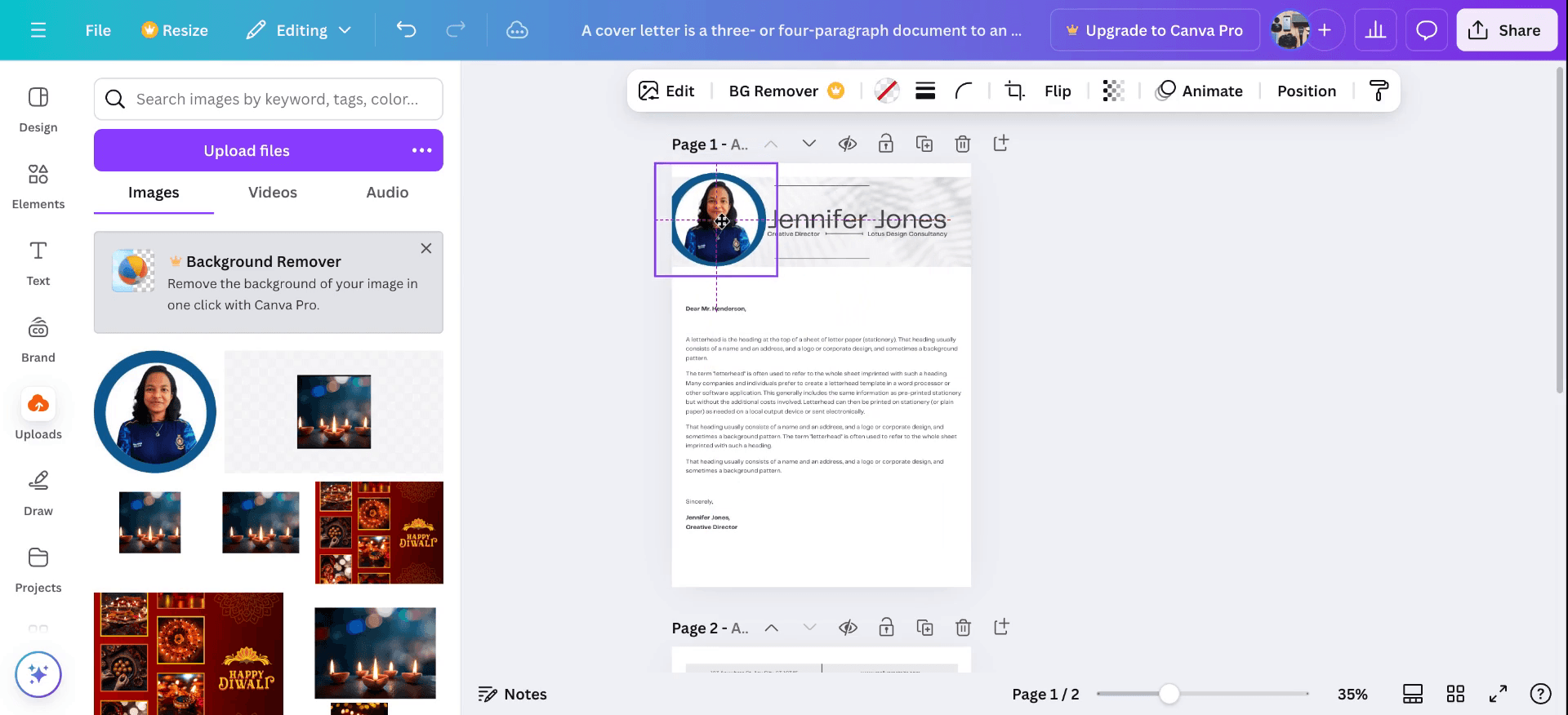
След това вградете желания образ в кръговата рамка. Отидете в секцията „Uploads“ и изберете „Upload Files“. Изберете изображение от устройството си и го вмъкнете в кръговата рамка, която създадохте по-рано.
Стъпка 3
Накрая направете всички необходими корекции, за да изглежда кръговият ви дизайн изчистен и професионален. Можете да настроите позицията и размера на изображението в рамката, за да отговарят на предпочитанията ви за дизайн.

Професионални съвети как да изрежете изображение в кръг в Canva
Използвайте кръглата рамка: Отидете на Elements > Frames и изберете кръглата рамка. Плъзнете изображението си в кръглата рамка, за да го изрежете в перфектен кръг.
Настройте позиционирането на изображението: След като добавите изображението към кръглата рамка, можете да кликнете върху него и да го пренаредите, за да получите точно частта от изображението, която искате в кръга.
Преоразмерете изображението за правилно прилягане: Преоразмерете изображението, ако е необходимо, за да се побере правилно в кръга, без изкривяване или неудобно изрязване.
Добавете рамка за по-добър акцент: Можете да добавите рамка около кръговото изображение, като настроите цвета на рамката или добавите форма зад него, за да изпъкне повече кръгът.
Използвайте инструментите за редактиране на Canva: Използвайте филтрите, настройките за яркост и контраст на Canva, за да подобрите изображението преди или след изрязването, за по-професионален вид.
Чести грешки и как да ги избегнете- как да изрежете изображение в кръг в Canva
Изрязване на важни части: Понякога важни елементи от изображението може да бъдат изрязани, когато го поставите в кръглата рамка.
Решение: Настройте позицията на изображението в кръглата рамка, за да се виждат ключовите зони.Изкривено изображение след изрязване: Изображения с различни пропорции може да изглеждат разтеглени или изкривени след като бъдат изрязани в кръг.
Решение: Преди да поставите изображението в рамката, уверете се, че е с правилния размер или е увеличено така, че да пасне на кръга без изкривяване.Изображение с ниско качество след изрязване: Изрязването на изображение с ниска резолюция може да доведе до „зърнистост“ или размазани визуализации.
Решение: Използвайте изображения с висока резолюция, за да поддържате качеството при изрязването им в кръг.Изображение извън центъра: Изображението може да не се подравни правилно в кръглата рамка, което да доведе до неравномерен вид.
Решение: Използвайте инструментите за подравняване на Canva, за да центрирате перфектно изображението в кръга.Твърде много елементи около кръга: Добавянето на твърде много дизайнерски елементи около кръговото изображение може да направи цялостния дизайн да изглежда претрупан.
Решение: Поддържайте дизайна чист, като оставите достатъчно бяло пространство около кръговото изрязване, за да създадете балансирано и професионално оформление.
Чести въпроси относно това как да направите кръгово изрязване на снимка в Canva
Как да изрежа снимка в кръг в Canva?
Използвайте Elements > Frames, изберете кръгла рамка и плъзнете изображението си в рамката. Изображението автоматично ще се изреже в кръг.Мога ли да коригирам позиционирането на изображението в кръга?
Да, след като вмъкнете изображението, можете да коригирате позицията, като кликнете и го плъзнете, за да получите желаната част от изображението в кръга.Мога ли да преоразмеря кръговото изрязване?
Да, можете да преоразмерите както кръглата рамка, така и изображението, като плъзнете краищата на рамката, за да настроите размера ѝ.Мога ли да добавя рамка към кръговото изображение?
Да, можете да добавите рамка, като промените цвета на рамката или поставите друга форма зад изображението, за да създадете ефект на рамка.Как да направя запис на екрана на mac?
За запис на екрана на Mac можете да използвате Trupeer AI. Той ви позволява да заснемете целия екран и предлага AI възможности като добавяне на AI аватари, добавяне на voiceover, добавяне на zoom in и out във видеото. С функцията за AI превод на видео на trupeer можете да преведете видеото на 30+ езика.Как да добавя AI аватар към запис на екрана?
За да добавите AI аватар към запис на екрана, ще трябва да използвате инструмент за AI запис на екрана. Trupeer AI е инструмент за AI запис на екрана, който ви помага да създавате видеа с множество аватари, а също така ви помага да създадете свой собствен аватар за видеото.Как да направя запис на екрана в windows?
За запис на екрана в Windows можете да използвате вградения Game Bar (Windows + G) или усъвършенстван AI инструмент като Trupeer AI за по-разширени функции като AI аватари, voiceover, превод и др.Как да добавя voiceover към видео?
За да добавите voiceover към видеа, изтеглете trupeer ai chrome extension. След като се регистрирате, качете видеото си със звук, изберете желания voiceover от trupeer и експортирайте редактираното си видео.Как да увелича (Zoom) по време на запис на екрана?
За да увеличите по време на запис на екрана, използвайте ефектите за zoom в Trupeer AI, които ви позволяват да увеличавате и намалявате в конкретни моменти, като усилвате визуалното въздействие на видеосъдържанието си.
Препоръчани четива
Technical Documentation Generator
Как да превърнете изображение в страница за оцветяване в Canva
Как да печатате двустранно в Canva
Как да разтегнете текст в Canva
Свързани уроци


