
Как да чатите във Figma
Научете как да комуникирате във Figma с коментари, споменавания и чат с курсора. Това ръководство обхваща инструменти за съвместна работа в реално време, за да улесни обратната връзка при дизайна.
Това ръководство ще ви преведе през процеса на използване на коментарите и функциите за съвместна работа на Figma. Ще научите как да оставяте коментари, да споменавате членове на екипа и да споделяте своя Figma файл за съвместна работа в реално време.
Figma улеснява съвместната работа с други хора чрез три основни инструмента: чат с курсора, гласов чат и коментари.
Чат с курсора
Чатът с курсора ви позволява да изпращате бързи текстови съобщения, които следват мишката — идеални за работа в реално време.
За да го включите: Кликнете с десен бутон навсякъде върху платното и изберете Cursor Chat, или просто натиснете клавиша
/.За да пишете: Започнете да въвеждате и съобщението ви ще се появи до курсора.
За да нулирате: Натиснете
Esc, за да изчистите текущото си съобщение.Забележка: Ограничени сте до 52 символа на съобщение.
Гласов чат
Ако предпочитате да говорите, Figma поддържа гласови разговори (само на десктоп и в браузър).
За да започнете: Задръжте курсора върху аватара си, кликнете Start conversation и разрешете достъп до микрофона.
За да се включите: Кликнете Join conversation в горната лента с инструменти, ако някой друг вече го е започнал.
Коментари
Коментарите са чудесни за споделяне на идеи, предложения или обратна връзка, дори когато другите не са онлайн.
За да добавите: Кликнете върху иконата 💬 или натиснете
C, за да влезете в режим на коментар.За да го закрепите: Кликнете навсякъде върху платното, за да поставите коментара си.
За да уведомите някого: Използвайте
@, последвано от името, за да го маркирате, и той/тя ще получи известие.
Ръководство стъпка по стъпка: Как да чатите във Figma
Стъпка 1
За да започнете как да чатите във Figma, отворете Figma файл и изберете инструмента за коментари, който се намира в долния десен край на интерфейса.

Стъпка 2
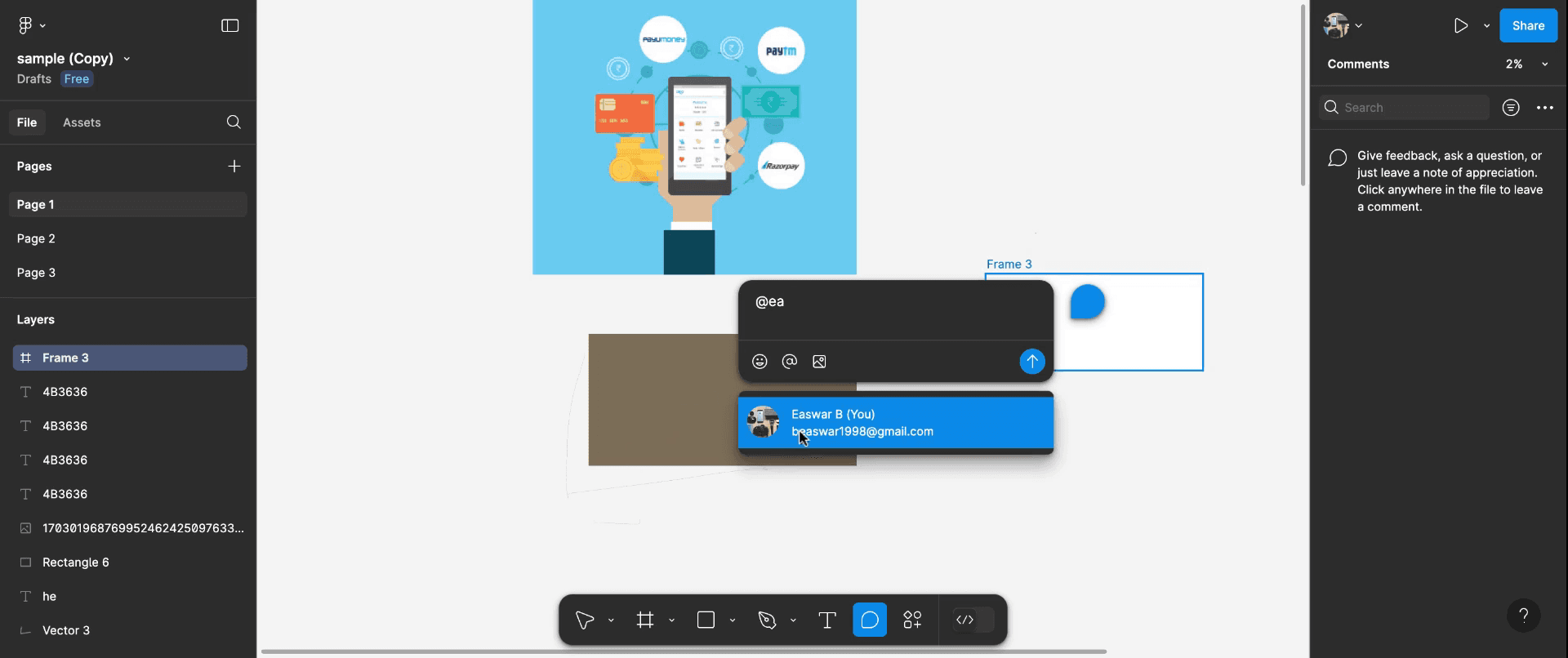
Кликнете навсякъде върху платното, за да оставите коментар. Можете да споменете член на екипа по име или да напишете произволен текст за вниманието му, като също така му дадете достъп да види и да се върне към коментара.
Стъпка 3
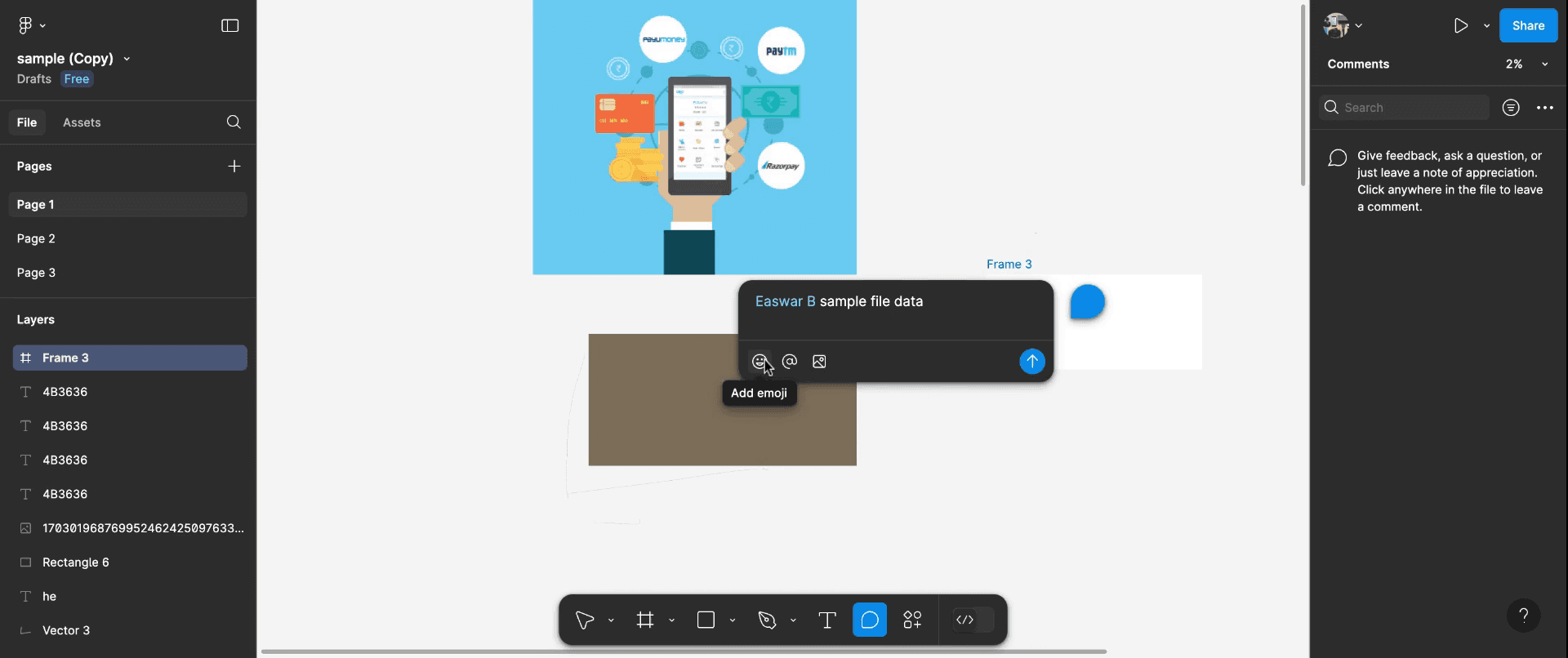
След като напишете коментара си, имате опция да качите прикачен файл, да добавите емотикони и да вмъкнете изображения. Когато сте готови, натиснете Enter, за да публикувате коментара си.
Стъпка 4
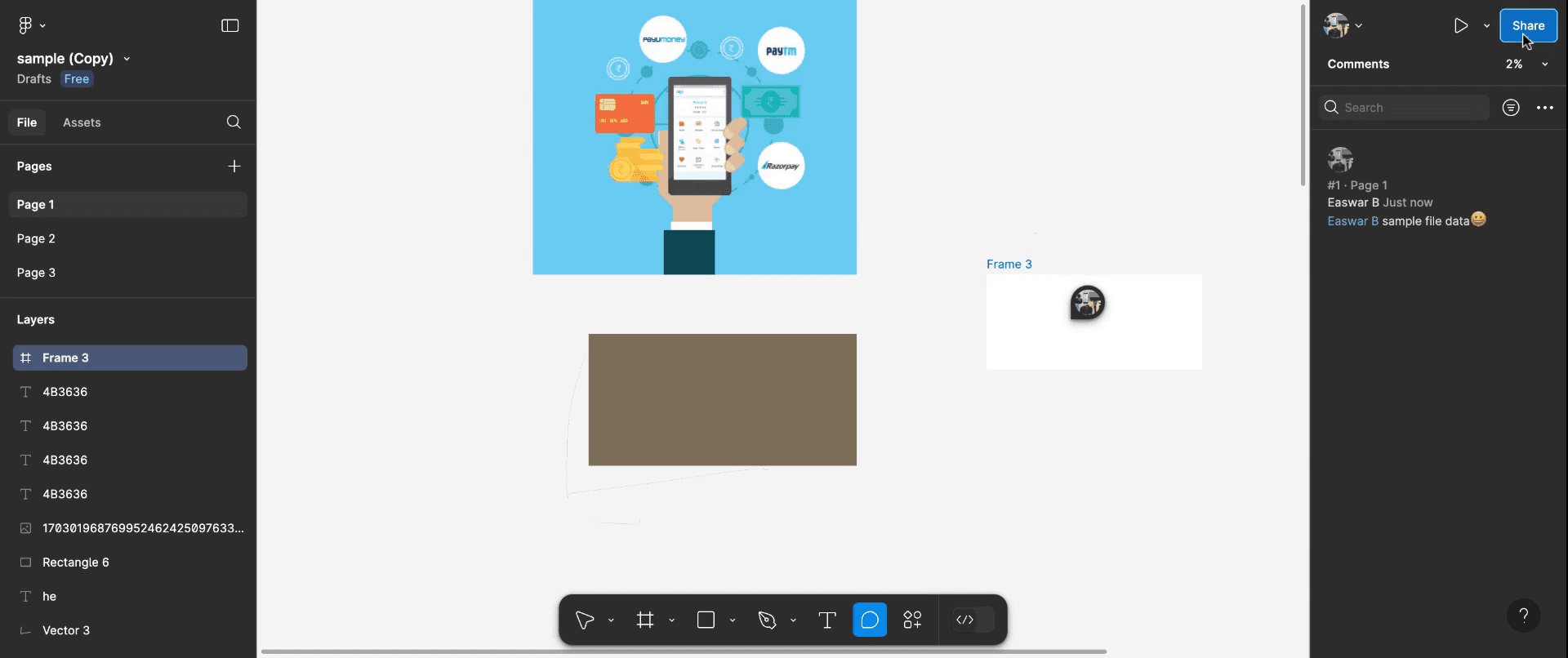
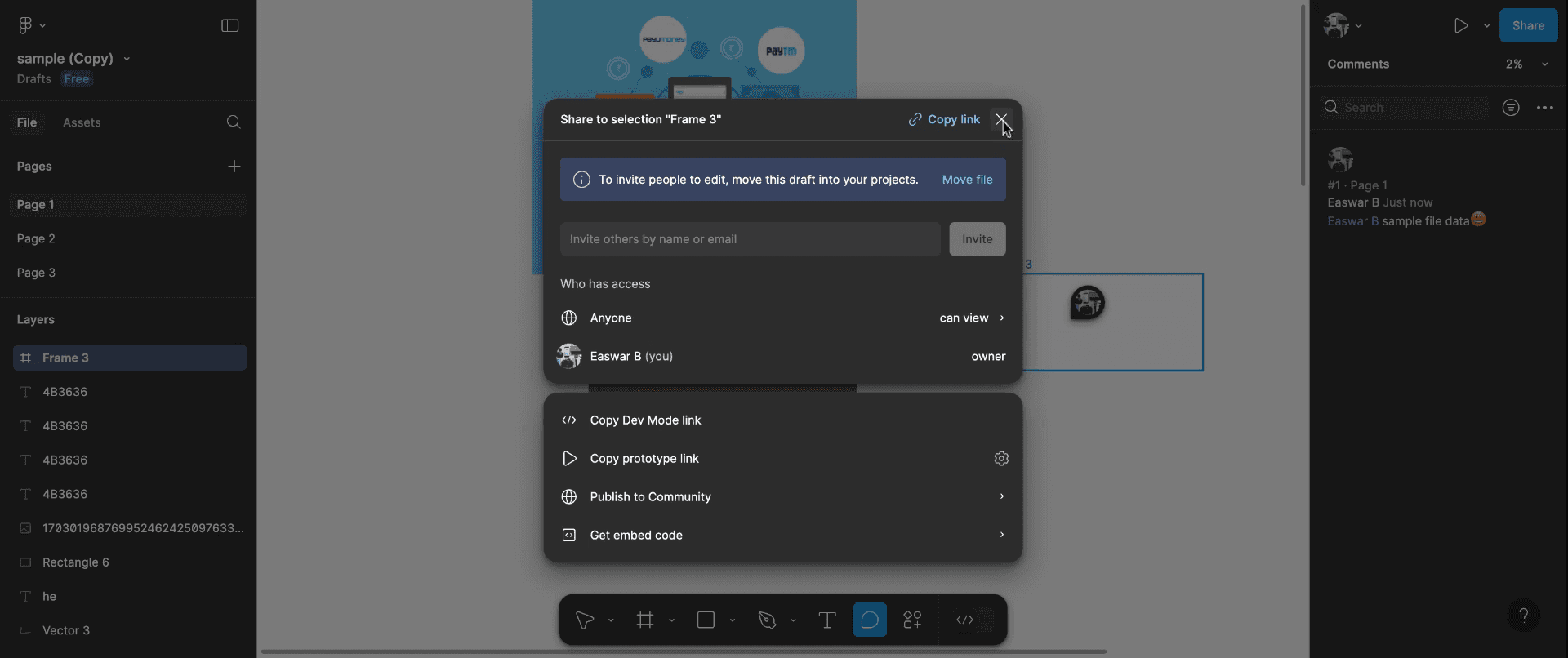
Коментарът ви вече ще се вижда и ще бъде закрепен върху платното за лесна справка. Като алтернатива можете да използвате метода с курсора в реално време, за да си сътрудничите с други. Като предоставите достъп или споделите линка, други могат да видят или редактират файла.
Стъпка 5
Можете да задържите курсора върху курсора на член на екипа по време на съвместна сесия, за да видите къде се намира върху платното, докато работи или обсъжда.
Pro съвети за чат във Figma
Отворете панела с коментари:
В Figma функцията за коментари позволява на членовете на екипа да оставят обратна връзка. Кликнете върху бутона Comment в горния десен ъгъл, за да отворите панела с коментари.Оставяйте коментари върху конкретни елементи:
За да чатите или да коментирате конкретна част от дизайна, кликнете върху елемента (форма, текст и т.н.), където искате да оставите обратна връзка. Това закрепва коментара ви директно към този елемент.Маркирайте членовете на екипа:
Използвайте @mentions, за да маркирате членовете на екипа в коментарите. Просто въведете @, последвано от потребителското им име, за да привлечете вниманието им и да ги уведомите за конкретна обратна връзка.Използвайте емотикони или реакции:
За да признаете бързо обратната връзка или да изразите мислите си, без да пишете коментар, използвайте емотикони или реакции, като задържите курсора върху коментар и изберете подходящия емотикон.Отговаряйте на коментари:
За да участвате в разговор, отговаряйте на коментарите, като кликнете върху бутона "Reply" под коментар. Това помага обратната връзка да остане организирана и в нишки.Решавайте коментари:
След като даден проблем е адресиран, кликнете върху бутона Resolve, за да маркирате коментара като решен. Това помага процесът на обратна връзка да остане чист и организиран.
Чести грешки и как да ги избегнете при чат във Figma
Не използвате @mentions правилно:
Корекция: Винаги маркирайте членовете на екипа, когато искате да предприемат действие или да прочетат коментара ви, за да не се пропусне важна обратна връзка.Прекалено много коментари:
Корекция: Избягвайте прекомерното коментиране. Бъдете конкретни и кратки и коментирайте само когато е необходимо, за да не претрупвате дизайна с твърде много съобщения.Неразбирателство в коментарите:
Корекция: За да избегнете недоразумения, бъдете ясни в коментарите си и избягвайте двусмислени формулировки. Ако е нужно, използвайте визуални препратки или анотации, за да обясните позицията си.Пропускате решени коментари:
Корекция: Не оставяйте решени коментари висящи. Маркирайте ги като решени, след като проблемът е адресиран, за да поддържате процеса на обратна връзка по-ефективен.Не поддържате коментарите организирани:
Корекция: Останете организирани, като групирате свързани коментари заедно и отговаряте в правилните нишки, за да следите по-лесно напредъка.
Чести въпроси за чат във Figma
Мога ли да чатя във Figma в реално време като в приложение за съобщения?
Figma не предлага директен чат в реално време като приложение за съобщения, но има функция за коментари, за да оставяте обратна връзка и да водите дискусии по дизайни.Мога ли да коментирам конкретна област от дизайна?
Да, можете да кликнете върху всеки обект или област в дизайна и да оставите коментар, закрепен към този конкретен елемент.Как да видя всички коментари във Figma?
Можете да видите всички коментари в панела Comment. Този панел показва както решени, така и нерешени коментари.Мога ли да премахвам или редактирам коментарите си във Figma?
Да, можете да изтриете собствените си коментари, като кликнете върху трите точки до коментара и изберете Delete. Въпреки това не можете да редактирате коментар, след като е публикуван.Мога ли да чатя с няколко души във Figma?
Да, Figma поддържа съвместна работа в екип, така че няколко души могат да оставят коментари и да отговарят един на друг в нишките на коментарите.Как да направя запис на екрана на mac?
За запис на екрана на Mac, можете да използвате Trupeer AI. Той ви позволява да заснемете целия екран и предлага AI възможности като добавяне на AI аватари, добавяне на voiceover, добавяне на zoom in и out във видеото. С функцията за AI превод на видео на trupeer можете да преведете видеото на 30+ езика.Как да добавя AI аватар към запис на екрана?
За да добавите AI аватар към запис на екрана, ще трябва да използвате инструмент за AI запис на екрана. Trupeer AI е инструмент за AI запис на екрана, който ви помага да създавате видеа с множество аватари, а също така ви помага да създадете свой собствен аватар за видеото.Как да направя запис на екрана на windows?
За запис на екрана в Windows, можете да използвате вградения Game Bar (Windows + G) или усъвършенстван AI инструмент като Trupeer AI за по-разширени функции, като AI аватари, voiceover, превод и т.н.Как да добавя voiceover към видео?
За да добавите voiceover към видеа, изтеглете trupeer ai chrome extension. След като се регистрирате, качете видеото си със звук, изберете желания voiceover от trupeer и експортирайте редактираното си видео.Как да увелича (Zoom) по време на запис на екрана?
За да увеличите по време на запис на екрана, използвайте zoom ефектите в Trupeer AI, които ви позволяват да увеличавате и намалявате в конкретни моменти, като засилват визуалното въздействие на видеосъдържанието ви.
Препоръчани четива
Technical Documentation Generator
Как да превърнете изображение в страница за оцветяване в Canva
Как да отпечатате двустранно в Canva
Как да разтегнете текст в Canva
Свързани уроци


