
Как да промените името си в Twitter
Искате да актуализирате името си в Twitter или профилния си адрес? Следвайте това ръководство стъпка по стъпка, за да промените името за показване или потребителското си име в Twitter от мобилно устройство или компютър.
Ето как да промените името за показване:
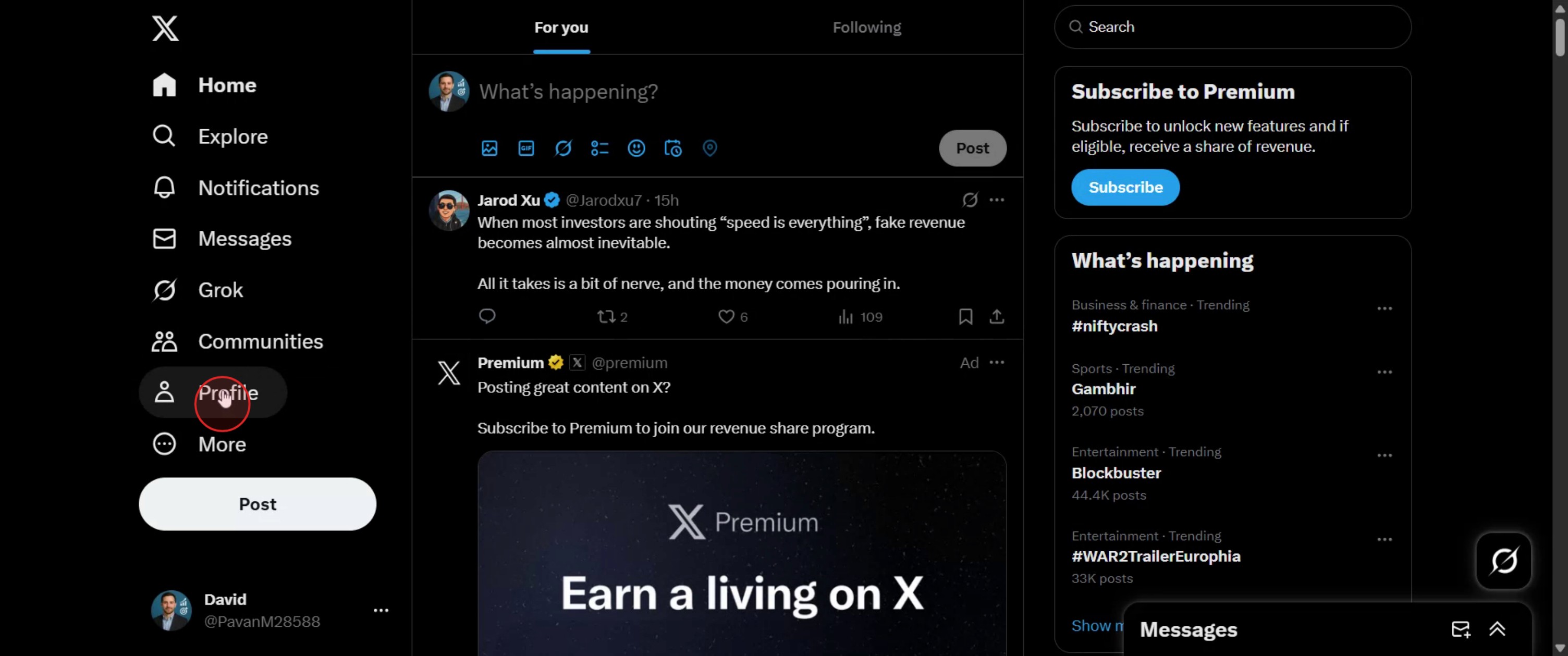
Отидете на страницата с профила си: Кликнете върху иконата на профила си и изберете "Profile".
Редактирайте профила си: Кликнете върху бутона "Edit Profile".
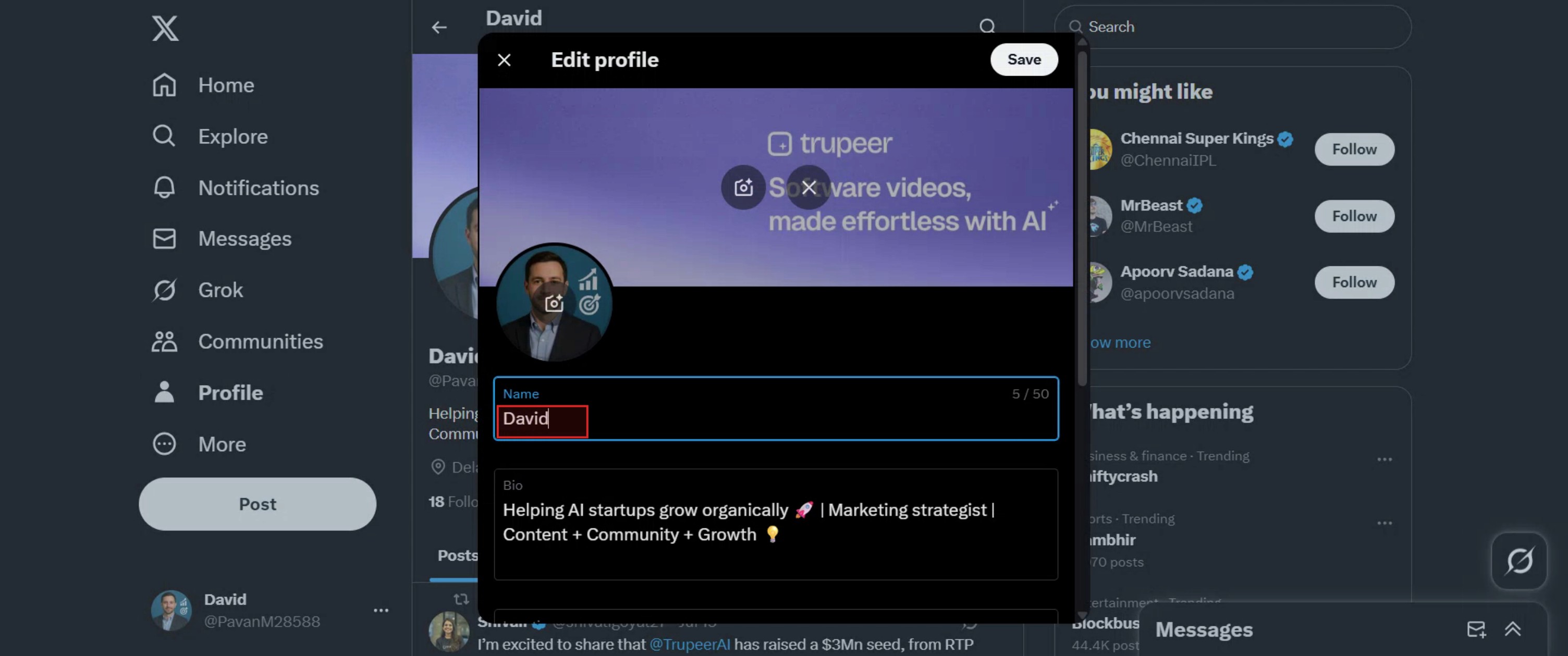
Променете името си: Намерете полето "Name" и въведете желаното ново име за показване.
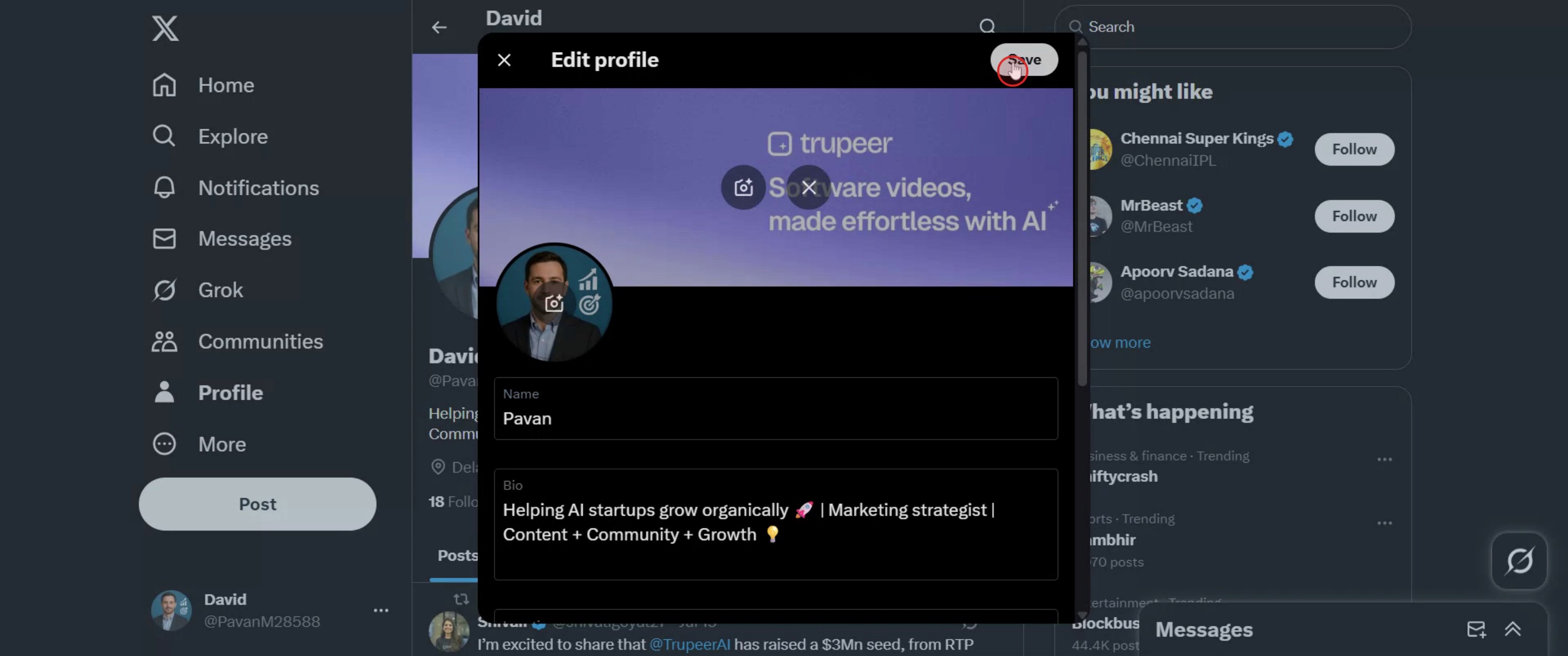
Запазете промените: Кликнете върху бутона "Save", за да потвърдите.
Ръководство стъпка по стъпка: Как да промените името си в Twitter
Стъпка 1
Отидете до профила си и кликнете върху него.
Стъпка 2
В секцията на профила изберете опцията "Edit Profile" и кликнете върху нея.

Стъпка 3
Продължете към следващата стъпка.
Стъпка 4
Въведете желаното име и кликнете върху "Save."
Pro съвети за промяна на името ви в Twitter
Отворете Twitter и влезте
Отидете на twitter.com или отворете приложението Twitter на устройството си и влезте с вашите данни.Отидете на страницата с профила си
Кликнете върху иконата на профила си в страничното меню или в горното меню, след което кликнете върху “Profile”, за да видите публичния си профил.Кликнете върху бутона Edit Profile
На страницата си с профил кликнете върху бутона “Edit Profile”, разположен в горния десен ъгъл.Актуализирайте името за показване
В полето “Name” изтрийте текущото име и въведете новото име така, както искате да се показва.Запазете промените
След като направите актуализацията, кликнете върху бутона “Save” в горния десен ъгъл на екрана за редакция, за да приложите новото име.Обновете профила си
След запазване новото име трябва да се появи веднага в профила ви и в публикациите (tweets). Обновете страницата, за да потвърдите.
Чести проблеми и как да ги избегнете
Объркване на потребителското име с името за показване
Името ви е различно от вашето @потребителско име (handle). Промяната на името за показване няма да повлияе на вашия Twitter handle.Името не се актуализира веднага
Ако името не се обнови веднага, опитайте да обновите страницата или да рестартирате приложението.Използване на ограничени символи
Twitter позволява повечето букви, интервали и емотикони, но избягвайте неподдържани символи или специални инструменти за форматиране.Превишаване на лимита за символи
Името за показване е ограничено до 50 символа. Уверете се, че новото ви име се вписва в този лимит.Опитвате се да променяте името твърде често
Въпреки че Twitter в момента не ограничава промените на името, честите редакции може да изглеждат подозрително за вашите последователи.
Чести въпроси относно промяната на името в Twitter
Как да променя името си в Twitter?
Отидете на профила си, кликнете върху “Edit Profile”, въведете новото си име в полето Name и кликнете върху “Save.”Мога ли да променя и потребителския си адрес в Twitter?
Да, но handle-ът се редактира отделно, като отидете в Settings > Account Information > Username.Има ли лимит колко често мога да променям името си?
Няма официален лимит, но честите промени може да объркат последователите ви или да повлияят на разпознаваемостта на бранда.Промяната на името ми ще повлияе ли на последователите ми или на публикациите ми?
Не, вашите публикации и последователи остават същите. Обновява се само името за показване.Могат ли другите да ме намират, след като променя името си?
Да, профилът ви остава същият. Ако потребителското ви име не се промени, пак можете да бъдете търсени по @handle.Как да направя запис на екрана на mac?
За запис на екрана на Mac, можете да използвате Trupeer AI. Той ви позволява да заснемете целия екран и предлага AI възможности като добавяне на AI аватари, добавяне на voiceover, добавяне на zoom in и out във видеото. С функцията за AI превод на видео на trupeer можете да преведете видеото на 30+ езика.Как да добавя AI аватар към запис на екрана?
За да добавите AI аватар към запис на екрана, ще трябва да използвате инструмент за AI запис на екрана. Trupeer AI е инструмент за AI запис на екрана, който ви помага да създавате видеа с множество аватари, а също така ви помага да създадете свой собствен аватар за видеото.Как да направя запис на екрана на windows?
За запис на екрана в Windows, можете да използвате вградения Game Bar (Windows + G) или усъвършенстван AI инструмент като Trupeer AI за по-разширени функции, като AI аватари, voiceover, превод и т.н.Как да добавя voiceover към видео?
За да добавите voiceover към видеа, изтеглете trupeer ai chrome extension. След като се регистрирате, качете видеото си със звук, изберете желания voiceover от trupeer и експортирайте редактираното си видео.Как да увелича (Zoom) по време на запис на екрана?
За да увеличите по време на запис на екрана, използвайте zoom ефектите в Trupeer AI, които ви позволяват
Хората също питат
Technical Documentation Generator
Как да отключите страница в Canva
Как да превърнете изображение в страница за оцветяване в Canva
Как да създадете линийка в Canva
Свързани уроци


