

Как да промените снимката на профила в Microsoft Teams
Научете как да промените снимката на профила си в Microsoft Teams на настолен компютър, в уеб или на мобилно устройство. Следвайте това кратко ръководство и създавайте ясни workflow видеа с Trupeer.
Това ръководство ще ви преведе през стъпките за актуализиране на снимката на профила на вашия екип. Следвайте внимателно инструкциите, за да осигурите безпроблемно обновяване до ново изображение.
Можете да актуализирате снимката на профила си както в настолното приложение, така и в уеб версията на Teams. Ето как:
1. Отворете Microsoft Teams
Стартирайте настолното приложение Microsoft Teams или отидете на teams.microsoft.com във вашия уеб браузър.
2. Достъп до вашия профил
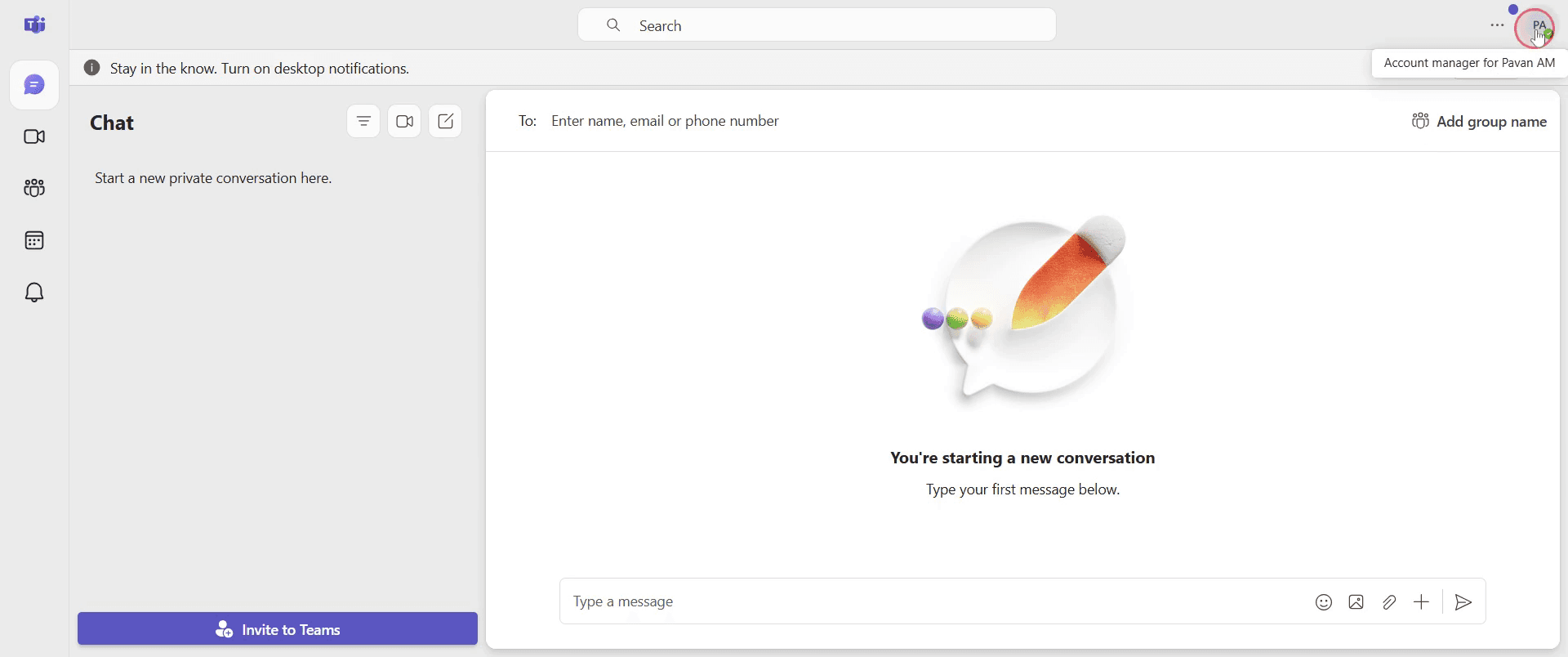
Щракнете върху снимката на профила или инициалите си в горния десен ъгъл на прозореца на Teams.
3. Редактиране на снимката на профила
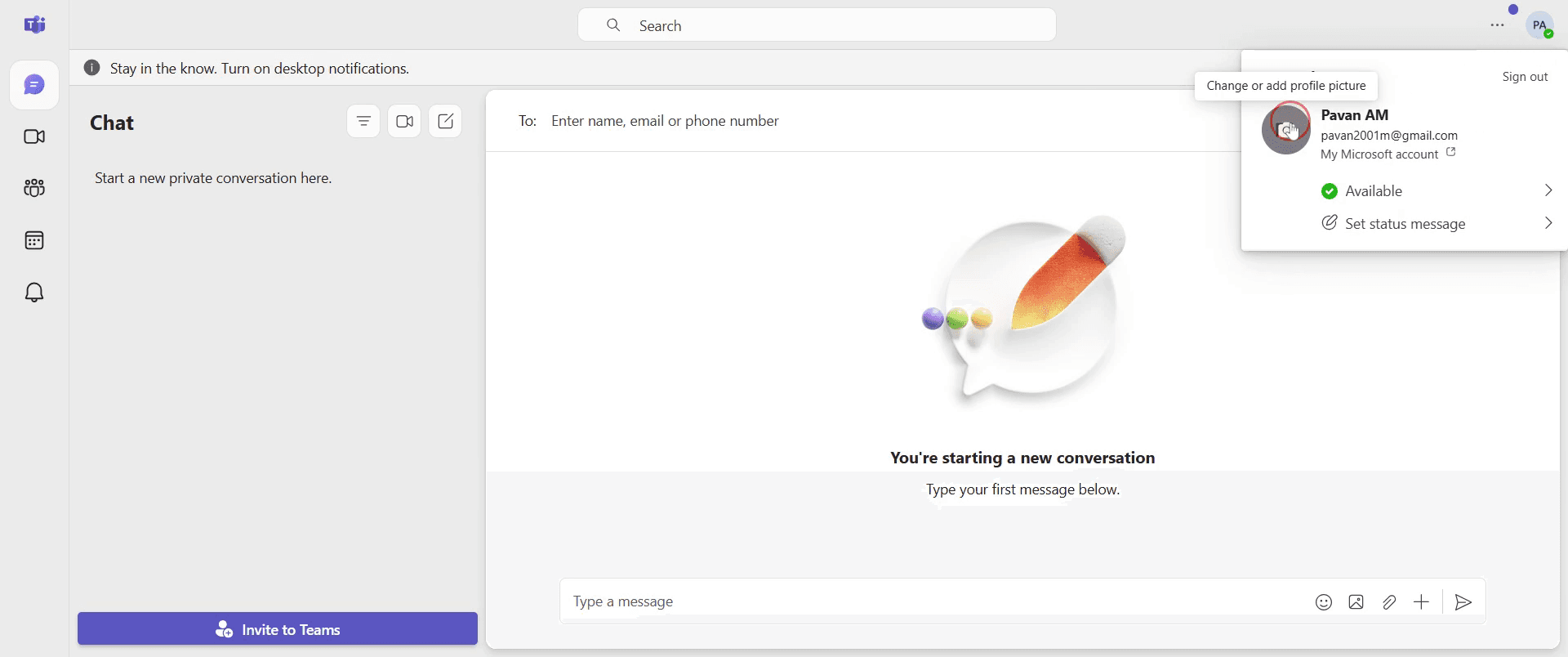
В падащото меню щракнете отново върху снимката на профила (или инициалите).
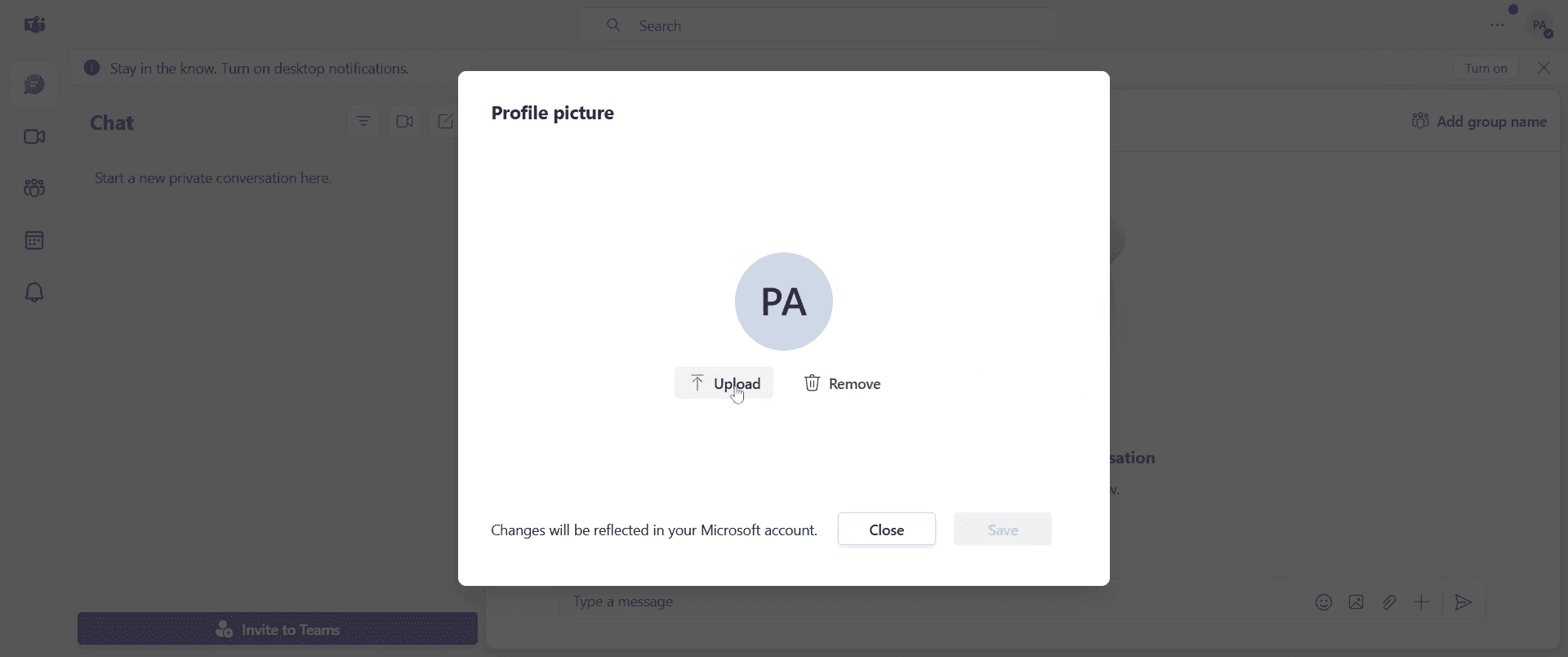
Щракнете върху „Качи снимка“, за да добавите ново изображение, или върху „Премахни снимката“, за да изтриете текущата.
4. Изберете и запазете
Изберете ново изображение от устройството си и щракнете върху „Отвори“.
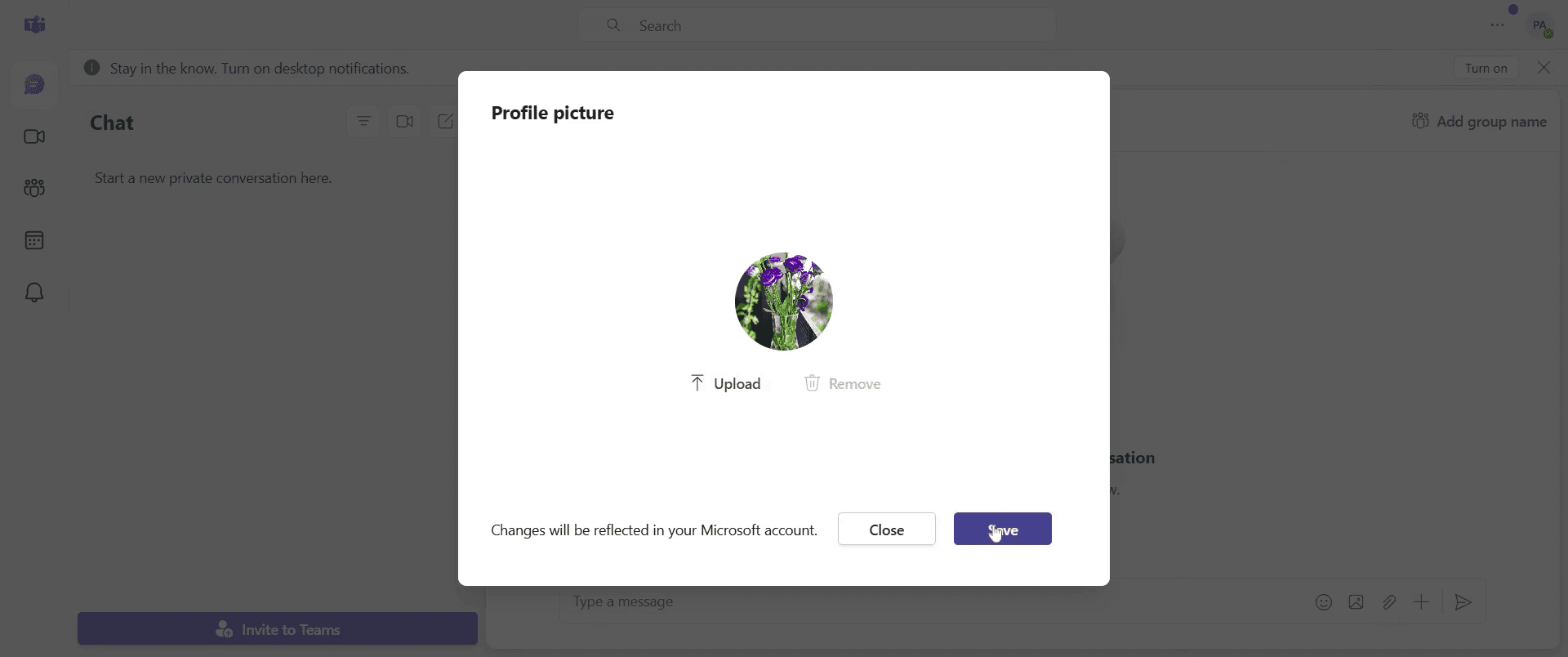
Натиснете „Запази“, ако бъдете подканени. Снимката ви ще се обнови в Teams (понякога са нужни няколко минути, за да се отрази при всички).
Пошагово ръководство: Как да промените снимката на профила в Microsoft Teams
Стъпка 1
Отидете в секцията за профила и щракнете върху нея, за да продължите.
Стъпка 2
щракнете върху текущата снимка на профила, за да отворите секцията за качване.
Стъпка 3
Щракнете върху секцията за качване и след това продължете, като щракнете върху нея, за да качите желаното от вас изображение.
Стъпка 4
Щракнете върху бутона „Запази“, за да приложите новата снимка на профила.
Професионални съвети за промяна на снимката на профила в Teams
Използвайте висококачествено изображение с професионален вид за по-добра видимост и разпознаваемост
Уверете се, че изображението следва указанията на компанията, ако използвате Teams за работа
Изрежете и преоразмерете изображението, за да пасне правилно, преди да го качите
Чести грешки & как да ги избегнете при промяна на снимката на профила в Teams
Качване на неподдържан файлов формат — уверете се, че изображението е в PNG, JPG или BMP формат за успешно качване
Изображението не се обновява веднага — излезте и влезте отново, ако снимката на профила не се промени веднага
Ограничения от администратор — някои организации забраняват промяната на снимката на профила; ако не можете да я обновите, проверете при вашия IT администратор
Често задавани въпроси за промяна на снимката на профила в Teams
Мога ли да променя снимката на профила си в мобилното приложение на Teams?
Да, отидете в секцията за профил в приложението, докоснете снимката си, изберете “Edit image” и качете новаЗащо не мога да променя снимката на профила си в Teams?
Вашата организация може да е ограничила тази функция; свържете се с вашия IT администратор за съдействиеКакви файлови формати се поддържат за снимки на профила в Teams?
Поддържат се формати PNG, JPG и BMPКак да направя запис на екрана на mac?
За запис на екрана на Mac, можете да използвате Trupeer AI. Той ви позволява да заснемете целия екран и предлага AI възможности като добавяне на AI аватари, добавяне на voiceover, добавяне на zoom in и zoom out във видеото. С функцията за AI превод на видео на trupeer можете да преведете видеото на 30+ езика.Как да добавя AI аватар към запис на екрана?
За да добавите AI аватар към запис на екрана, ще трябва да използвате инструмент за AI запис на екрана. Trupeer AI е инструмент за AI запис на екрана, който ви помага да създавате видеа с множество аватари, а също така ви помага да създадете свой собствен аватар за видеото.Как да направя запис на екрана на windows?
За запис на екрана на Windows, можете да използвате вградения Game Bar (Windows + G) или усъвършенстван AI инструмент като Trupeer AI за по-разширени функции като AI аватари, voiceover, превод и др.Как да добавя voiceover към видео?
За да добавите voiceover към видеа, изтеглете trupeer ai chrome extension. След като се регистрирате, качете видеото си със звук, изберете желания voiceover от trupeer и експортирайте редактираното си видео.Как да увелича (Zoom) по време на запис на екрана?
За да увеличите по време на запис на екрана, използвайте ефектите за zoom в Trupeer AI, които ви позволяват да увеличавате и намалявате в конкретни моменти, като усилват визуалното въздействие на видеосъдържанието ви.
Хората също питат
Technical Documentation Generator
Как да споделите GitHub repository чрез линк
Как да споделите своя GitHub профил
Свързани уроци



