
Как да промените ориентацията на страницата в Canva – лесно от портрет към пейзаж
Искате да превключите от портрет към пейзаж в Canva? Научете как да промените ориентацията на страницата с инструмента Resize на Canva или с персонализирани размери.
Този документ описва стъпките за промяна на ориентацията на страницата в Canva, като позволява на потребителите да персонализират ширината и височината на своя дизайн за желания резултат.
Следването на тези стъпки ще улесни плавния преход през процеса на преоразмеряване, като в крайна сметка подготви дизайна ви за споделяне.
Независимо дали преминавате от портрет към пейзаж или обратно, Canva го прави лесно, особено ако използвате план Pro, Teams, Education или Nonprofits.
За Canva Pro и други потребители с Premium
Отворете своя дизайн
Стартирайте проекта, който искате да преориентирате.Кликнете върху „Resize & Magic Switch“
Намира се в горната лентa с инструменти. Тази функция позволява динамични промени на размер и формат.Изберете „Custom Size“
Въведете новите размери ръчно. За да преминете от портрет към пейзаж, разменете стойностите за ширина и височина (напр. от 800×1200 на 1200×800).Изберете едно от следните:
„Resize“, за да промените текущия файл
„Copy & Resize“, за да запазите оригинала и да създадете нова версия
За безплатни потребители на Canva
Създайте нов дизайн с персонализиран размер
На началната страница на Canva кликнете върху „Custom Size“ и въведете желаната ширина и височина.Възпроизведете дизайна си ръчно
Ще трябва ръчно да копирате и поставите елементи или да започнете отначало, като използвате new orientation.
Неща, които да имате предвид
Промени в разположението на елементите: Смяната на ориентацията може да наруши разстоянията и подравняването. Настройте елементите, за да паснат на новия формат.
Отмяна с история на версиите: Ако направите промяна, за която съжалявате, отидете на File > Version History, за да се върнете към по-ранна версия.
Ръководство стъпка по стъпка: Как да промените ориентацията на страницата в Canva
Стъпка 1
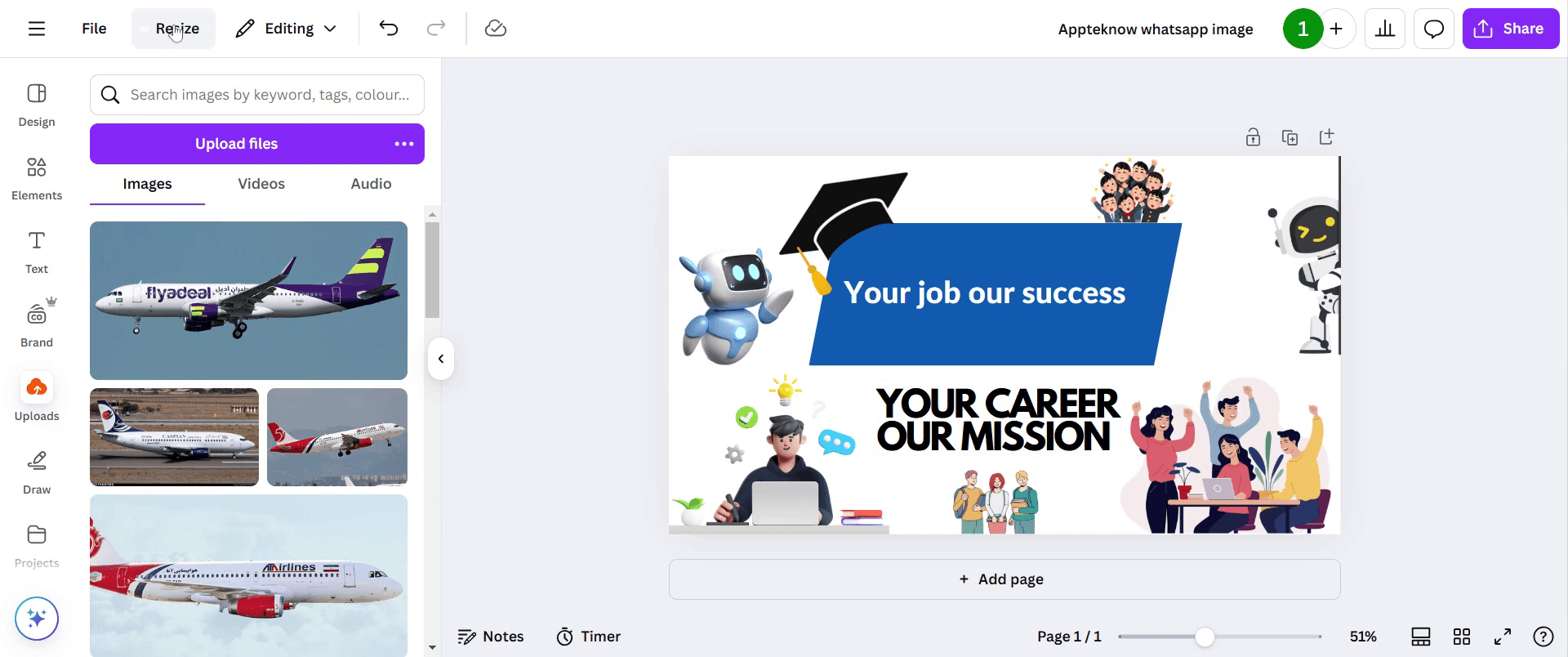
Отворете своя дизайн и кликнете върху опцията „Resize“.
Стъпка 2
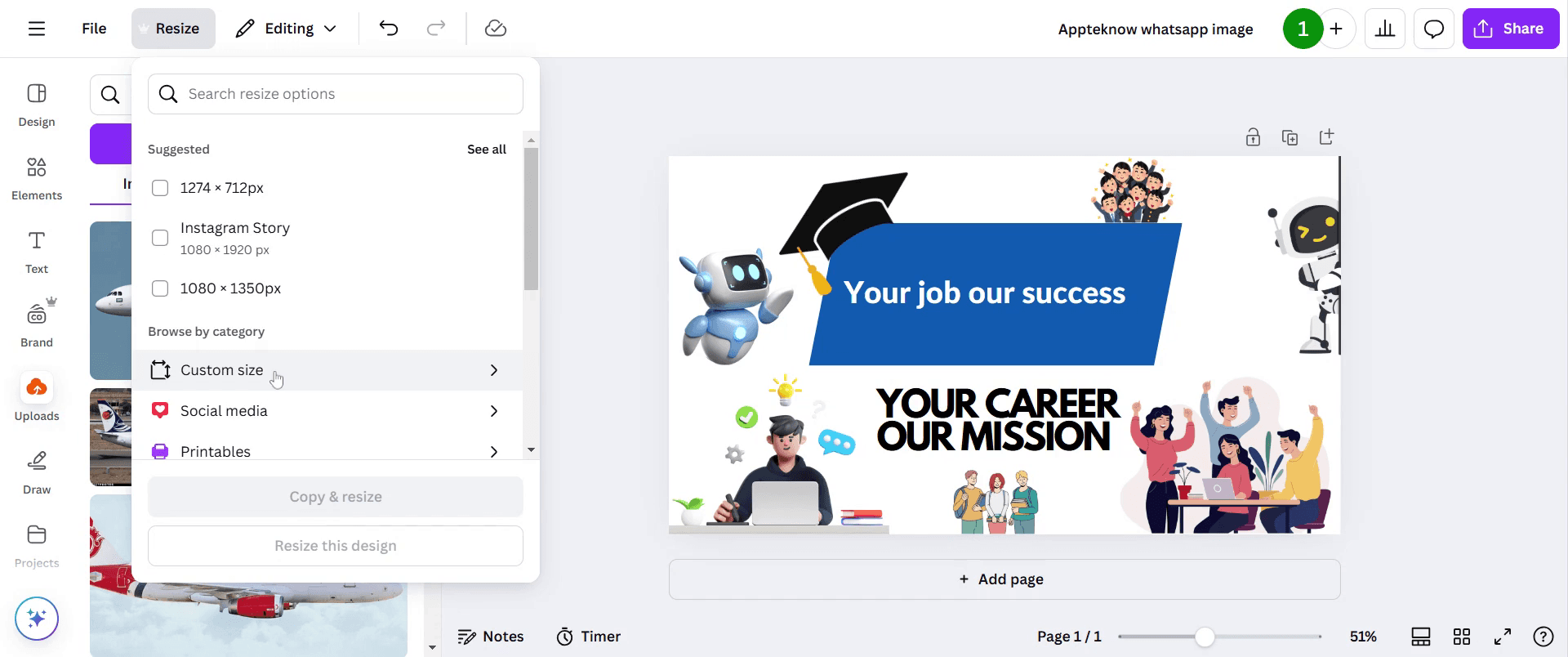
След това потърсете опцията „Custom Size“ и кликнете върху нея.
Стъпка 3
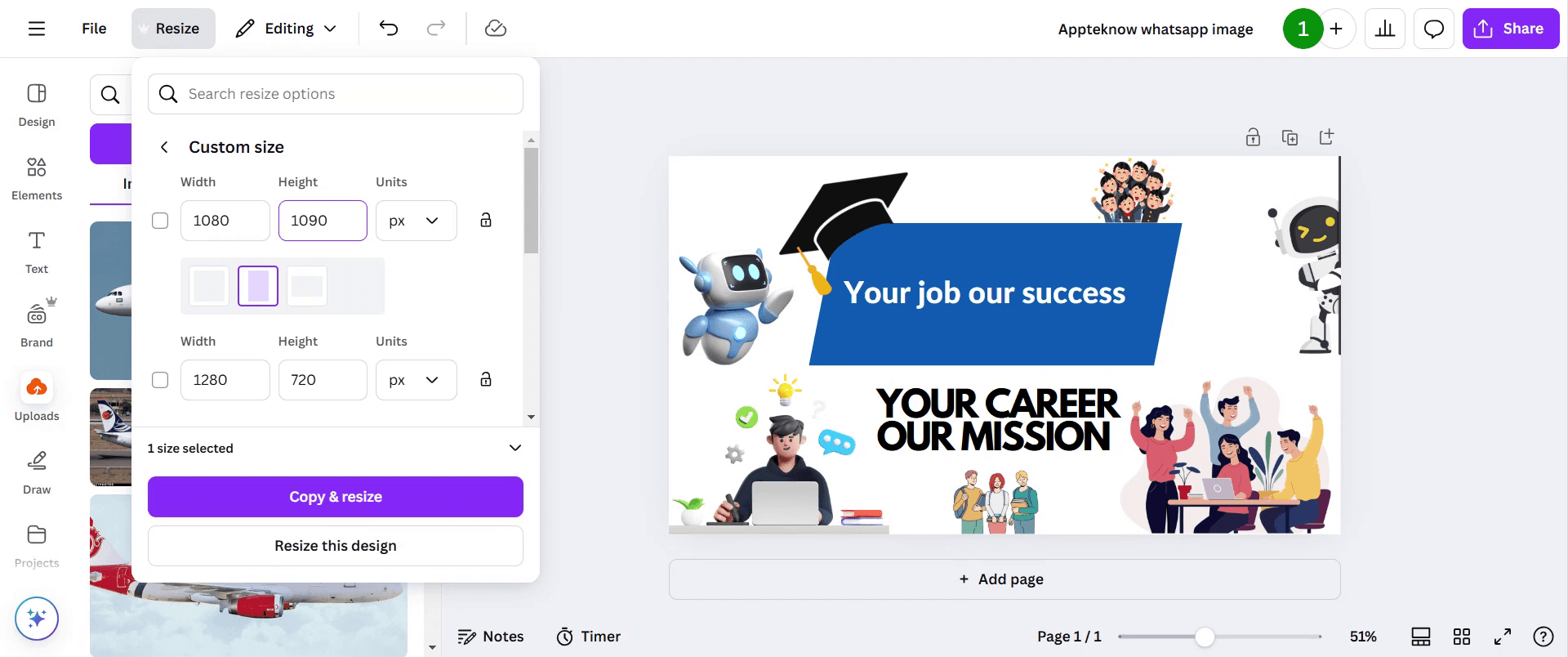
Настройте ширината и височината до желаните от вас стойности.
Стъпка 4
Кликнете върху „Copy and Resize.“ Дайте малко време на процеса да приключи, докато се зарежда.
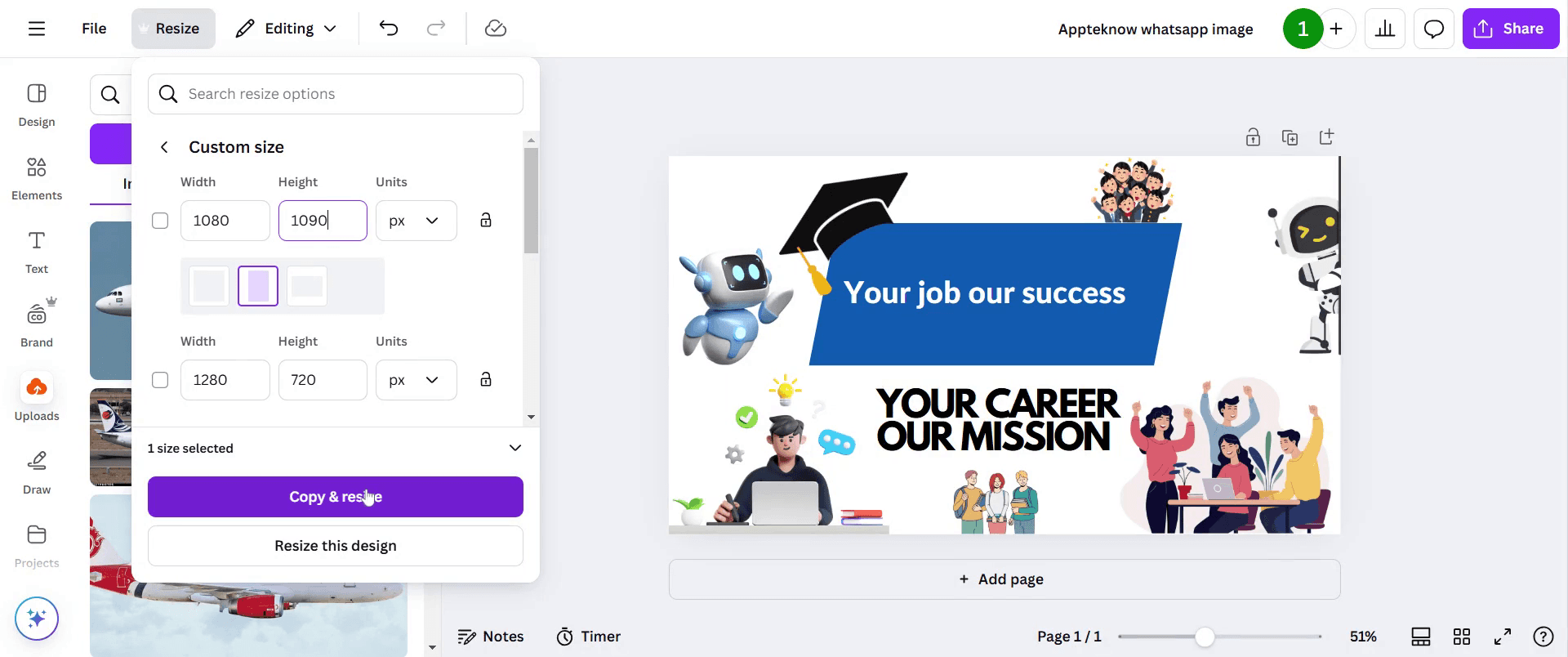
Стъпка 5
Вашият дизайн вече е готов за споделяне.
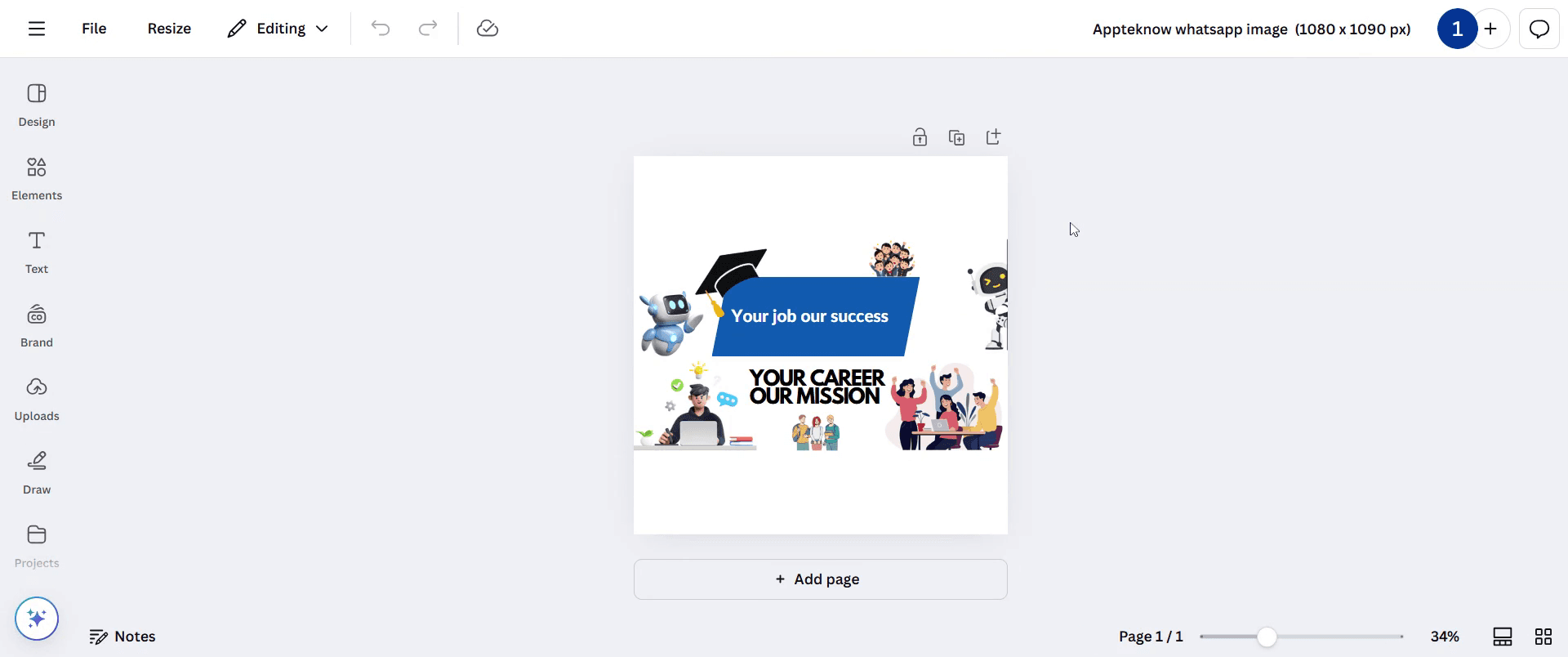
Професионални съвети за промяна на ориентацията на страницата в Canva
Отворете своя дизайн, кликнете върху Resize и настройте размерите, за да превключвате между портретен и пейзажен режим.
Използвайте Custom Dimensions, за да зададете точна ширина и височина за вашия дизайн.
Уверете се, че всички елементи са правилно подравнени след смяната на ориентацията, за да запазите професионален вид.
Чести грешки & как да ги избегнете при промяна на ориентацията на страницата в Canva
Загуба на разположението на дизайна след преоразмеряване — пренаредете елементите, за да паснат правилно на новата ориентация.
Не използвате Pro функцията — опцията Resize е налична само за потребители на Canva Pro, така че помислете за ъпгрейд при нужда.
Изкривени изображения — уверете се, че изображенията се мащабират правилно, за да предотвратите разтягане или пикселизация при промяна на размерите.
Често задавани въпроси за промяна на ориентацията на страницата в Canva
Как да превключа между портрет и пейзаж в Canva?
Използвайте опцията Resize в Canva Pro или задайте ръчно персонализирани размери за вашия дизайн.Мога ли да променя ориентацията на страницата безплатно в Canva?
Инструментът Resize е Pro функция, но безплатните потребители могат да създадат нов дизайн с желаните размери и да копират елементите.Ще се коригират ли автоматично елементите в дизайна ми след смяна на ориентацията?
Някои елементи може да се разместят, затова се препоръчват ръчни настройки, за да се запази правилното подравняване.Мога ли да променя ориентацията на една-единствена страница в многостраничен дизайн?
Не, Canva прилага настройките за ориентация към целия дизайн. Може да се наложи да създадете отделни файлове за различните ориентации.Как да гарантирам високо качество на резолюцията след преоразмеряване?
Използвайте изображения с висока резолюция и избягвайте прекомерно мащабиране, за да запазите яснотата.Мога ли да задавам персонализирани размери вместо да използвам готовите ориентации?
Да, отидете на Custom Dimensions и въведете ширината и височината ръчно за пълен контрол върху размера на страницата.Как да направя запис на екрана на mac?
За запис на екрана на Mac можете да използвате Trupeer AI. Той ви позволява да заснемете целия екран и предлага AI възможности като добавяне на AI аватари, добавяне на voiceover, добавяне на zoom in и zoom out във видеото. С функцията за AI превод на видео на trupeer можете да преведете видеото на 30+ езика.Как да добавя AI аватар към запис на екрана?
За да добавите AI аватар към запис на екрана, ще трябва да използвате инструмент за AI запис на екрана. Trupeer AI е инструмент за AI запис на екрана, който ви помага да създавате видеа с множество аватари, а също така ви помага да създадете свой собствен аватар за видеото.Как да направя запис на екрана на windows?
За запис на екрана на Windows, можете да използвате вградения Game Bar (Windows + G) или усъвършенстван AI инструмент като Trupeer AI за по-разширени функции като AI аватари, voiceover, превод и др.Как да добавя voiceover към видео?
За да добавите voiceover към видеа, изтеглете trupeer ai chrome extension. След като се регистрирате, качете видеото си със звук, изберете желания voiceover от trupeer и експортирайте редактираното си видео.Как да увелича (Zoom) по време на запис на екрана?
За да увеличите по време на запис на екрана, използвайте ефектите за zoom в Trupeer AI, които ви позволяват да увеличавате и намалявате в конкретни моменти, като усилват визуалното въздействие на видеосъдържанието ви.
Препоръчани четива
Technical Documentation Generator
Как да създадете дневник в Canva
Как да отпечатате двустранно в Canva
Как да разтегнете текст в Canva
Свързани уроци


