
Как да промените непрозрачността в Canva
Научете как да промените непрозрачността на елементи в Canva, за да създадете прозрачни ефекти. Ръководство стъпка по стъпка за настройване на прозрачността в текст, изображения и форми
За да регулирате непрозрачността или прозрачността на елемент в Canva, изберете елемента, намерете иконата за прозрачност (шахматна дъска или избледнен квадрат) и използвайте плъзгача, за да настроите нивото на прозрачност. Можете също да въведете конкретна числова стойност (0-100) в полето за въвеждане.
Подробни стъпки:
1. Изберете елемента: Кликнете върху конкретното изображение, текстово поле, форма или друг елемент във вашия дизайн в Canva, който искате да направите прозрачен.
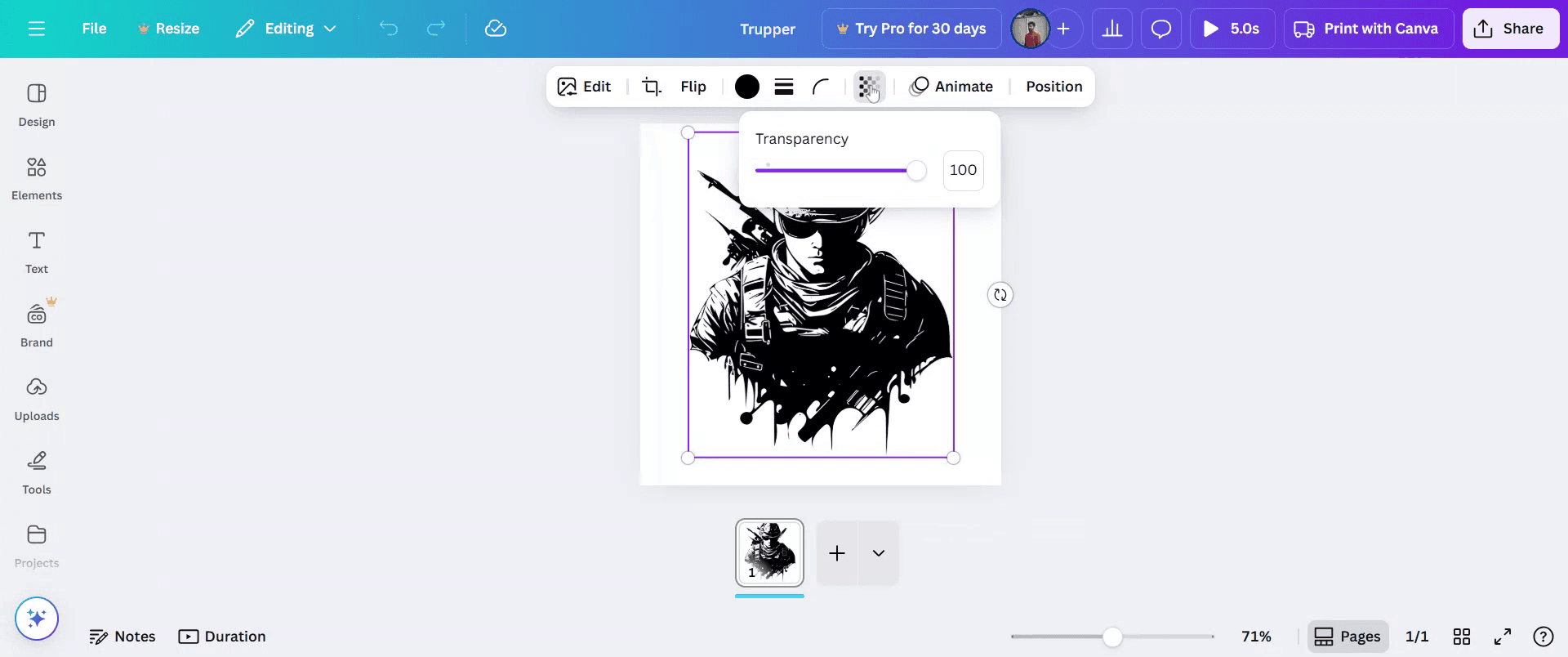
2. Достъп до инструмента за прозрачност: Намерете иконата за прозрачност, която изглежда като шахматна дъска или избледнен квадрат. Тази икона обикновено се намира в горната лента с инструменти на редактора Canva.
3. Регулирайте плъзгача: След като елементът е избран, ще се появи плъзгач. Плъзнете наляво, за да намалите непрозрачността (като направите елемента по-прозрачен), или надясно, за да увеличите непрозрачността (като направите елемента по-малко прозрачен). Можете също да въведете конкретен процент (0-100) в полето за въвеждане до плъзгача.
4. Прегледайте промените: Докато настройвате плъзгача, ще виждате прозрачността на елемента да се обновява в реално време върху платното ви за дизайн.
5. Завършете дизайна си: Кликнете навсякъде извън избрания елемент или обект, за да го премахнете от избора и да финализирате настройката за непрозрачност.
Ръководство стъпка по стъпка: Как да промените непрозрачността в Canva
Стъпка 1
Започнете, като изберете съществуващ проект в Canva, който искате да редактирате.

Стъпка 2
След това кликнете върху конкретния елемент в проекта, който искате да промените.
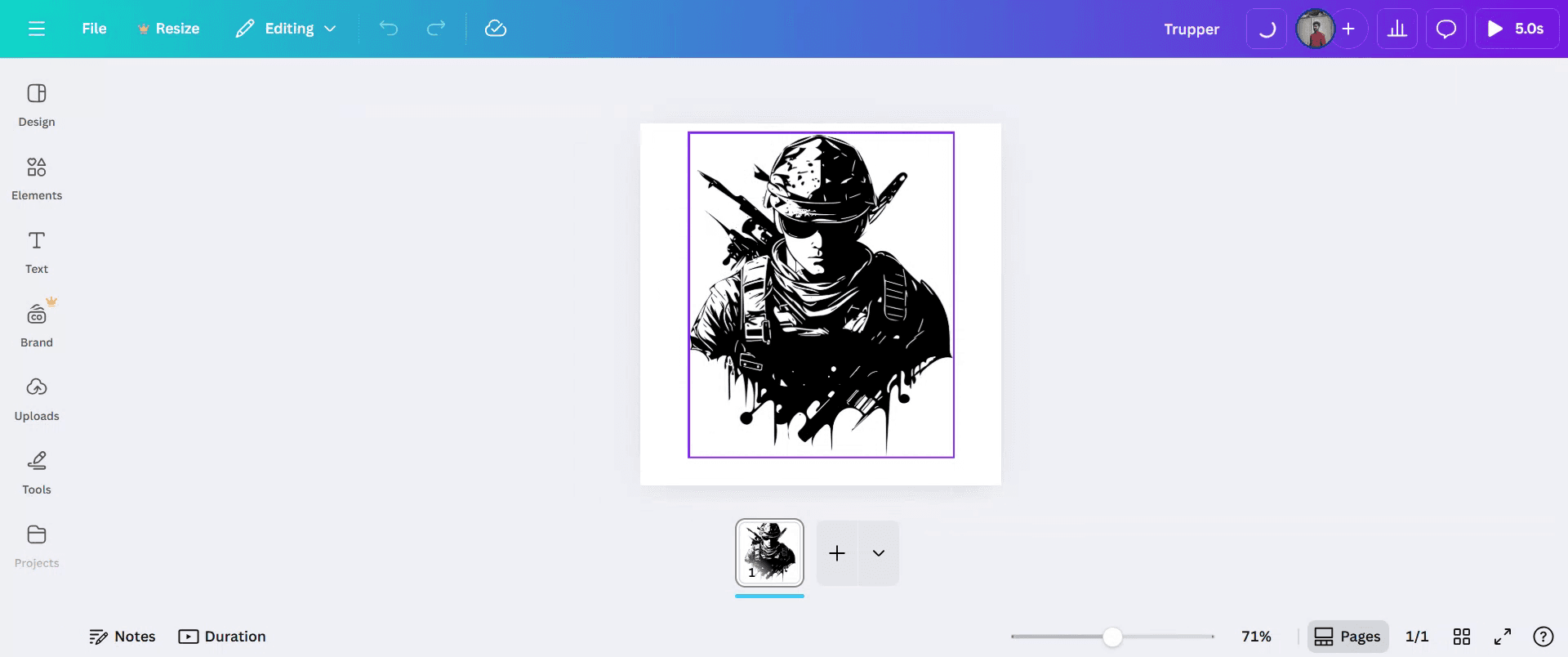
Стъпка 3
Кликнете върху опцията „Transparency“ и настройте нивото на прозрачност според предпочитанията си.
Стъпка 4
След като сте доволни от промените, кликнете върху „Share“, за да разпространите проекта си.

Професионални съвети за промяна на непрозрачността в Canva
Отворете дизайна си в Canva
Влезте в Canva и отворете дизайна, в който искате да регулирате непрозрачността на елемент.Изберете елемента, който искате да редактирате
Кликнете върху изображението, текстовото поле, формата или графиката, чиято прозрачност искате да промените.Кликнете върху иконата за непрозрачност
Погледнете горния десен ъгъл на лентата с инструменти и кликнете върху шахматната икона, която представлява прозрачност.Регулирайте плъзгача за непрозрачност
Използвайте плъзгача, за да промените нивото на непрозрачност. Плъзнете наляво, за да намалите непрозрачността, и надясно, за да я увеличите до 100 процента.Прегледайте и фино настройте
Прегледайте дизайна си, за да видите как изглежда настроената непрозрачност. Направете допълнителни промени, ако е нужно за баланс и яснота.
Чести грешки и как да ги избегнете
Иконата за непрозрачност не се вижда
Уверете се, че имате избран елемент. Иконата за прозрачност се появява само когато е активен обект, който може да се редактира.Непрозрачността не се прилага към фона
За да промените непрозрачността на фона, добавете форма или слой върху фона и вместо това регулирайте неговата прозрачност.Забравяте да регулирате текста отделно
Ако редактирате групирани елементи, не забравяйте, че текстът и формите може да се нуждаят от настройка един по един.Ниска непрозрачност прави елементите трудни за виждане
Избягвайте да задавате непрозрачност твърде ниска, особено за ключови елементи като текст или лога, за да поддържате четимост.Непрозрачността не се запазва при изтегляне
Ефектите за прозрачност може да изглеждат различно във формати PDF или JPG. Използвайте PNG за по-добри резултати, когато изтегляте дизайни с непрозрачност.
Често задавани въпроси за промяна на непрозрачността в Canva
Как да регулирам непрозрачността на елемент в Canva
Изберете елемента, кликнете върху иконата за прозрачност в лентата с инструменти и преместете плъзгача до желаното ниво.Мога ли да променя непрозрачността за няколко елемента наведнъж
Да, можете да изберете няколко елемента и да регулирате прозрачността заедно.Работи ли непрозрачността за текст и изображения
Да, можете да промените непрозрачността на текст, изображения, форми и други елементи от дизайна.Мога ли да задавам персонализиран процент непрозрачност
Да, можете да използвате плъзгача или ръчно да въведете число от 0 до 100 за прецизен контрол.Налична ли е непрозрачността в безплатната версия на Canva
Да, контролите за непрозрачност са налични както за безплатни, така и за Pro потребители.Как да запиша екрана на mac?
За запис на екрана на Mac, можете да използвате Trupeer AI. Той ви позволява да заснемете целия екран и предоставя AI възможности като добавяне на AI аватари, добавяне на voiceover, добавяне на zoom in и out във видеото. С функцията за AI превод на видео на trupeer можете да преведете видеото на 30+ езика.Как да добавя AI аватар към запис на екрана?
За да добавите AI аватар към запис на екрана, ще трябва да използвате инструмент за AI запис на екрана. Trupeer AI е инструмент за AI запис на екрана, който ви помага да създавате видеа с множество аватари, а също така ви помага да създадете свой собствен аватар за видеото.Как да запиша екрана на windows?
За запис на екрана в Windows, можете да използвате вградения Game Bar (Windows + G) или усъвършенстван AI инструмент като Trupeer AI за по-разширени функции като AI аватари, voiceover, превод и т.н.Как да добавя voiceover към видео?
За да добавите voiceover към видеа, изтеглете trupeer ai chrome extension. След като се регистрирате, качете видеото си със звук, изберете желания voiceover от trupeer и експортирайте редактираното си видео.Как да увелича (Zoom) при запис на екрана?
За да увеличите (zoom in) по време на запис на екрана, използвайте zoom ефектите в Trupeer AI, които ви позволяват да увеличавате и намалявате в конкретни моменти, като усилвате визуалното въздействие на видеосъдържанието си.
Препоръчани материали
Technical Documentation Generator
Как да създадете дневник в Canva
Как да печатате двустранно в Canva
Как да разтегнете текст в Canva
Свързани уроци


