
Как да промените цвета на фона в Notion
Научете как да промените цвета на фона в Notion, като приложите цветове за маркиране на блок или текст чрез менюто за стил. Следвайте това кратко ръководство и създавайте водачи с Trupeer.
Ето по-подробно обяснение:
Промяна на фоновия цвят на блок:
Отворете страницата в Notion: Отидете до страницата, на която искате да промените фоновия цвят.
Намерете блока: Открийте конкретния блок (текст, изображение и т.н.), който искате да промените.
Достъп до цветовите опции: Задръжте курсора върху блока и вляво ще се появят шест точки. Кликнете върху тях.
Изберете фонов цвят: В менюто намерете опцията "Color" и я разгънете.
Изберете своя цвят: Кликнете върху желания фонов цвят от наличните опции.
Ръководство стъпка по стъпка: Как да промените фоновия цвят в Notion
Стъпка 1
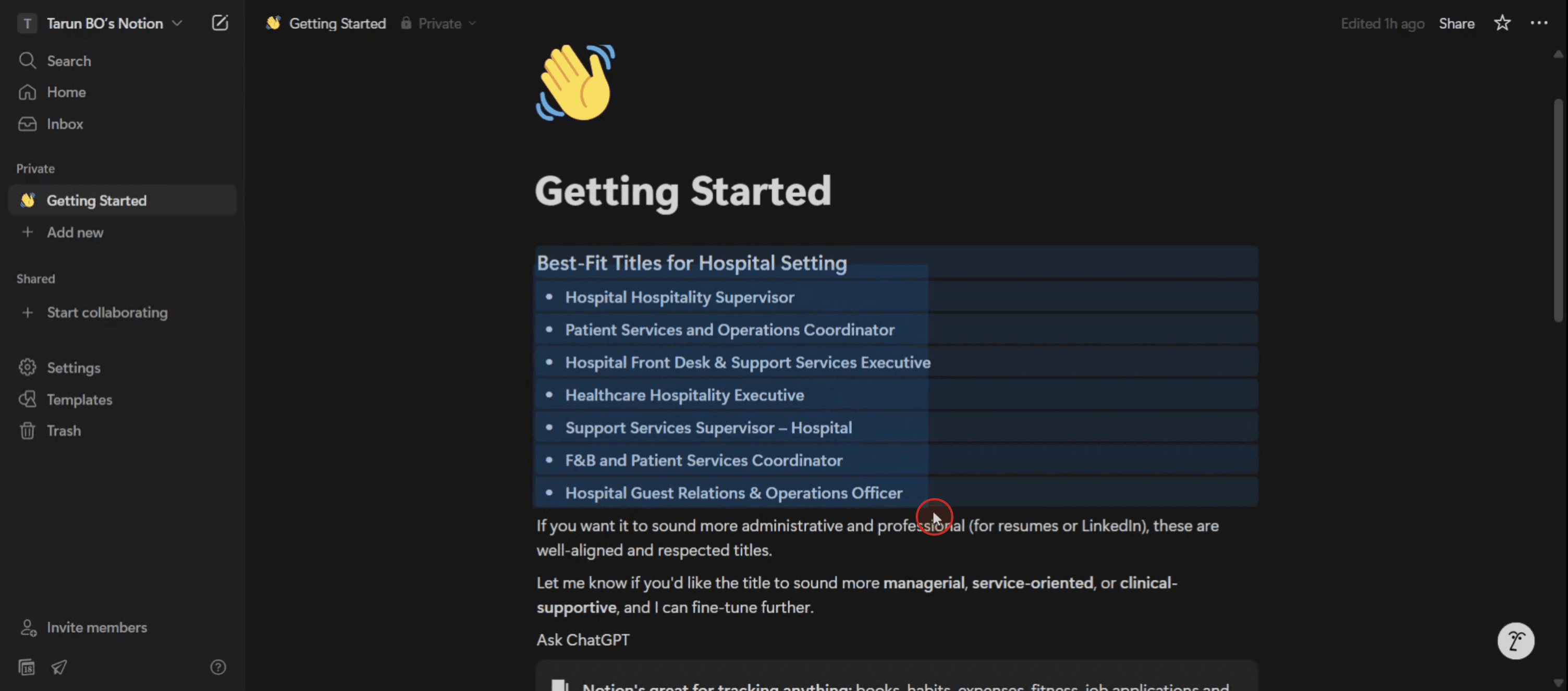
Започнете, като изберете текста, за който искате да промените фоновия цвят.
Стъпка 2
Задръжте курсора върху опцията „dots“ и след това кликнете върху нея, за да се покажат още опции.
Стъпка 3
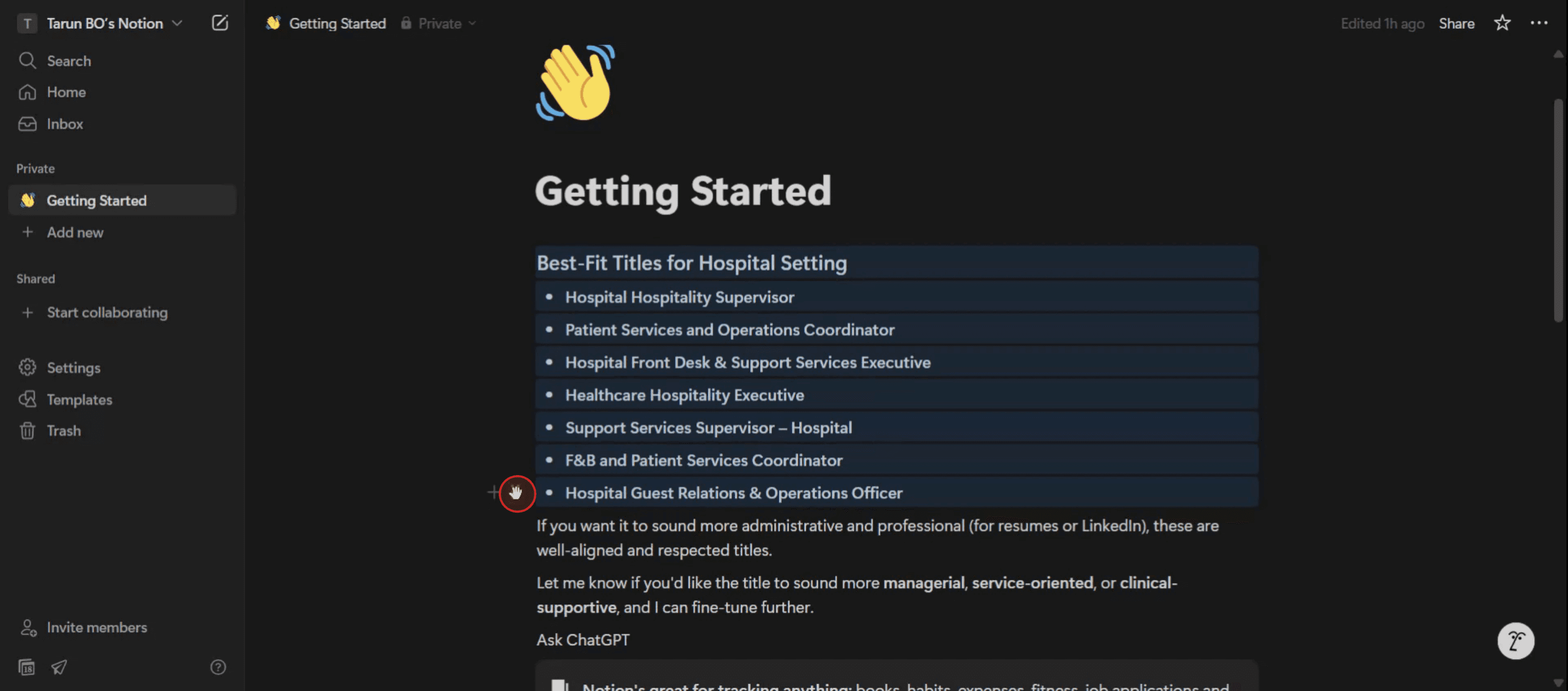
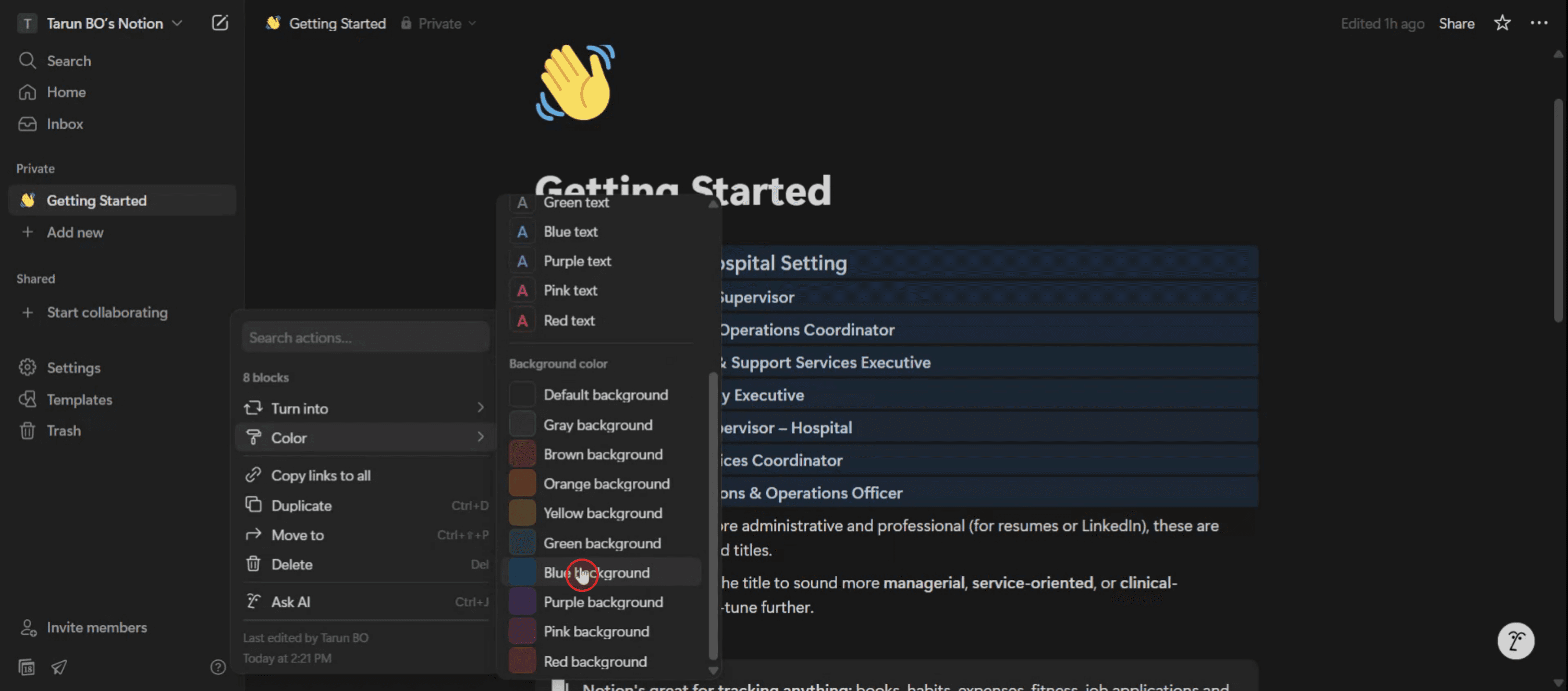
Изберете опцията „Color“, за да продължите с промяната на фоновия цвят.
Стъпка 4
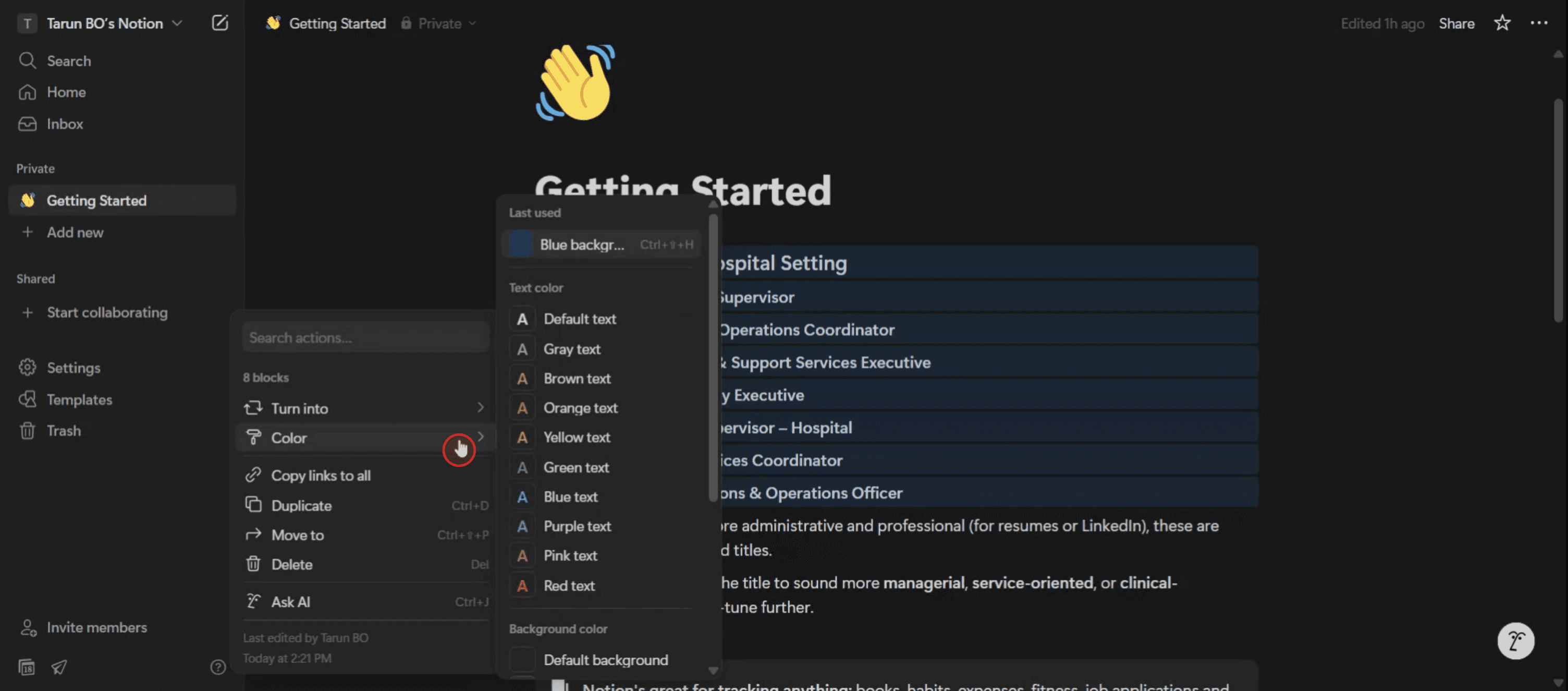
Изберете цвета, който отговаря на предпочитанията ви, като кликнете върху него.
Професионални съвети за промяна на фоновия цвят в Notion
Отворете страницата в Notion
Отидете до конкретната страница в Notion, на която искате да промените фоновия цвят.Изберете блок за промяна
Кликнете върху блока (като текст, заглавие или задача), чийто фонов цвят искате да промените.Отворете менюто за стил на блока
Кликнете върху иконата с шест точки (⋮⋮), която се появява, когато задържите курсора върху блока, или кликнете с десния бутон върху блока, за да отворите менюто с опции.Изберете опцията „Color“
От изскачащото меню задръжте курсора върху опцията „Color“, за да видите изборите за фон и цвят на текста.Изберете фонов цвят
В секцията „Background“ кликнете върху предпочитания от вас цвят (напр. розов фон, сив фон, жълт фон). Това ще приложи фона веднага към избрания от вас блок.Приложете към няколко блока (по избор)
За да промените фона за няколко блока наведнъж, задръжте Shift или Ctrl (Cmd на Mac), за да ги изберете заедно, след което приложете фоновия цвят по същите стъпки.Използвайте шаблони с цветни фонове
Ако искате цяла секция или оформление с фон, помислете за използване на шаблони в Notion или създаване на цветни блокове „callout“ като визуални разделители.
Чести грешки и как да ги избегнете
Не виждате цветовите опции
Уверете се, че избирате блок, а не самата страница. Цветовите опции се появяват само когато е избран конкретен блок.Фонът се прилага само към един блок
Цветът на фона в Notion се прилага блок по блок. За да приложите цвят към цяла секция, ще трябва да форматирате всеки блок поотделно или да ги групирате с блокове „callout“.Ограничена цветова палитра
В момента Notion поддържа базов набор от цветове. За повече гъвкавост в дизайна помислете за използване на „callouts“, емотикони и превключватели (toggles) по креативен начин.Бъркате цвета на текста с фона
Notion отделя цвета на текста и фона. Уверете се, че избирате опции под „Background“, а не под „Text“.Цветът не се вижда в тъмен режим
Някои цветове на фона може да не се показват толкова ясно в тъмния режим на Notion. Прегледайте страницата си и в светъл, и в тъмен режим, за да проверите контраста и видимостта.
Често задавани въпроси за промяна на фоновия цвят в Notion
Мога ли да променя фоновия цвят на цялата страница в Notion?
Не, Notion не поддържа промени на фоновия цвят за цялата страница. Можете да променяте фона само на отделни блокове.Колко фонови цвята предлага Notion?
В момента Notion предоставя 9 фонови цвята, включително сив, кафяв, оранжев, жълт, зелен, син, лилав, розов и червен.Мога ли да задавам персонализиран фонов цвят?
Не директно. Можете да използвате само цветовете, предоставени от Notion. За персонализирано оформление помислете за използване на уиджети или теми на трети страни за Notion.Как да премахна фонов цвят от блок?
Отворете отново менюто за цвета на блока и изберете „Default“ под опциите за „Background“, за да премахнете фоновия цвят.Фоновите цветове синхронизират ли се на всички устройства?
Да, всички промени на фоновия цвят, които правите в Notion, ще се показват по един и същи начин на настолни компютри, мобилни устройства и уеб приложения.Как да запиша екрана на mac?
За запис на екрана на Mac можете да използвате Trupeer AI. Той ви позволява да заснемете целия екран и предоставя AI възможности като добавяне на AI аватари, добавяне на voiceover, добавяне на zoom in и out във видеото. С функцията за AI превод на видео на trupeer можете да преведете видеото на 30+ езика.Как да добавя AI аватар към запис на екрана?
За да добавите AI аватар към запис на екрана, ще трябва да използвате инструмент за AI запис на екрана. Trupeer AI е инструмент за AI запис на екрана, който ви помага да създавате видеа с множество аватари, а също така ви помага да създадете свой собствен аватар за видеото.Как да запиша екрана на windows?
За запис на екрана в Windows, можете да използвате вградения Game Bar (Windows + G) или усъвършенстван AI инструмент като Trupeer AI за по-разширени функции като AI аватари, voiceover, превод и т.н.Как да добавя voiceover към видео?
За да добавите voiceover към видеа, изтеглете trupeer ai chrome extension. След като се регистрирате, качете видеото си със звук, изберете желания voiceover от trupeer и експортирайте редактираното си видео.Как да увелича (Zoom) при запис на екрана?
За да увеличите (zoom in) по време на запис на екрана, използвайте zoom ефектите в Trupeer AI, които ви позволяват да увеличавате и намалявате в конкретни моменти, като усилвате визуалното въздействие на видеосъдържанието си.
Хората също питат
Technical Documentation Generator
Как да превърнете изображение в страница за оцветяване в Canva
Как да печатате двустранно в Canva
Как да разтегнете текст в Canva
Свързани уроци


