

Как да промените паролата за GitHub
Научете как да промените паролата си за GitHub от настройките на акаунта, за да защитите хранилищата си и достъпа на разработчици. Следвайте това кратко ръководство и създавайте ръководства с Trupeer.
За да промените вашата парола за GitHub, следвайте тези стъпки:
Влезте в GitHub: Отидете на уебсайта на GitHub и влезте в акаунта си.
Достъп до настройките: В горния десен ъгъл на която и да е страница в GitHub кликнете върху снимката на профила си, след което кликнете върху Settings.
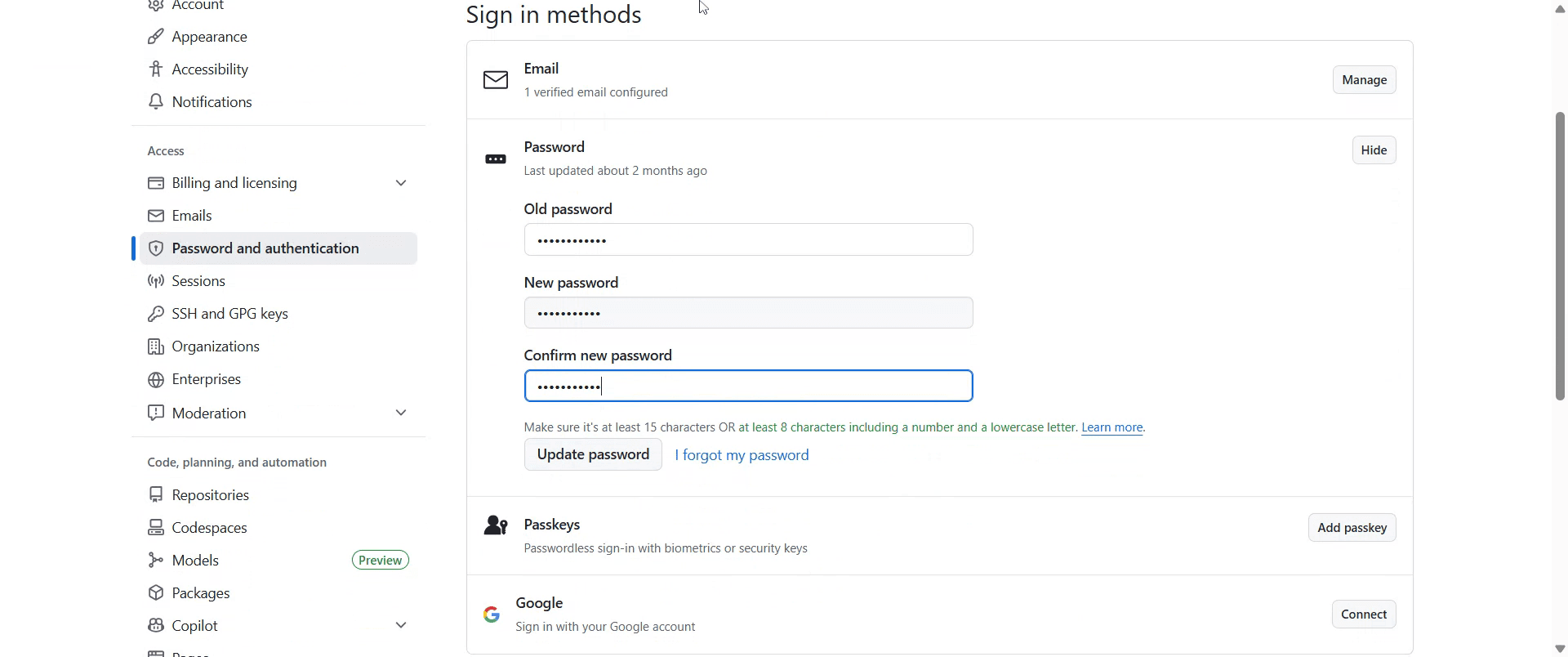
Отидете до Password and authentication: В лявата странична лента, под секцията „Access“, кликнете върху Password and authentication.
Променете паролата: Под секцията „Change password“ ще видите полета, за да актуализирате паролата си. Въведете текущата си (стара) парола в полето „Old password“. Въведете новата си, силна парола в полето „New password“. Потвърдете новата си парола, като я въведете отново в полето „Confirm new password“.
Актуализирайте паролата: Кликнете върху бутона Update password, за да запазите промените си.
Ръководство стъпка по стъпка: Как да промените паролата за GitHub
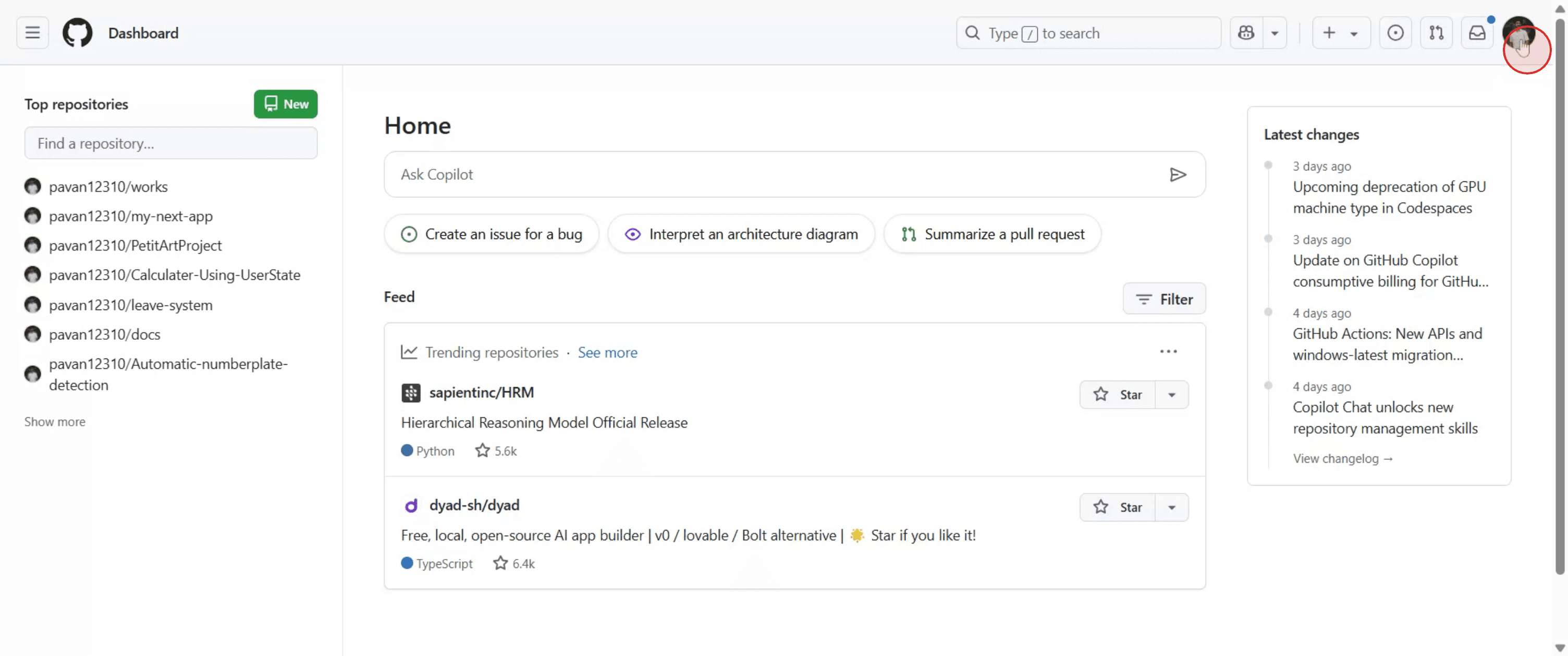
Стъпка 1
Кликнете върху иконата на профила си, разположена в горния десен ъгъл на таблото за управление на GitHub.
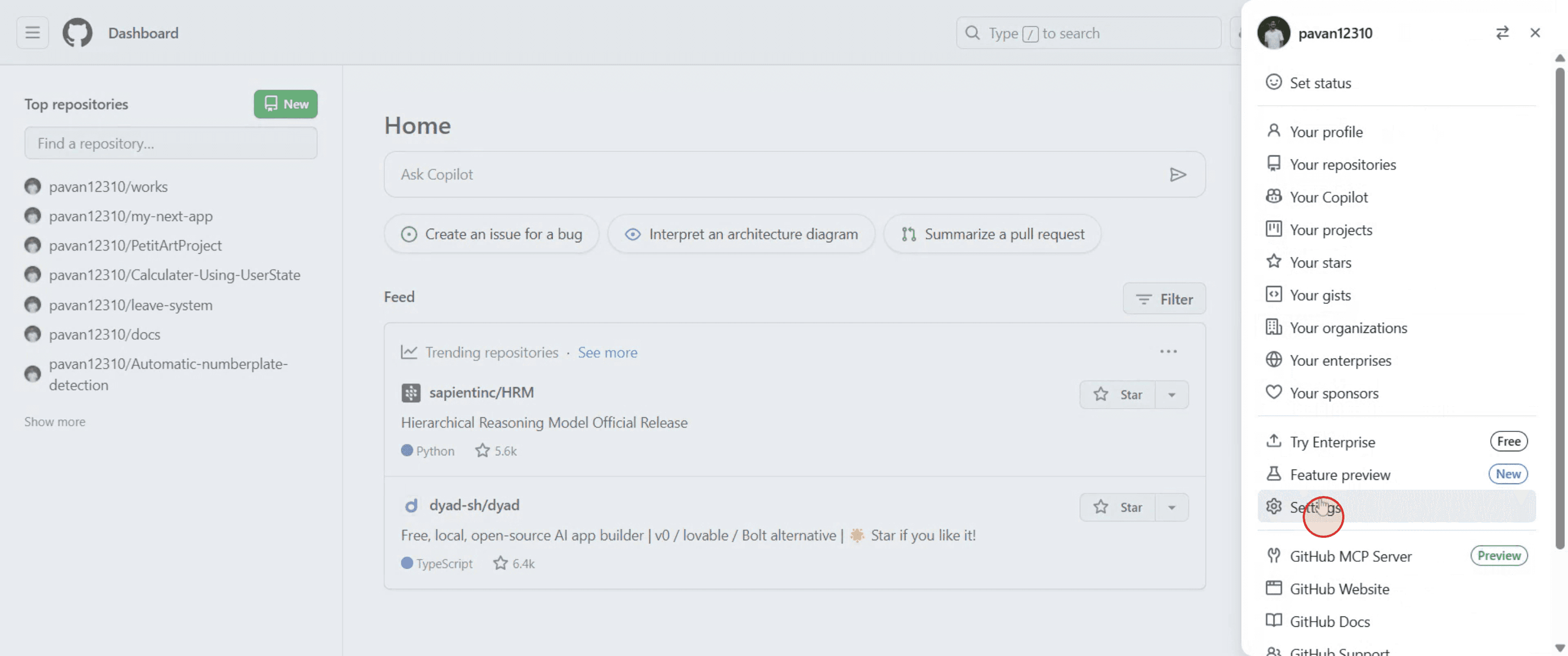
Стъпка 2
От падащото меню изберете „Settings“.
Стъпка 3
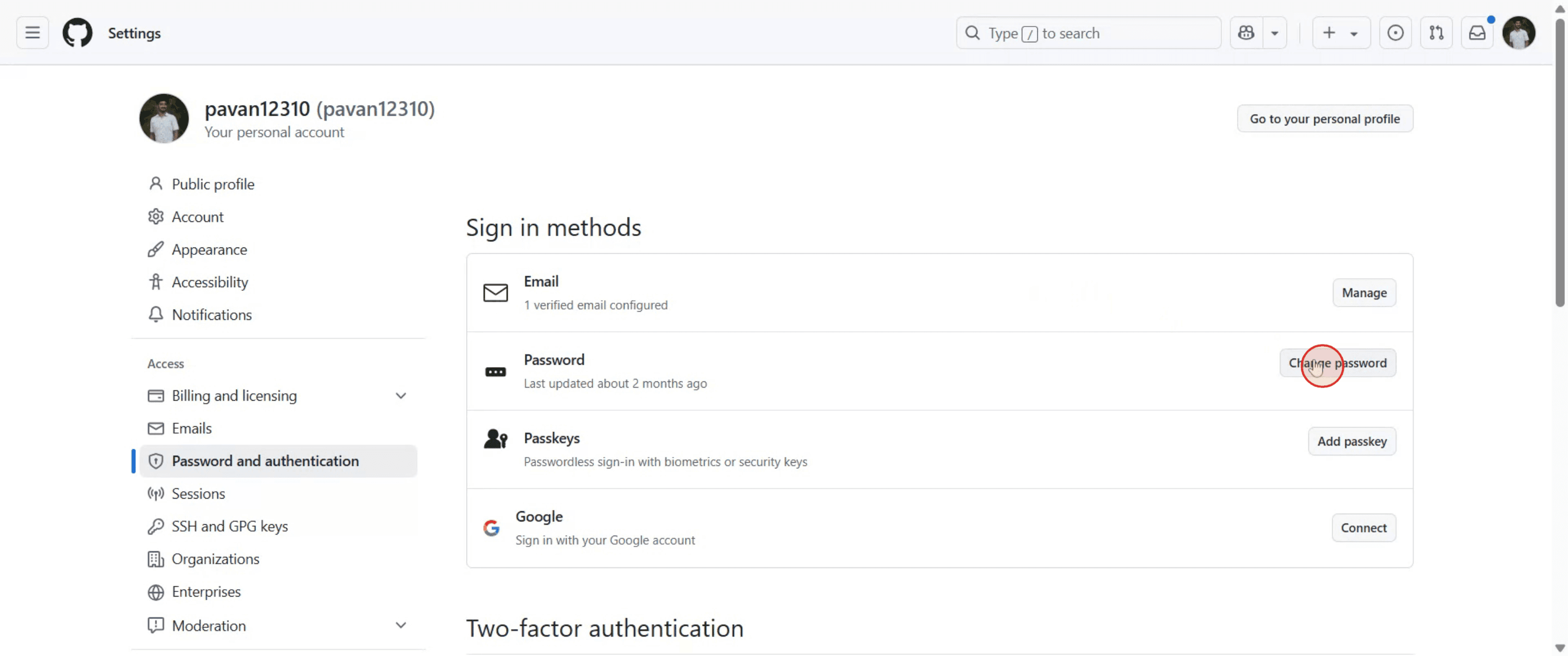
Кликнете върху бутона „Password and authentication“.
Стъпка 4
Кликнете върху бутона „Change password“.
Стъпка 5
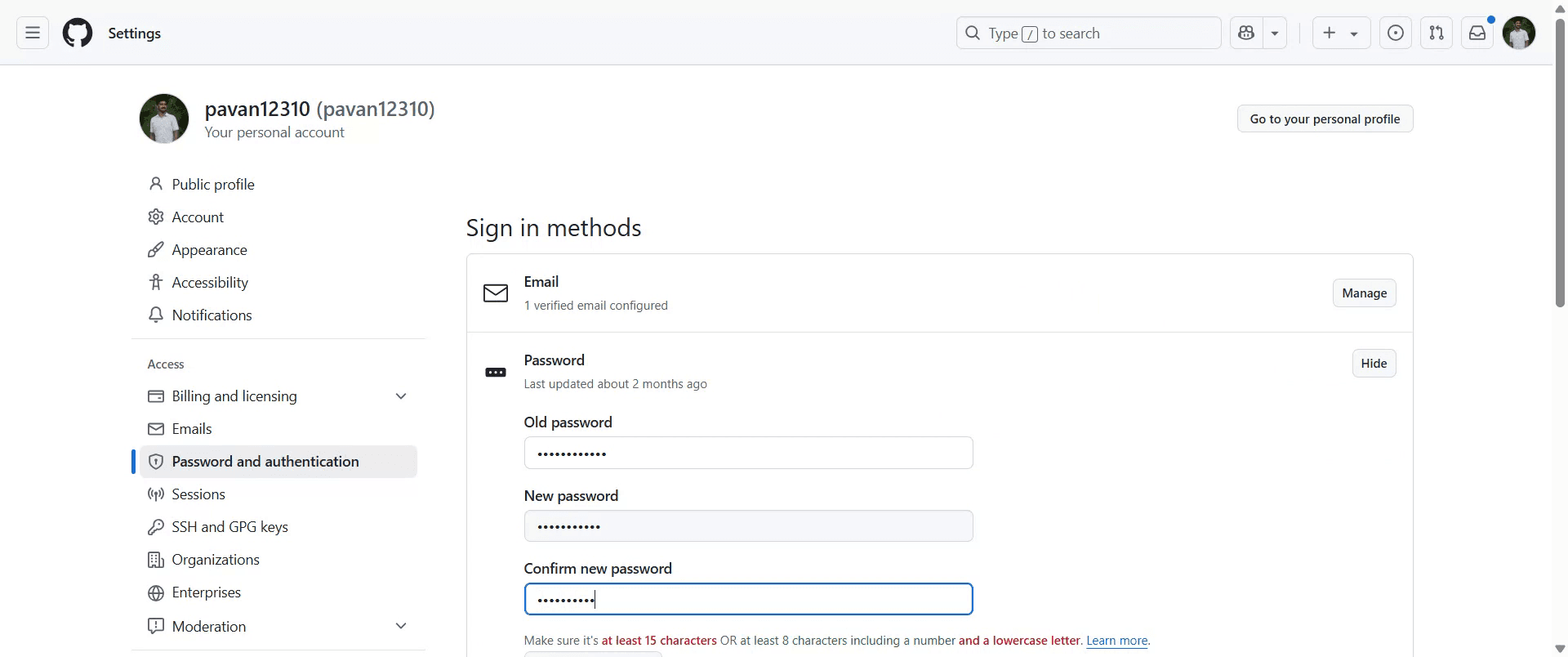
Въведете старата си парола за GitHub в полето „Old password“, след което въведете и потвърдете новата си парола в полетата „New password“ и „Confirm new password“ съответно.
Стъпка 6
За да запазите промените, кликнете върху „Update password“. Следвайки тези стъпки, можете безопасно да промените паролата си за GitHub.
Професионални съвети за промяна на паролата за GitHub
Влезте в GitHub
Отидете на github.com и влезте с текущия си имейл и парола.Отидете в Account Settings
Кликнете върху снимката на профила си в горния десен ъгъл и изберете „Settings“ от падащото меню.Отидете до секцията „Password and Authentication“
В лявата странична лента кликнете върху „Password and authentication“ под секцията „Access“.Кликнете върху „Change Password“
Ще видите опция с етикет „Change password“. Кликнете върху нея, за да продължите.Въведете текущата си парола
Ще бъдете подканени да въведете текущата си парола, за да потвърдите самоличността си.Задайте новата си парола
Въведете новата си парола два пъти, за да я потвърдите. Уверете се, че е силна и сигурна (препоръчва се комбинация от букви, цифри и символи).Запазете промените
Кликнете върху бутона „Update password“, за да финализирате промяната. Възможно е да бъдете излезли от други устройства.
Чести проблеми и как да ги избегнете
Забравена текуща парола
Ако не помните текущата си парола, използвайте опцията „Forgot password?“ на страницата за вход, за да я нулирате чрез имейл.Избор на слаба парола
Избягвайте пароли, които лесно могат да бъдат отгатнати. Използвайте мениджър на пароли или генерирайте сигурна парола с инструменти като 1Password или Bitwarden.Неактуализирани запазени пароли
Актуализирайте паролата си навсякъде, където е запазена (браузъри, Git клиенти или IDE), за да предотвратите неуспешни опити за вход.Пропускане на конфигурацията за 2FA
Ако имате активирана двуфакторна автентикация, бъдете готови да потвърдите промяната чрез вашето приложение за автентикация или метод.Загуба на достъп до възстановяващия имейл
Уверете се, че възстановяващият ви имейл е актуален, в случай че трябва да нулирате паролата си в бъдеще.
Често задавани въпроси за промяна на паролата за GitHub
Как да променя паролата си за GitHub?
Отидете в Settings > Password and authentication > Change password, след което въведете текущата и новата си парола.Какво ако съм забравил текущата си парола?
Кликнете върху „Forgot password?“ на екрана за вход в GitHub, за да я нулирате чрез регистрирания си имейл.Ще ме излезе ли навсякъде при промяна на паролата?
Да, промяната на паролата може да ви излезе от други устройства и сесии.Мога ли да променя паролата си за GitHub на мобилен телефон?
Да, използвайте мобилен браузър, за да отворите настройките на GitHub. Мобилното приложение не поддържа промяна на паролата.Нужна ли е двуфакторна автентикация, за да се промени паролата?
Ако 2FA е активирано за акаунта ви, ще трябва да завършите допълнителна стъпка за потвърждение по време на промяната.Как да направя запис на екрана на mac?
За да направите запис на екрана на Mac, можете да използвате Trupeer AI. Той ви позволява да заснемете целия екран и предоставя AI възможности като добавяне на AI аватари, добавяне на озвучаване, добавяне на приближаване и отдалечаване във видеото. С функцията за AI превод на видео на trupeer можете да преведете видеото на 30+ езика.Как да добавя AI аватар към запис на екрана?
За да добавите AI аватар към запис на екрана, ще трябва да използвате инструмент за запис на екрана с AI. Trupeer AI е инструмент за запис на екрана с AI, който ви помага да създавате видеа с множество аватари, а също така ви помага да създадете свой собствен аватар за видеото.Как да направя запис на екрана на windows?
За запис на екрана в Windows, можете да използвате вградения Game Bar (Windows + G) или усъвършенстван AI инструмент като Trupeer AI за по-разширени функции като AI аватари, озвучаване, превод и т.н.Как да добавя озвучаване към видео?
За да добавите озвучаване към видеа, изтеглете trupeer ai chrome extension. След като се регистрирате, качете видеото си с глас, изберете желания voiceover от trupeer и експортирайте редактираното си видео.Как да увелича (Zoom) при запис на екрана?
За да увеличите (Zoom) по време на запис на екрана, използвайте ефектите за zoom в Trupeer AI, които ви позволяват да увеличавате и намалявате в конкретни моменти, като подобрявате визуалното въздействие на вашето видео съдържание.
Препоръчани четива
Technical Documentation Generator
Как да споделите GitHub хранилище чрез линк
Как да споделите своя GitHub профил
Свързани уроци



