
Как да промените шрифта в Microsoft Teams – бързо ръководство за персонализация
Научете как да промените размера на шрифта и форматирането на текста в Microsoft Teams с това лесно ръководство стъпка по стъпка. Създавайте ясни продуктови уроци и обучителни видеа с Trupeer.
Това ръководство предоставя инструкции стъпка по стъпка за промяна на стила и размера на шрифта в приложението Teams, което ви позволява лесно да персонализирате външния вид на текста си.
1. Променете размера на шрифта за конкретно съобщение
Не можете да изберете точен размер на шрифта като „12pt“, но можете да подчертаете акцента с помощта на заглавия и инструменти за форматиране:
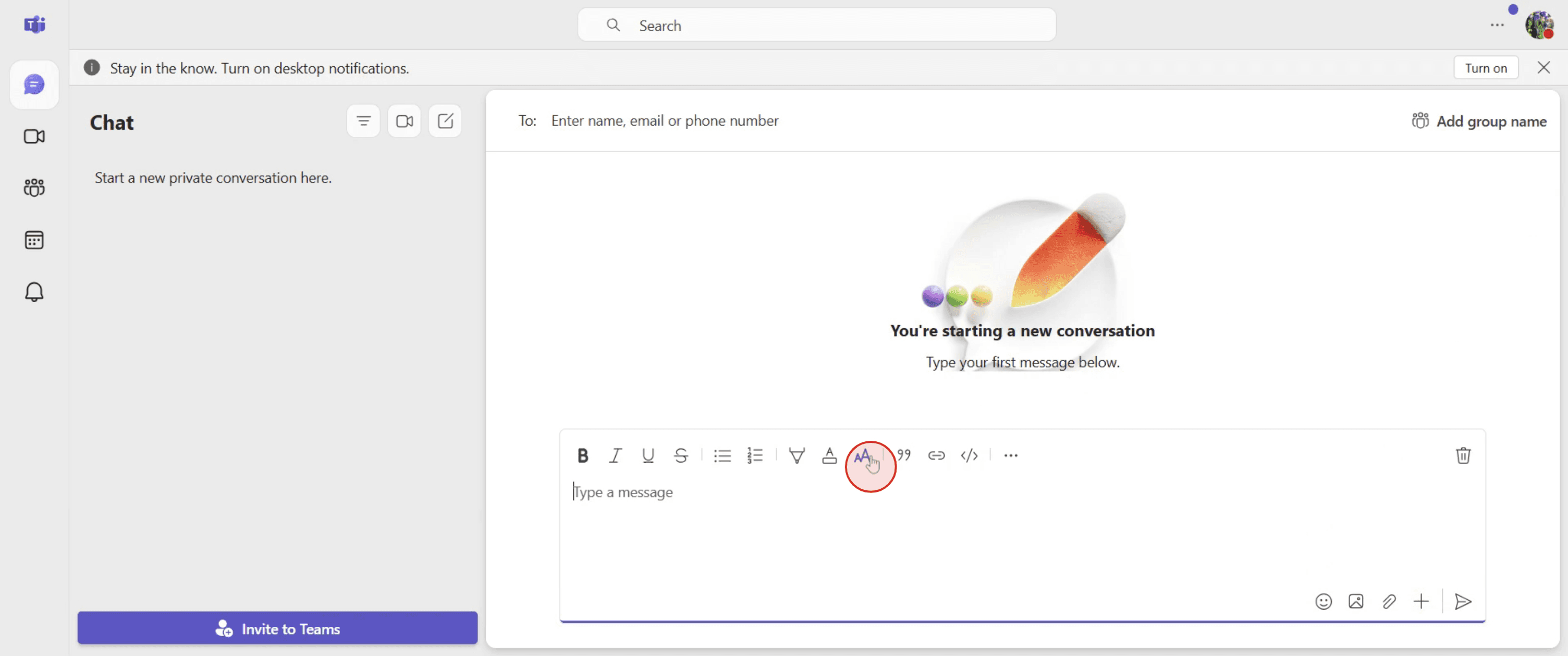
Кликнете върху бутона Format (A) под полето за съобщение, за да разгънете редактора за богат текст.
Използвайте опциите „Heading 1“ или „Heading 2“ за по-голям текст.
Можете също да правите текста смел (bold), курсив (italic), да го подчертавате (underline) или да използвате списъци с водещи точки/номера за по-голяма яснота.
Настройте общия размер на показване (Zoom)
За да увеличите или намалите всичко в приложението Teams (включително текста):
Опция 1: Контроли за Zoom
Кликнете върху менюто с три точки (⋯) в горния десен ъгъл на Teams.
Отидете в Settings > General > Application.
Използвайте Zoom In (+) или Zoom Out (−).
Опция 2: Клавишни комбинации
Ctrl + = (Zoom In)
Ctrl + - (Zoom Out)
Ctrl + 0 (Reset Zoom)
Ръководство стъпка по стъпка: Как да промените шрифта в Microsoft Teams
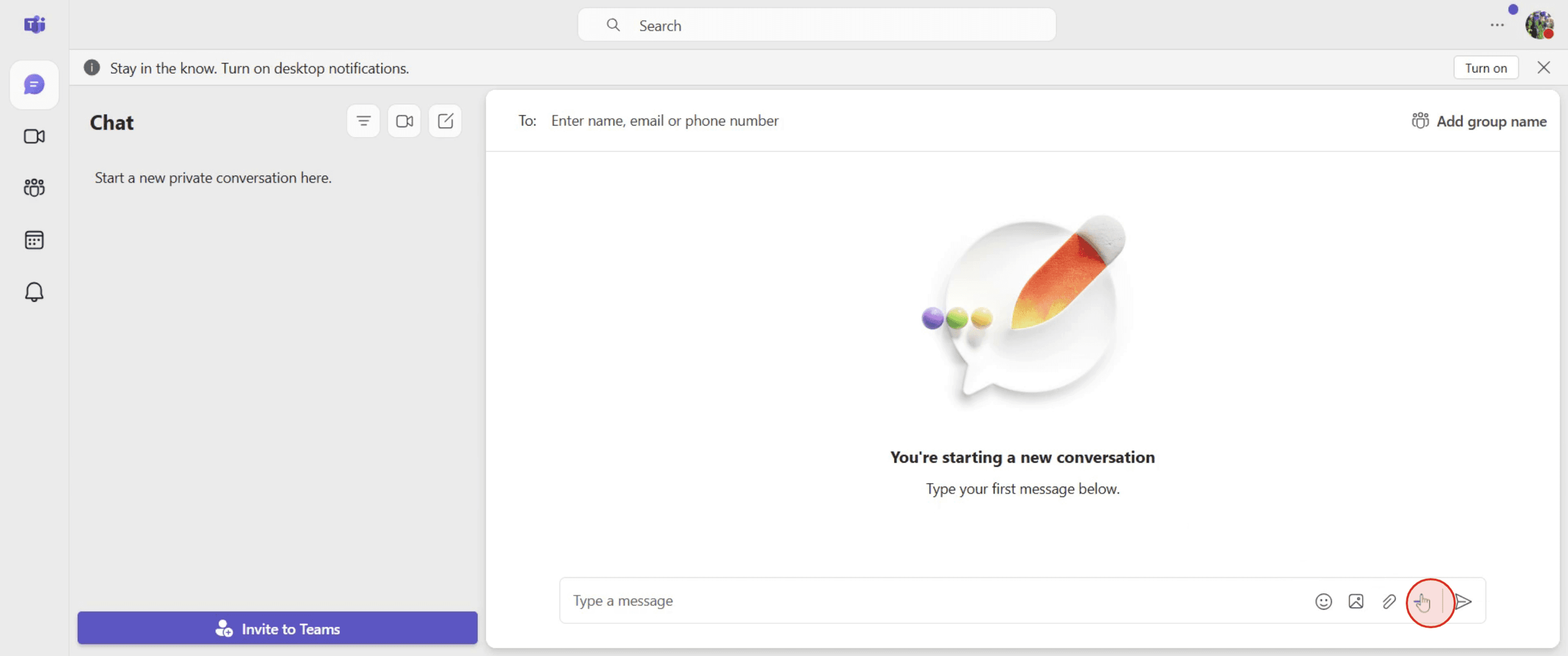
Стъпка 1
Отидете на опцията „Actions and Apps“ и кликнете върху нея.
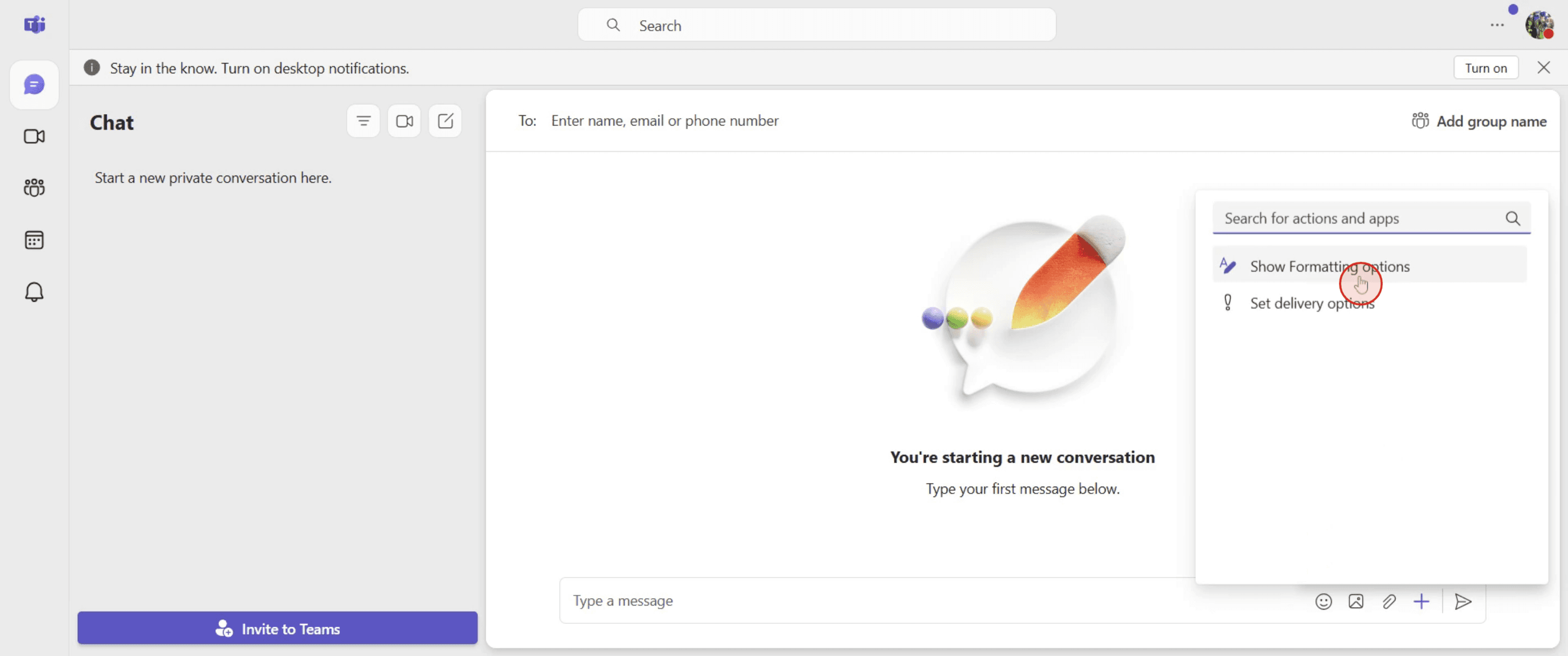
Стъпка 2
След това изберете „Show Formatting Options“.
Стъпка 3
След това кликнете върху опцията „Font Size“.
Стъпка 4
И изберете желания размер, който отговаря на вашите нужди.
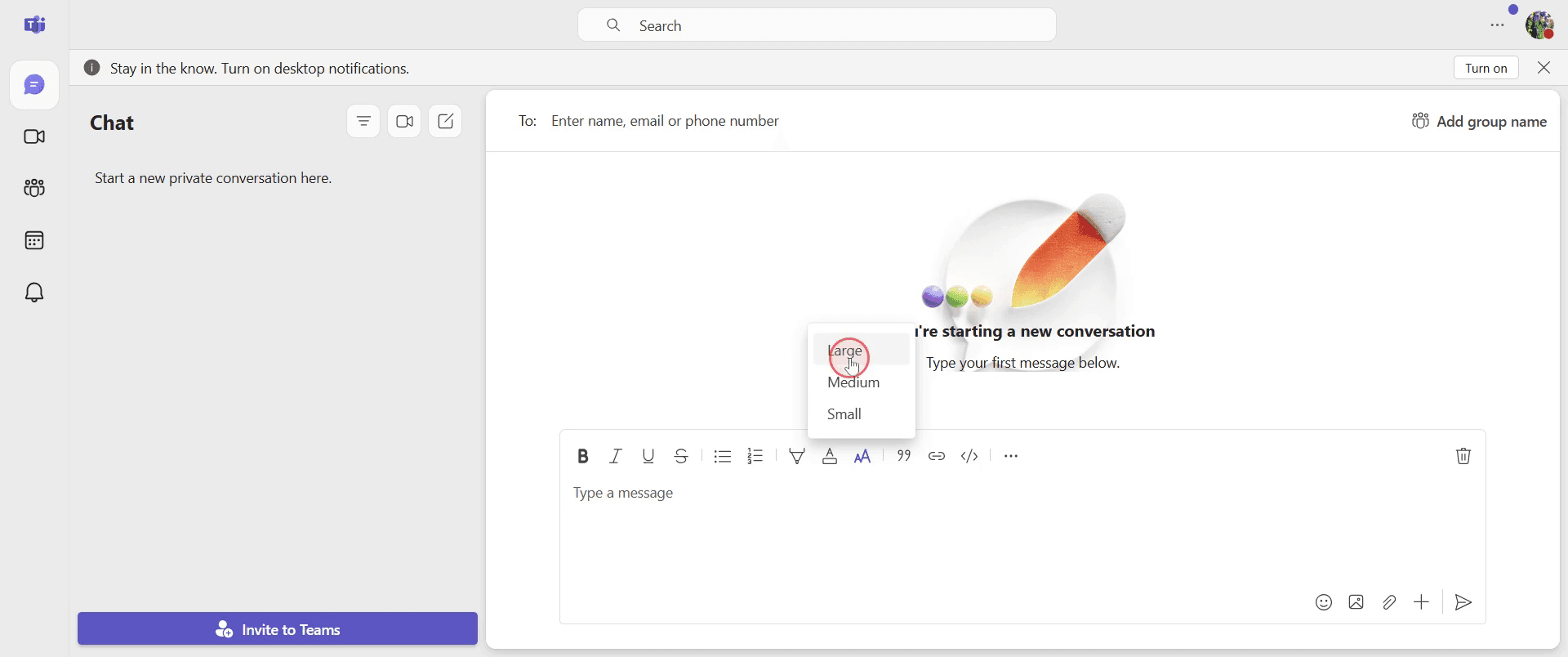
Стъпка 5
След като напишете съобщението си, ще видите, че се прилага избраният размер на шрифта.
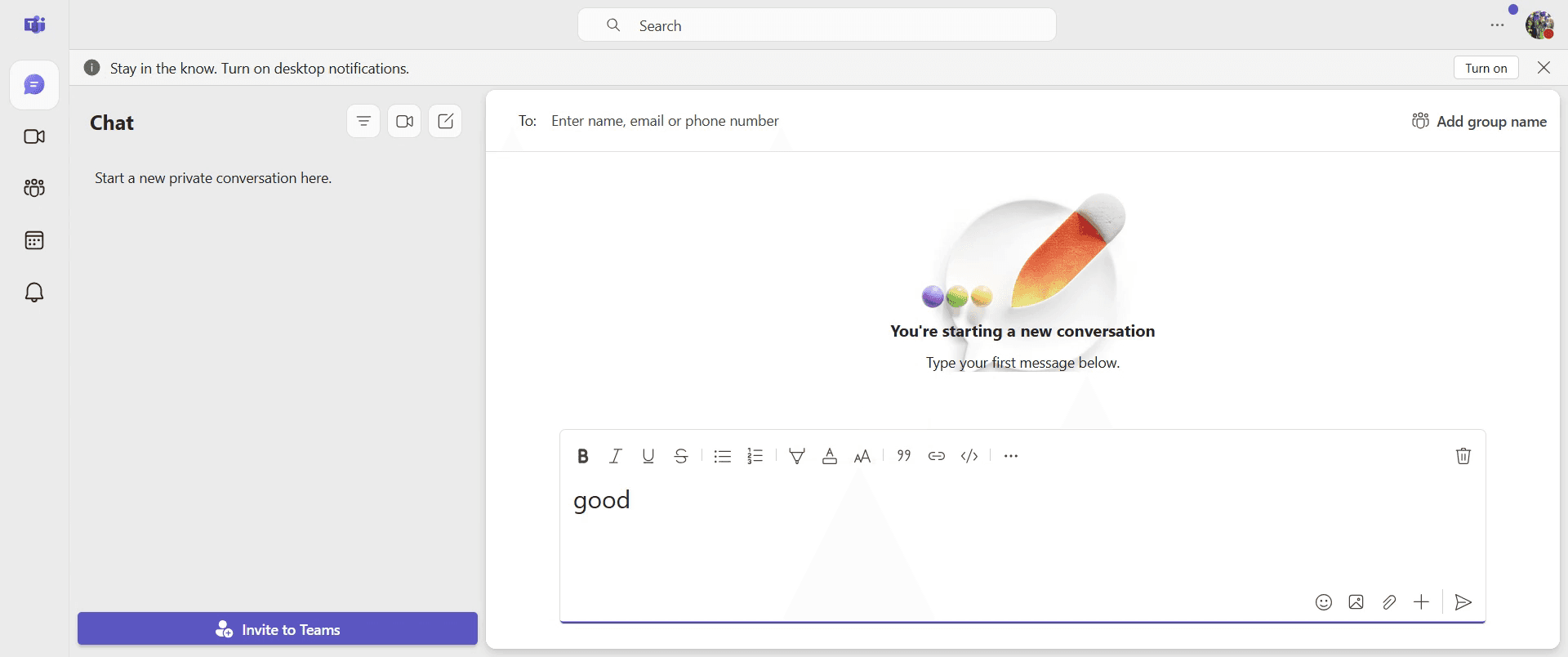
Професионални съвети за промяна на шрифта в Teams
Използвайте форматиране с богат текст за по-добра четимост и акцент в съобщенията
Останете на стандартните шрифтове, за да поддържате последователност на различни устройства и платформи
Използвайте удебелен (bold), курсив (italics) и подчертаване (underlining), за да подчертавате ключови моменти ефективно
Чести грешки & как да ги избегнете при промяна на шрифта в Teams
Не използвате редактора за богат текст - Кликнете върху бутона Format в чата, за да получите достъп до повече опции за текст
Ограничена персонализация на шрифта - Microsoft Teams не позволява промяна на стандартния стил на шрифта, но можете да променяте форматирането на текста
Забравяте да прегледате преди изпращане - Винаги преглеждайте съобщението си, за да се уверите, че форматирането е правилно, преди да го изпратите
Често задавани въпроси за промяна на шрифта в Teams
Как да увелича размера на шрифта в съобщенията в Teams?
Използвайте редактора за богат текст и изберете по-голям размер на текста в опциите за форматиранеМога ли да променя стила на шрифта в Teams за чатове и срещи?
Не, но можете да използвате форматиране с богат текст за съобщенията в чата, за да подобрите четимосттаКак да променя размера на шрифта за по-добра четимост в Teams?
Настройте опциите за zoom в Teams или променете настройките за показване в Windows за по-голям интерфейсКак да направя запис на екрана на mac?
За да направите запис на екрана на Mac, можете да използвате Trupeer AI. Той ви позволява да заснемете целия екран и предоставя AI възможности като добавяне на AI аватари, добавяне на озвучаване, добавяне на приближаване и отдалечаване във видеото. С функцията за AI превод на видео на trupeer можете да преведете видеото на 30+ езика.Как да добавя AI аватар към запис на екрана?
За да добавите AI аватар към запис на екрана, ще трябва да използвате инструмент за запис на екрана с AI. Trupeer AI е инструмент за запис на екрана с AI, който ви помага да създавате видеа с множество аватари, а също така ви помага да създадете свой собствен аватар за видеото.Как да направя запис на екрана на windows?
За запис на екрана в Windows, можете да използвате вградения Game Bar (Windows + G) или усъвършенстван AI инструмент като Trupeer AI за по-разширени функции като AI аватари, озвучаване, превод и т.н.Как да добавя озвучаване към видео?
За да добавите озвучаване към видеа, изтеглете trupeer ai chrome extension. След като се регистрирате, качете видеото си с глас, изберете желания voiceover от trupeer и експортирайте редактираното си видео.Как да увелича (Zoom) при запис на екрана?
За да увеличите (Zoom) по време на запис на екрана, използвайте ефектите за zoom в Trupeer AI, които ви позволяват да увеличавате и намалявате в конкретни моменти, като подобрявате визуалното въздействие на вашето видео съдържание.
Препоръчани четива
Technical Documentation Generator
Как да споделите GitHub хранилище чрез линк
Как да споделите своя GitHub профил
Свързани уроци



