

Как да промените DPI в Canva
Canva не предлага ръчни настройки за DPI, но ето как да осигурите изтегляния с висока разделителна способност (300 DPI) за по-добро качество при печат и изображения.
Този документ предлага кратко ръководство за настройване на DPI параметрите за вашия дизайн в Canva. Той обхваща задаване на размерите на дизайна, избор на правилния тип файл и изтегляне на крайния продукт с предпочитаната разделителна способност.
Canva не ви позволява да зададете ръчно DPI, но все пак можете да постигнете висококачествен печат с разделителна способност конкретно 300 DPI, като правилно настроите размера на дизайна и го изтеглите в правилния формат.
Ръководство стъпка по стъпка:
1. Задайте персонализирани размери (в инчове или см)
Когато започвате дизайна си, кликнете върху „Create a design“ > „Custom size“.
Въведете желаните размери за печат (напр. 10 in × 8 in или 25 cm × 20 cm). Това помага на Canva да генерира повече пиксели на инч при изтегляне.
2. Създайте своя дизайн
Добавете текста, изображенията и графиките както обикновено. Уверете се, че използваните от вас изображения са с висока разделителна способност, за да се мащабират добре за печат.
3. Изтеглете в правилния формат
Кликнете върху „Share“ > „Download“ и изберете една от тези опции:
PDF Print – Най-добро за професионален печат; включва отметки за изрязване и опции за преливане (bleed).
PNG – Изберете това само ако сте задали високи пикселни размери (напр. 3000 × 2400 пиксела за дизайн 10 × 8 in). PNG файловете са отлични за дигитален печат или „направи си сам“.
4. Използвайте конвертор на DPI (по избор)
Ако не сте сигурни за вашия DPI, можете да използвате безплатни инструменти за проверка на DPI или конвертори на изображения след изтеглянето, за да потвърдите или коригирате разделителната способност.
Ръководство стъпка по стъпка: Как да промените DPI в Canva
Стъпка 1
Задайте размерите на дизайна си до размера, от който се нуждаете за печат, например в инчове или сантиметри.
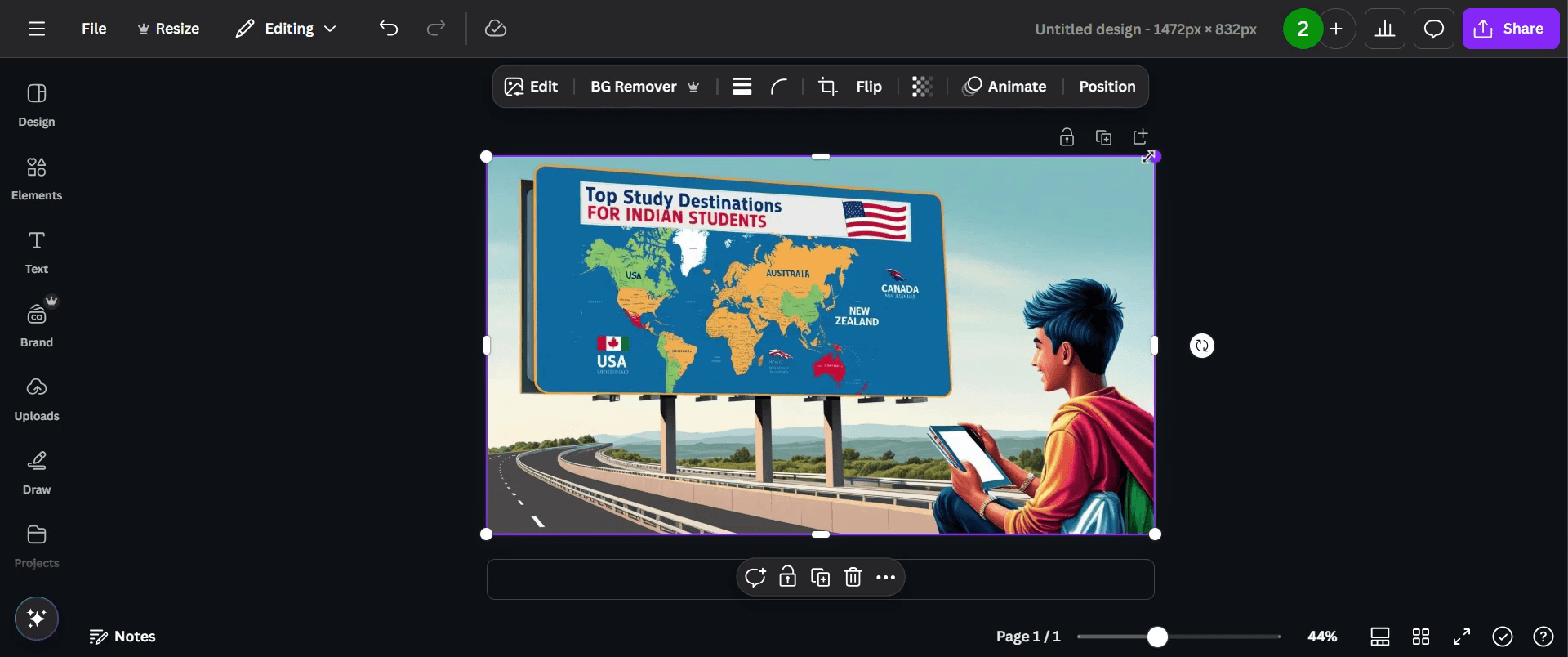
Стъпка 2
Кликнете върху бутона „Share“.

Стъпка 3
Променете типа на файла на „PDF Print“.
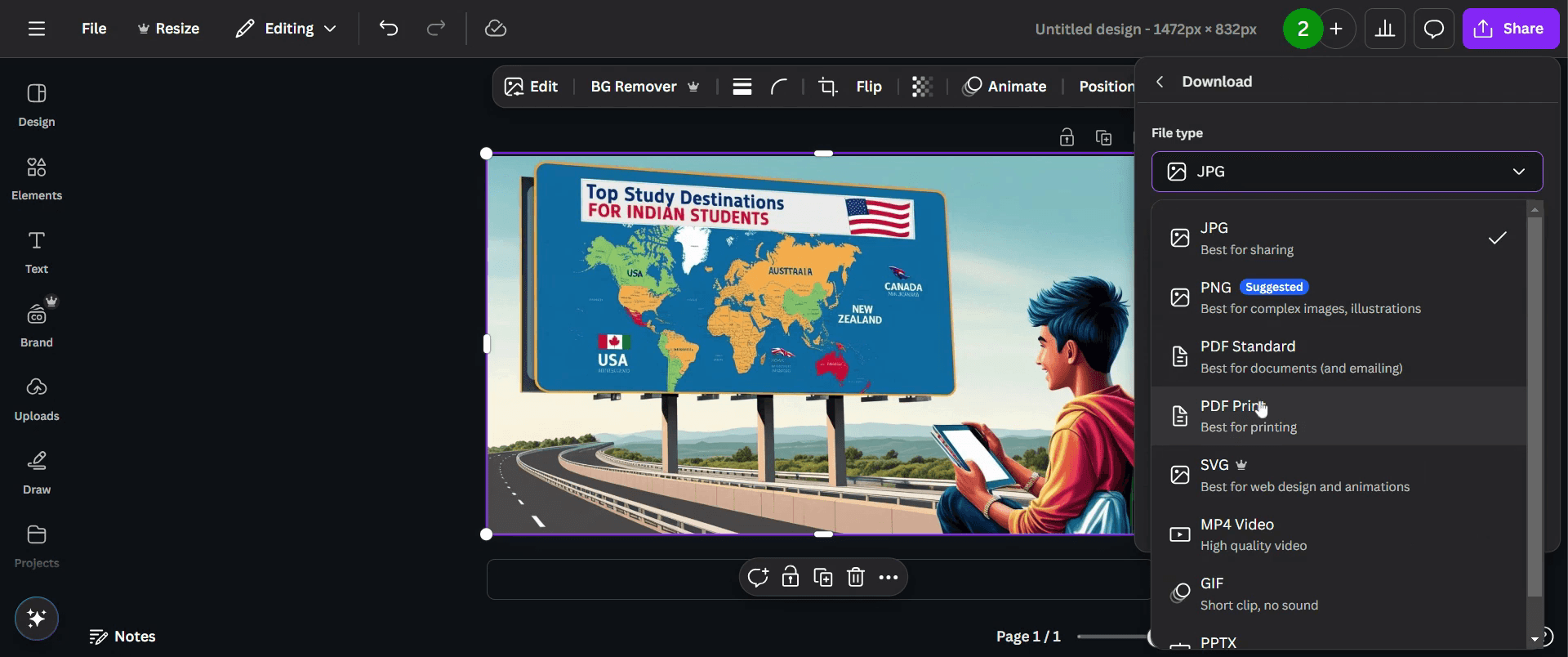
Стъпка 4
Кликнете върху 'Download', за да запазите дизайна си с актуализираните настройки за DPI.
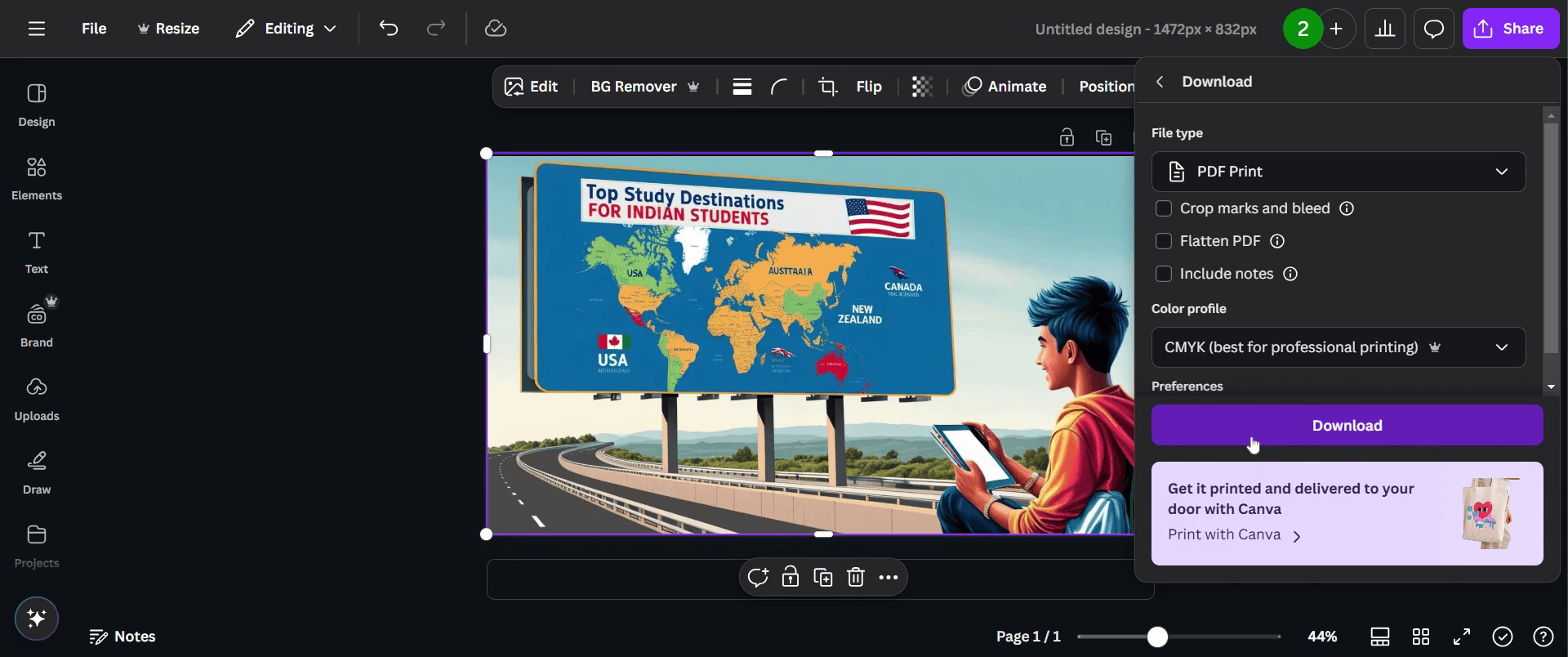
Професионални съвети за промяна на DPI в Canva
Изтеглете дизайна си като PDF Print, за да осигурите най-високата възможна разделителна способност.
Използвайте инструменти на трети страни като Photoshop или онлайн конвертори на DPI, за да коригирате DPI след експортиране от Canva.
Увеличете размера на изображението преди експортиране, за да поддържате по-добро качество при корекция на DPI външно.
Чести грешки & как да ги избегнете при промяна на DPI в Canva
Canva не позволява директни промени на DPI, винаги експортирайте в най-високата налична разделителна способност.
Експортиране в грешен формат: изберете PDF Print вместо PNG или JPG за по-добро качество.
Загуба на яснота на изображението: преоразмерете дизайна си до по-голям размер преди експортиране, за да запазите остротата.
Често задавани въпроси за промяна на DPI в Canva
Как мога да проверя DPI на моя изходен файл от Canva?
Отворете експортирания файл в редактор на изображения като Photoshop и проверете свойствата на изображението.Мога ли да увелича DPI след експортиране от Canva?
Да, използвайте редактор на изображения или онлайн конвертор на DPI, за да коригирате разделителната способност след експортиране.Какво DPI експортира Canva по подразбиране?
Canva експортира изображения при 96 DPI за PNG и JPG, докато PDF Print поддържа 300 DPI.Как да се уверя, че дизайнът ми е готов за печат?
Използвайте PDF Print, задайте CMYK цветови режим при печат и проверете DPI с редактор на изображения.Как да направя запис на екрана на mac?
За да направите запис на екрана на Mac, можете да използвате Trupeer AI. Той ви позволява да заснемете целия екран и предоставя AI възможности като добавяне на AI аватари, добавяне на озвучаване, добавяне на приближаване и отдалечаване във видеото. С функцията за AI превод на видео на trupeer можете да преведете видеото на 30+ езика.Как да добавя AI аватар към запис на екрана?
За да добавите AI аватар към запис на екрана, ще трябва да използвате инструмент за запис на екрана с AI. Trupeer AI е инструмент за запис на екрана с AI, който ви помага да създавате видеа с множество аватари, а също така ви помага да създадете свой собствен аватар за видеото.Как да направя запис на екрана на windows?
За запис на екрана в Windows, можете да използвате вградения Game Bar (Windows + G) или усъвършенстван AI инструмент като Trupeer AI за по-разширени функции като AI аватари, озвучаване, превод и т.н.Как да добавя озвучаване към видео?
За да добавите озвучаване към видеа, изтеглете trupeer ai chrome extension. След като се регистрирате, качете видеото си с глас, изберете желания voiceover от trupeer и експортирайте редактираното си видео.Как да увелича (Zoom) при запис на екрана?
За да увеличите (Zoom) по време на запис на екрана, използвайте ефектите за zoom в Trupeer AI, които ви позволяват да увеличавате и намалявате в конкретни моменти, като подобрявате визуалното въздействие на вашето видео съдържание.
Препоръчани четива
Technical Documentation Generator
Как да превърнете изображение в страница за оцветяване в Canva
Как да печатате двустранно в Canva
Как да разтегнете текст в Canva
Свързани уроци



