

Как да промените стандартния branch в GitHub
Научете как лесно да промените стандартния branch във вашето GitHub хранилище. Следвайте това ръководство стъпка по стъпка, за да зададете нов main branch, без да губите данни.
Ръководство стъпка по стъпка: Как да промените стандартния branch в GitHub
Стъпка 1
Отидете до вашето хранилище и кликнете върху раздела „Settings“ в горната част на страницата на хранилището.

Стъпка 2
В секцията „Default branch“ кликнете върху бутона, който ви позволява да преминете към друг branch.

Стъпка 3
Кликнете върху „Update“, за да потвърдите промяната.
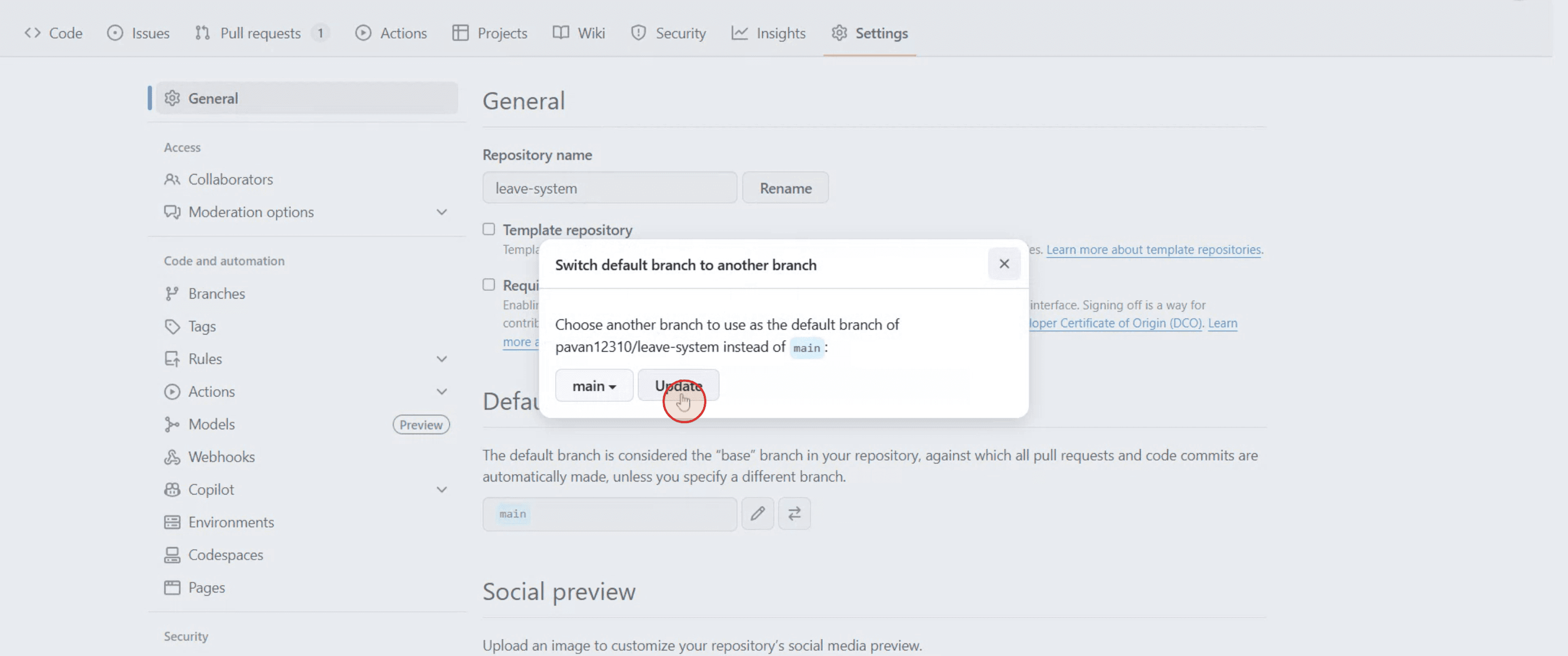
Стъпка 4
Потвърдете действието, като кликнете върху „I understand, update the default branch“.
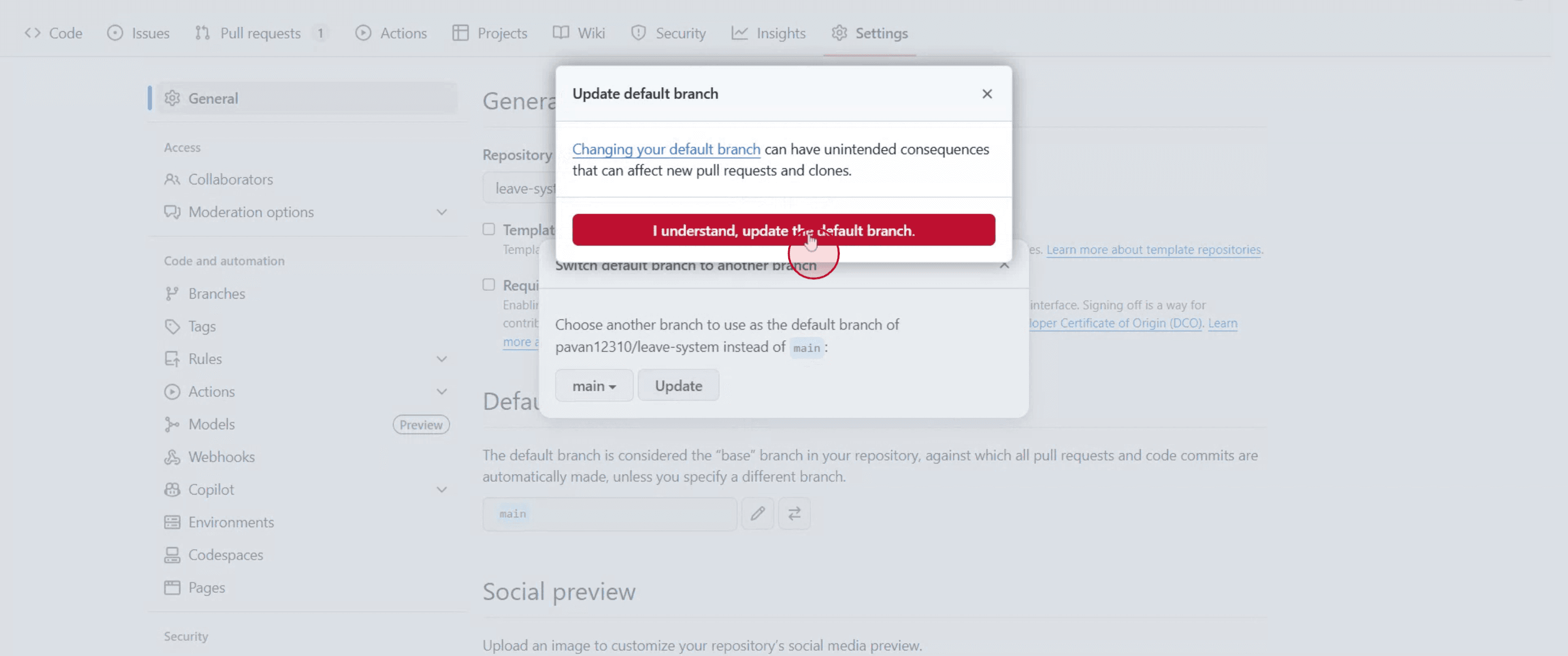
Професионални съвети за промяна на стандартния branch в GitHub
Влезте в GitHub
Отидете на github.com и влезте в акаунта си.Отидете до вашето хранилище
Отворете хранилището, в което искате да промените стандартния branch.Кликнете върху раздела „Settings“
В горното меню на вашето хранилище кликнете върху „Settings“. Ако не го виждате, вероятно нямате администраторски достъп.Отидете до секцията „Branches“
В лявата странична лента кликнете върху „Branches“ под категорията „Code and automation“.Променете стандартния branch
В секцията „Default branch“ кликнете върху иконата с молив (edit) до текущия стандартен branch.Изберете нов branch
Изберете branch-а, който искате да зададете като нов стандарт, от падащото меню.Потвърдете промяната
След като изберете новия branch, кликнете върху „Update“ и потвърдете избора си в изскачащия диалогов прозорец.
Чести проблеми и как да ги избегнете
Branch-ът все още не е създаден
Можете да зададете branch като стандартен само ако вече съществува. Ако е нужно, първо създайте новия branch.Проблеми с разрешенията
Само потребители с администраторски права за хранилището могат да променят стандартния branch.Pull requests и workflow-и може да се нарушат
Промяната на стандартния branch може да повлияе на отворени pull requests или CI/CD pipeline-и. Актуализирайте тези пътища според нуждите.По невнимание изтриване на стария стандартен branch
Не изтривайте стария стандартен branch, докато не сте актуализирали всички препратки в други инструменти или клонове на сътрудници.Объркване за сътрудниците
Информирайте екипа си за промяната, за да избегнете недоразумения или push към грешния branch.
Често задавани въпроси за промяна на стандартния branch в GitHub
Как да променя стандартния branch в GitHub?
Отидете в Settings > Branches на вашето хранилище, кликнете върху иконата за редакция, изберете нов branch и потвърдете.Мога ли да върна стандартния branch по-късно?
Да, можете да го смените отново по всяко време, като използвате същия метод.Промяната на стандартния branch ще изтрие ли стария?
Не, старият branch ще продължи да съществува, освен ако не го изтриете ръчно.Ще работят ли съществуващите pull requests?
Pull requests няма да се преместят автоматично. Може да се наложи да ги rebase-нете или да промените целта им ръчно.Мога ли да направя това от мобилното приложение на GitHub?
Не, промяната на стандартния branch е налична само в уеб интерфейса на GitHub.Как да направя запис на екрана на mac?
За да направите запис на екрана на Mac, можете да използвате Trupeer AI. Той ви позволява да заснемете целия екран и предоставя AI възможности като добавяне на AI аватари, добавяне на озвучаване, добавяне на приближаване и отдалечаване във видеото. С функцията за AI превод на видео на trupeer можете да преведете видеото на 30+ езика.Как да добавя AI аватар към запис на екрана?
За да добавите AI аватар към запис на екрана, ще трябва да използвате инструмент за запис на екрана с AI. Trupeer AI е инструмент за запис на екрана с AI, който ви помага да създавате видеа с множество аватари, а също така ви помага да създадете свой собствен аватар за видеото.Как да направя запис на екрана на windows?
За запис на екрана в Windows, можете да използвате вградения Game Bar (Windows + G) или усъвършенстван AI инструмент като Trupeer AI за по-разширени функции като AI аватари, озвучаване, превод и т.н.Как да добавя озвучаване към видео?
За да добавите озвучаване към видеа, изтеглете trupeer ai chrome extension. След като се регистрирате, качете видеото си с глас, изберете желания voiceover от trupeer и експортирайте редактираното си видео.Как да увелича (Zoom) при запис на екрана?
За да увеличите (Zoom) по време на запис на екрана, използвайте ефектите за zoom в Trupeer AI, които ви позволяват да увеличавате и намалявате в конкретни моменти, като подобрявате визуалното въздействие на вашето видео съдържание.
Хората също питат
Technical Documentation Generator
Как да споделите GitHub хранилище чрез линк
Как да споделите своя GitHub профил
Свързани уроци


