
Как да превърнете снимка в карикатура в Canva – Ръководство стъпка по стъпка
Научете как да превърнете всяка снимка в карикатура в Canva с вградените ефекти за снимки и креативни инструменти. Превърнете портретите в забавни илюстрации само с няколко клика!
Този документ предоставя цялостен процес Как да превърнете снимка в карикатура в Canva.
Следвайте тези лесни стъпки, за да превърнете снимките си в карикатури ефективно, като се уверите, че са изчистени и отговарят на професионални стандарти, готови за споделяне или използване.
Можете лесно да превърнете снимката си в изображение в стил карикатура с вградените инструменти на Canva и ефекти на трети страни като Cartoonify или Prisma. Ето как:
Ръководство стъпка по стъпка:
Качи своята снимка
Отворете своя проект в Canva.
Кликнете върху Uploads в страничната лента и качете изображението си.
Плъзнете го върху платното си.
Редактирайте снимката
Кликнете върху изображението, за да го изберете.
След това кликнете върху Edit Photo в горната лентa с инструменти.
Достъп до секцията "Apps"
Превъртете надолу в панела за редактиране на снимката и кликнете върху Apps.
Търсете "Cartoonify", "Prisma" или други ефекти за карикатури.
Приложете ефекта за карикатура
Изберете желания от вас ефект за карикатура.
Кликнете върху Apply или Generate (в зависимост от приложението).
Изчакайте трансформацията да приключи.
Персонализирайте стила (по избор)
Настройте филтри като intensity, brightness или saturation в зависимост от приложението.
Някои ефекти предлагат и различни стилове за карикатури.
Изтеглете вашето карикатурно изображение
Кликнете върху Share > Download.
Изберете формат (напр. PNG или JPG) и го запазете на устройството си.
Ръководство стъпка по стъпка: Как да превърнете снимка в карикатура в Canva
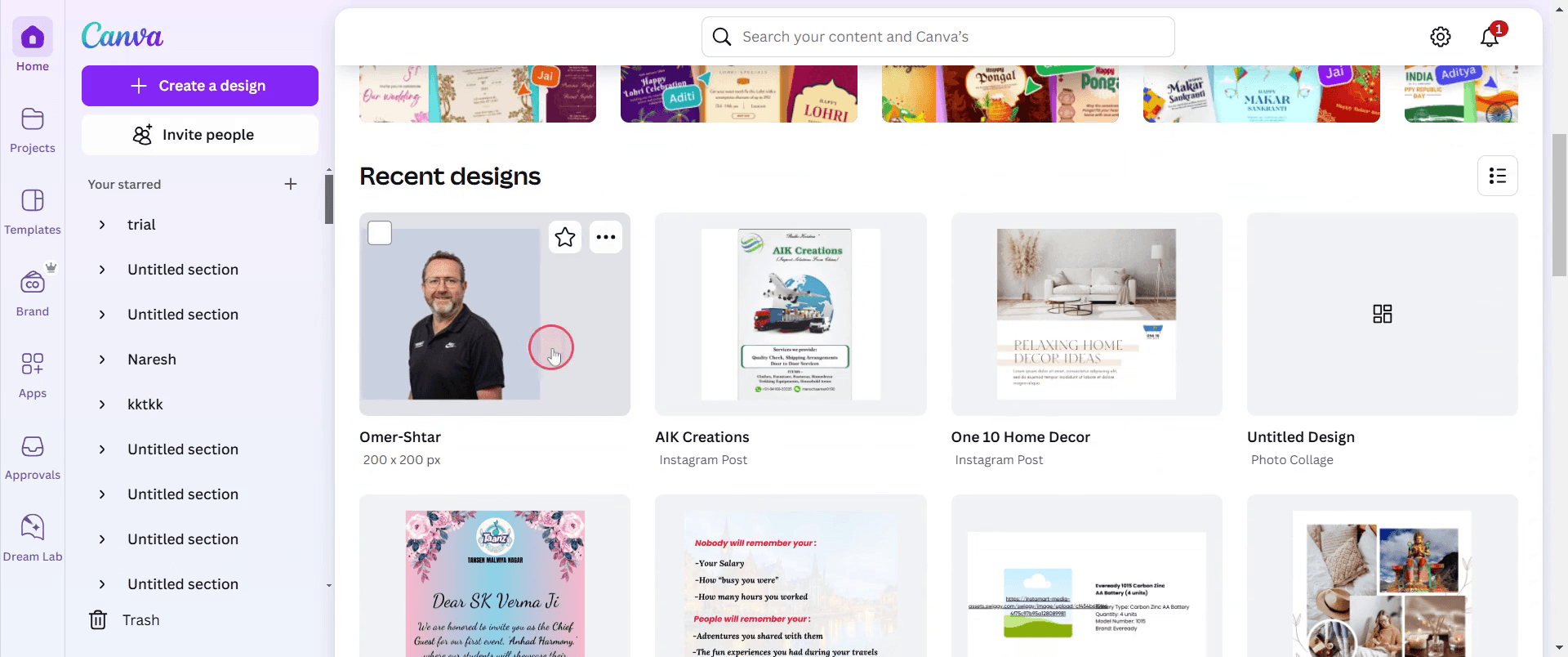
Стъпка 1
Започнете, като изберете всяка съществуваща снимка, която искате да превърнете в карикатура.
Стъпка 2
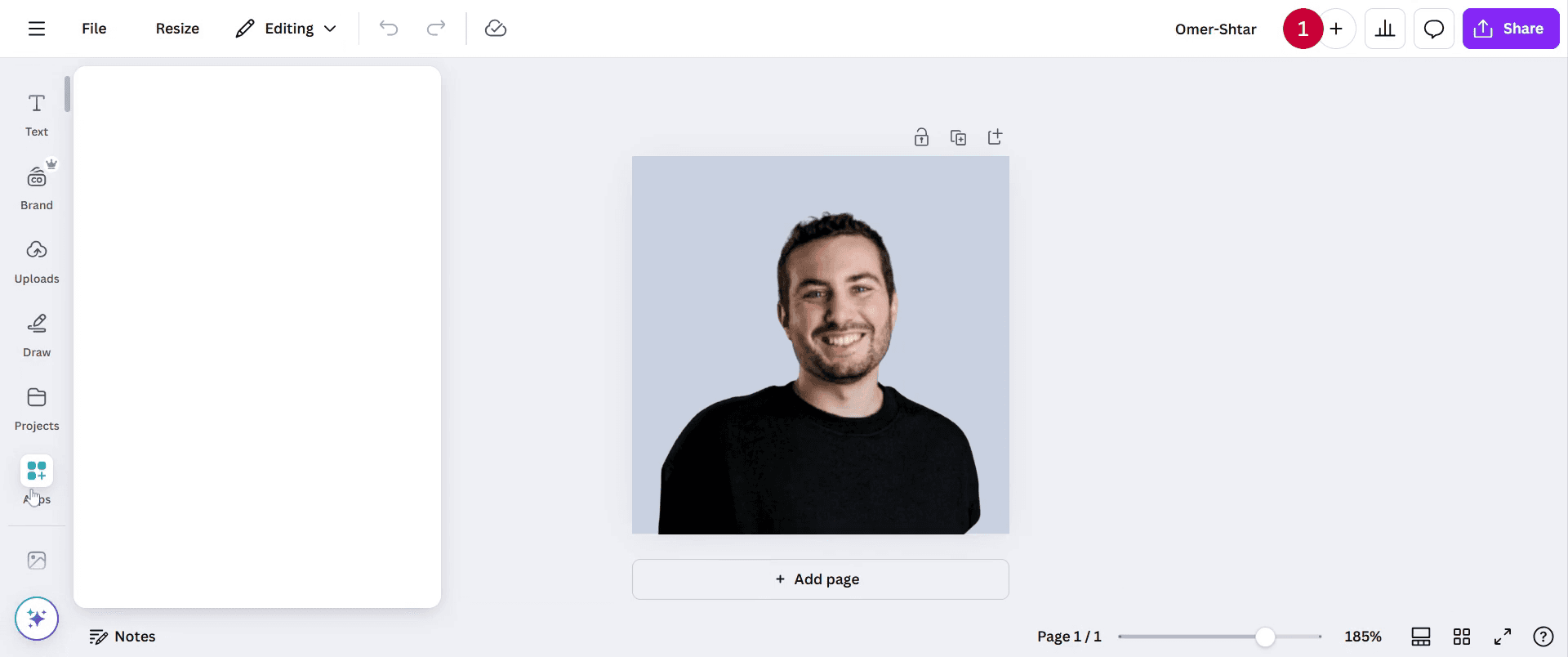
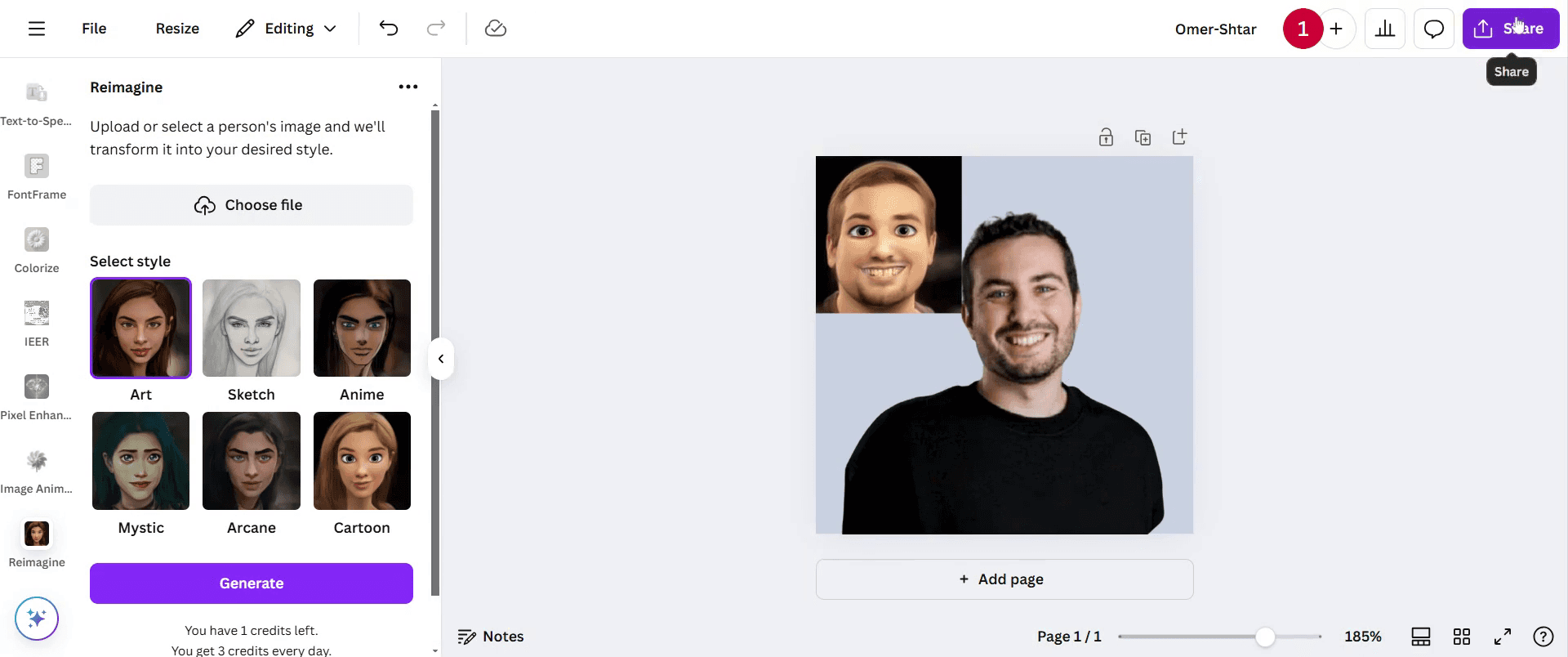
След като изберете снимката, отидете в лентата с инструменти за редактиране. Кликнете върху опцията 'apps'.
Стъпка 3
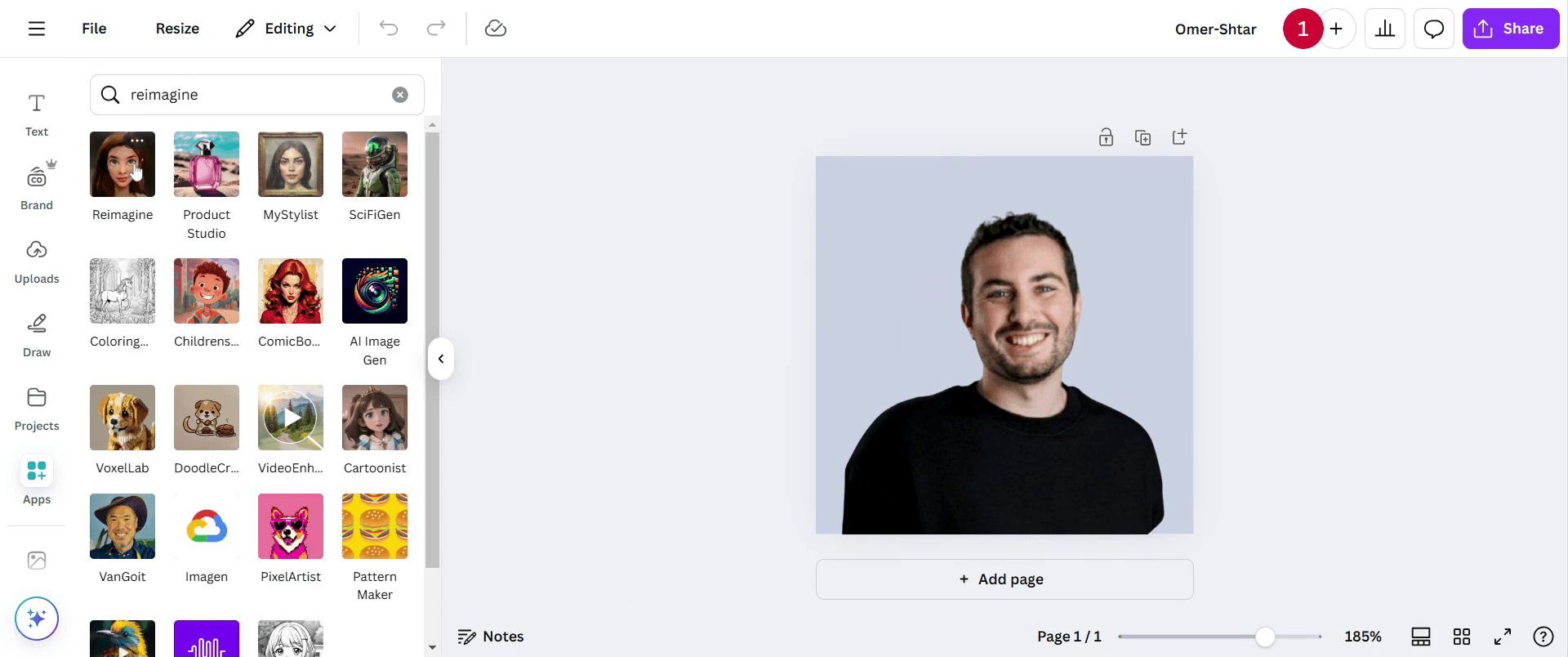
Отидете в лентата за търсене. Намерете и кликнете върху опцията 'Reimagine'.
Стъпка 4
Моля, изчакайте да се зареди. След като се зареди, кликнете върху 'Use Selected Image', за да продължите.
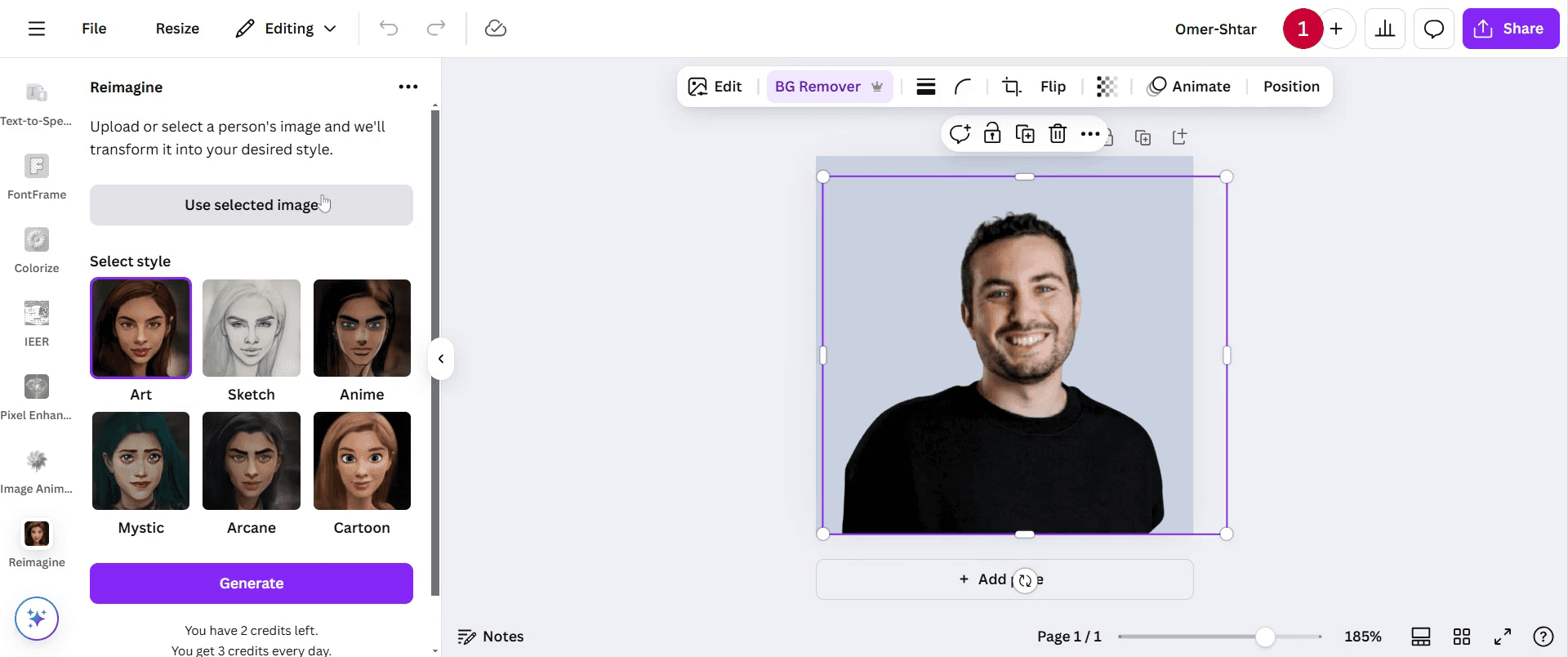
Стъпка 5
Кликнете върху опцията 'cartoon', за да приложите този ефект.
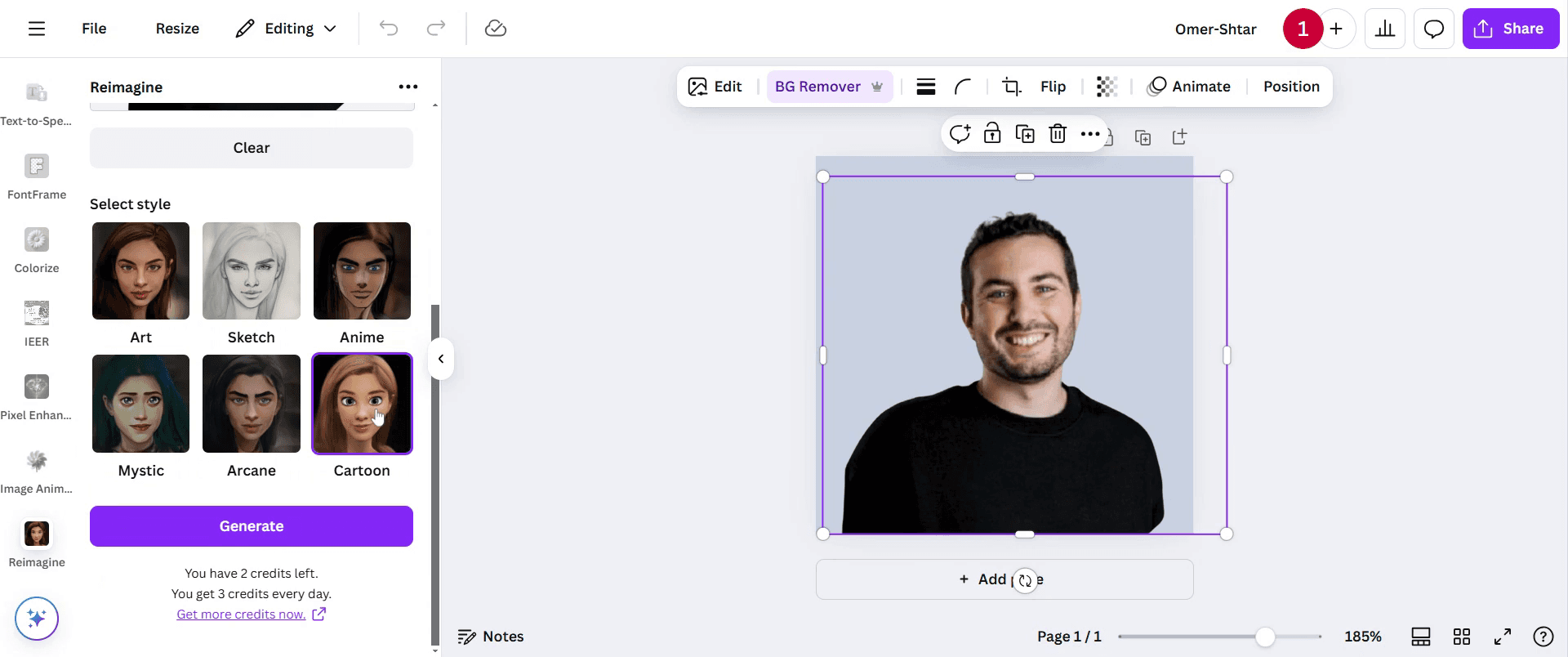
Стъпка 6
След това кликнете върху 'generate' и изчакайте процесът да приключи.
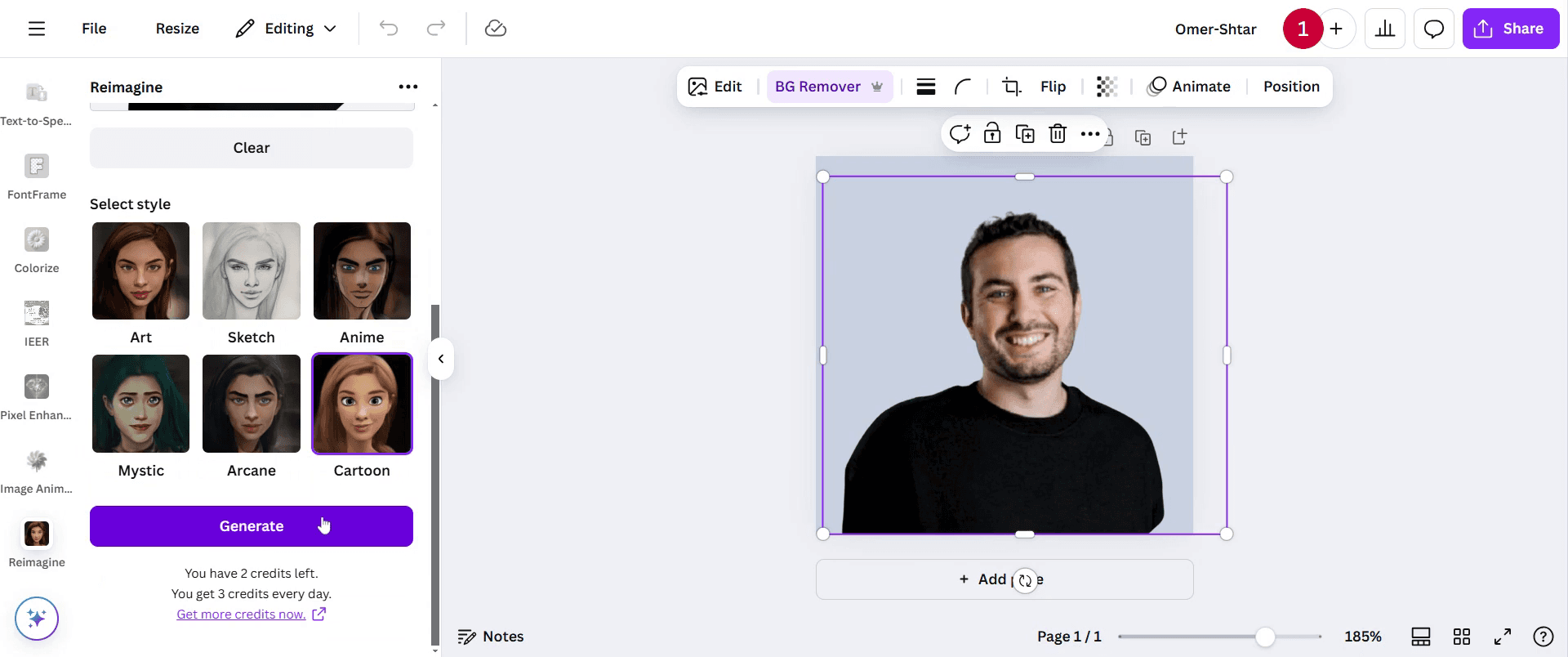
Стъпка 7
След като изображението бъде генерирано, можете да го преоразмерите или да направите допълнителни настройки.
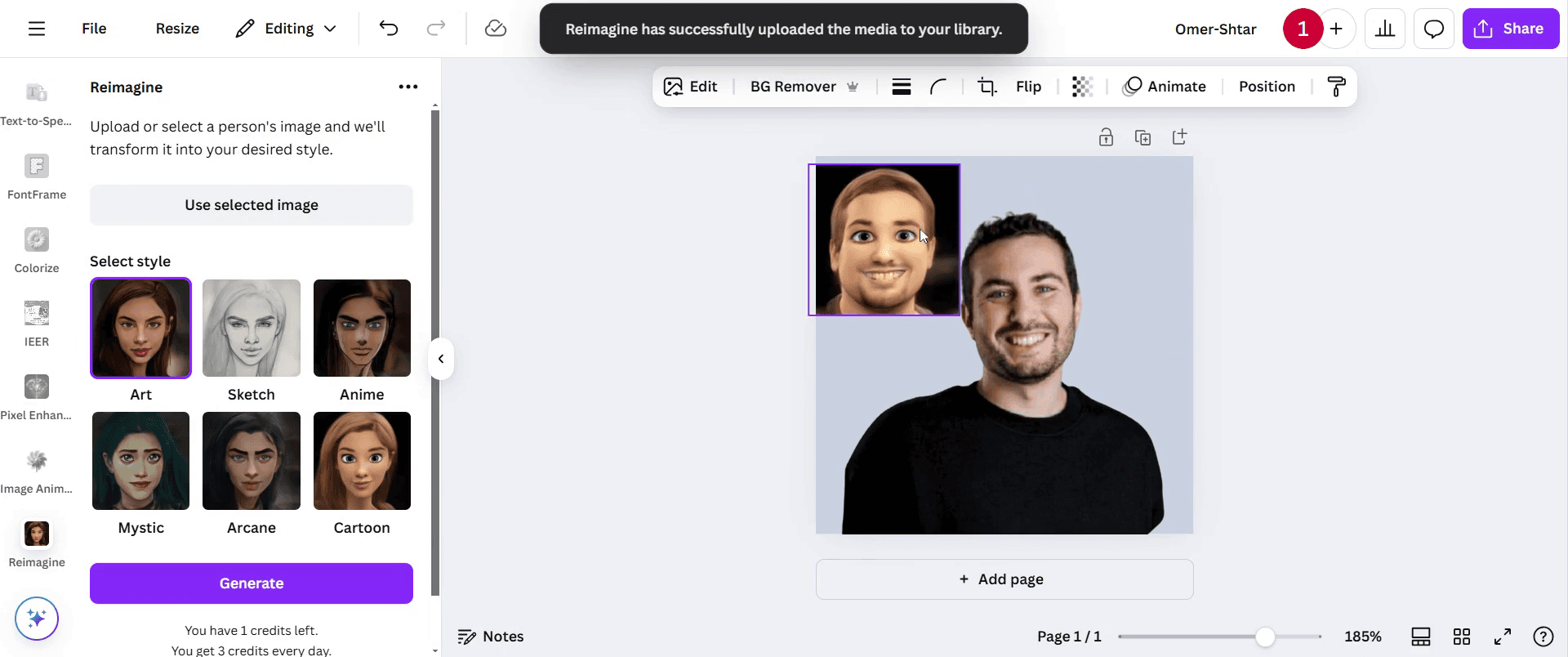
Стъпка 8
Когато сте доволни от резултата, можете да споделите изображението по начина, който желаете.
Професионални съвети за превръщане на снимка в карикатура в Canva
Използвайте функцията Редактиране на изображение и приложете ефектите Duotone или Pixelate за стилна карикатурна визия.
Търсете карикатурни филтри в раздела Effects, за да трансформирате снимката си моментално.
Настройте яркостта, контраста и наситеността, за да усилите карикатурния ефект за по-остър вид.
Чести грешки & как да ги избегнете при превръщане на снимка в карикатура в Canva
Прекаленото използване на филтри може да направи изображението да изглежда неестествено — настройвайте постепенно за балансиран ефект.
Използването на изображение с ниска резолюция може да доведе до лошо качество — винаги качвайте снимки с висока резолюция.
Пренебрегването на елементи от фона може да повлияе на крайния вид — помислете за премахване или опростяване на фона.
Често задавани въпроси за превръщане на снимка в карикатура в Canva
Как да премахна фона, преди да превърна снимката в карикатура?
Използвайте инструмента Background Remover в Canva Pro, за да изолирате обекта за по-чист карикатурен ефект.Мога ли да коригирам карикатурния ефект след като го приложа?
Да, можете да промените интензивността, контраста и цветовете след прилагане на ефекта, за да настроите визията.Как да запиша екрана на mac?
За запис на екран на Mac можете да използвате Trupeer AI. Той ви позволява да заснемете целия екран и предлага AI възможности като добавяне на AI аватари, добавяне на voiceover, добавяне на zoom in и zoom out във видеото. С функцията за AI превод на видеа на trupeer можете да преведете видеото на 30+ езика.Как да добавя AI аватар към запис на екрана?
За да добавите AI аватар към запис на екрана, трябва да използвате инструмент за запис на екран с AI. Trupeer AI е инструмент за запис на екран с AI, който ви помага да създавате видеа с множество аватари, а също така ви помага да създадете свой собствен аватар за видеото.Как да запиша екрана на windows?
За запис на екран в Windows, можете да използвате вградения Game Bar (Windows + G) или усъвършенстван AI инструмент като Trupeer AI за по-разширени функции като AI аватари, voiceover, превод и др.Как да добавя voiceover към видео?
За да добавите voiceover към видеа, изтеглете chrome разширението на trupeer ai. След като се регистрирате, качете видеото си с глас, изберете желания voiceover от trupeer и експортирайте редактираното си видео.Как да увелича (Zoom in) при запис на екрана?
За да увеличите по време на запис на екрана, използвайте zoom ефектите в Trupeer AI, които ви позволяват да увеличавате и намалявате в конкретни моменти, като усилвате визуалното въздействие на видеосъдържанието си.
Хората също питат
Technical Documentation Generator
Как да превърнете изображение в страница за оцветяване в Canva
Как да печатате двустранно в Canva
Как да разтегнете текст в Canva
Свързани уроци


