

Как да изчислите възраст в Excel
Научете как да изчислявате възраст в Excel с функцията DATEDIF или с персонализирани формули. Това ръководство обхваща точното изчисляване на възраст от датата на раждане до днешната дата.
В този процес ще ви преведем през стъпките за изчисляване на възраст с Excel.
Това включва въвеждане на конкретна формула в желаната клетка, което позволява автоматично изчисляване на възрастта на база предоставените данни.
Има няколко начина да изчислите възрастта на човек в Excel, в зависимост от това колко точно искате да бъде резултатът. Ето най-често срещаните методи, обяснени просто:
1. Използване на YEARFRAC и INT (по-точно)
Ако искате точно изчисляване на възрастта, което отчита високосни години и частични години, това е отличен вариант.
Формула:=INT(YEARFRAC(date_of_birth, TODAY()))
Заменете
date_of_birthс клетката, която съдържа датата на раждане на човека.TODAY()автоматично получава текущата дата.YEARFRACизчислява общия брой години (включително десетични стойности) между две дати.INTпремахва десетичната част, за да даде пълния брой години.
2. Използване на YEAR и TODAY (бързо и лесно)
Този метод е по-лесен, но може да се отклонява с една година, ако рожденият ден още не е настъпил тази година.
Формула:=YEAR(TODAY()) - YEAR(date_of_birth)
Просто изважда рождената година от текущата година.
Не отчита дали рожденият ден вече е минал, така че не винаги е напълно точно.
3. Използване на DATEDIF (по-рядко, но точно)
Друг точен начин е с функцията DATEDIF, която не е показана в предложенията на Excel, но работи надеждно.
Формула:=DATEDIF(date_of_birth, TODAY(), "y")
Това изчислява броя на пълните години между датата на раждане и днес.
Точно е и е лесно, след като знаете формулата.
Ръководство стъпка по стъпка: Как да изчислите възраст в Excel
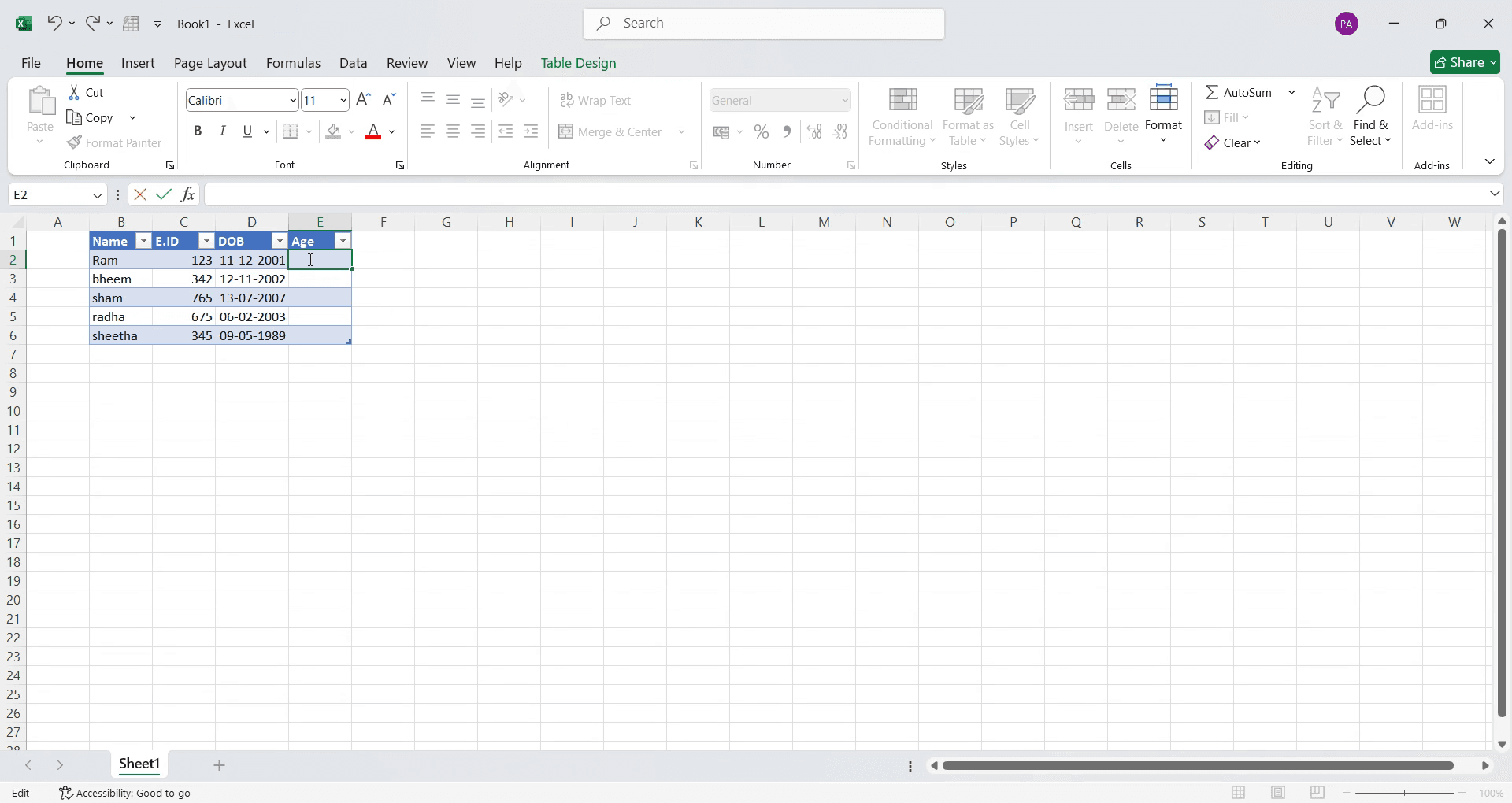
Стъпка 1
Изберете клетката, в която искате да се показва възрастта.
Стъпка 2
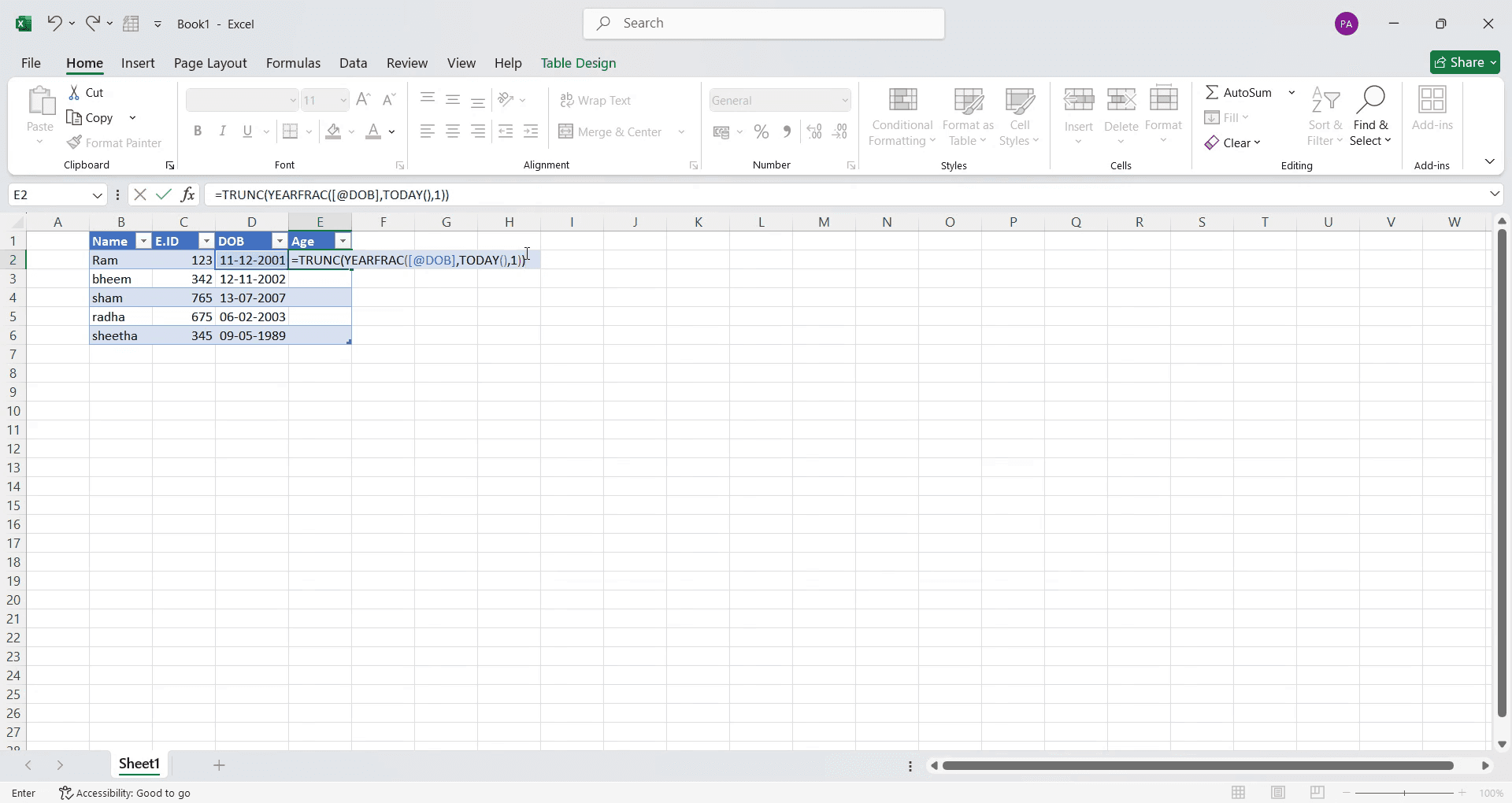
Кликнете върху тази клетка и въведете следната формула: =TRUNC(YEARFRAC(<start_date>, TODAY(), 1)). Вижте видеото за подробна разходка.
Стъпка 3
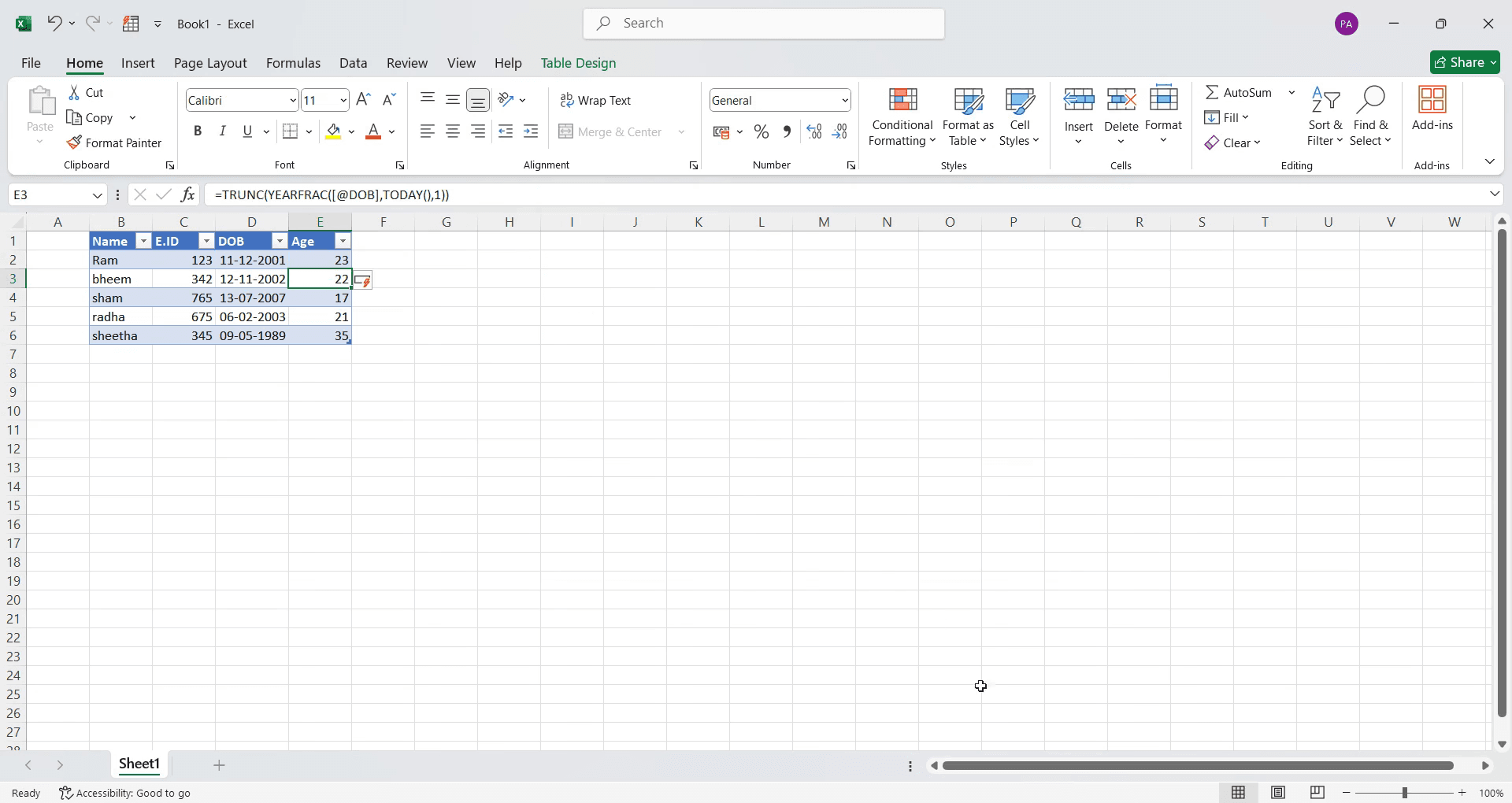
Когато приключите, натиснете „Enter“. Това автоматично ще изчисли и ще покаже възрастите в избраната клетка.
Съвети за професионалисти за изчисляване на възраст в MS Excel
Използвайте функцията
DATEDIFс=DATEDIF(A1, TODAY(), Y), за да изчислявате възрастта в години точно.Комбинирайте
YEARFRACсINTза прецизни изчисления на възрастта, особено когато се отчитат високосни години.Уверете се, че форматът на датата на раждане е правилен (MM/DD/YYYY или DD/MM/YYYY), за да избегнете грешки при изчисленията.
Чести грешки и как да ги избегнете при изчисляване на възраст в MS Excel
Използването на неправилен формат на датата може да доведе до грешки – винаги форматирайте клетките с дати като Date, преди да извършвате изчисления.
Ако забравите да актуализирате референтната дата, може да получите неточни резултати – използвайте
TODAY(), за да поддържате изчислението на възрастта динамично.Разчитането само на изваждане (напр.
=YEAR(TODAY())-YEAR(A1)) може да доведе до неточни резултати – използвайтеDATEDIFза прецизност.
Често задавани въпроси за изчисляване на възраст в MS Excel
Коя е най-лесната формула за изчисляване на възраст в MS Excel?
Най-простата формула е=DATEDIF(A1, TODAY(), Y), където A1 съдържа датата на раждане.Как да изчисля възраст в години, месеци и дни?
ИзползвайтеDATEDIF(A1, TODAY(),Y) & Years, & DATEDIF(A1, TODAY(), YM) & Months, & DATEDIF(A1, TODAY(), MD) & Daysза подробна разбивка.Защо изчислението на възрастта ми показва грешка в Excel?
Грешки могат да възникнат заради неправилно форматиране на датите или ако датата на раждане е след днешната дата – уверете се, че форматите и стойностите са правилни.Мога ли да изчисля възраст от дадена дата вместо от днешната?
Да, заменетеTODAY()с която и да е референтна дата, например=DATEDIF(A1, B1, Y), където B1 съдържа датата за сравнение.Как да актуализирам автоматично възрастта всяка година в Excel?
Използването наTODAY()във формулата гарантира, че възрастта се актуализира динамично всеки път, когато отворите файла.Как да направя запис на екрана на mac?
За да направите запис на екрана на Mac, можете да използвате Trupeer AI. Той ви позволява да заснемете целия екран и предоставя AI възможности като добавяне на AI аватари, добавяне на voiceover, добавяне на zoom in и out във видеото. С функцията за AI превод на видео на trupeer можете да преведете видеото на 30+ езика.Как да добавя AI аватар към запис на екрана?
За да добавите AI аватар към запис на екрана, ще трябва да използвате инструмент за AI запис на екрана. Trupeer AI е инструмент за AI запис на екрана, който ви помага да създавате видеа с множество аватари, а също така ви помага да създадете свой собствен аватар за видеото.Как да направя запис на екрана на windows?
За запис на екрана в Windows, можете да използвате вградения Game Bar (Windows + G) или усъвършенстван AI инструмент като Trupeer AI за по-разширени функции като AI аватари, voiceover, превод и т.н.Как да добавя voiceover към видео?
За да добавите voiceover към видеа, изтеглете trupeer ai chrome extension. След като се регистрирате, качете видеото си със звук, изберете желания voiceover от trupeer и експортирайте редактираното си видео.Как да увелича (Zoom in) по време на запис на екрана?
За да увеличите по време на запис на екрана, използвайте ефектите за zoom в Trupeer AI, които ви позволяват да увеличавате и намалявате в конкретни моменти, като усилвате визуалното въздействие на видеосъдържанието си.
Препоръчани четива
Technical Documentation Generator
How to Turn an Image into a Coloring Page in Canva
How to Print Double Sided on Canva
Свързани уроци


