
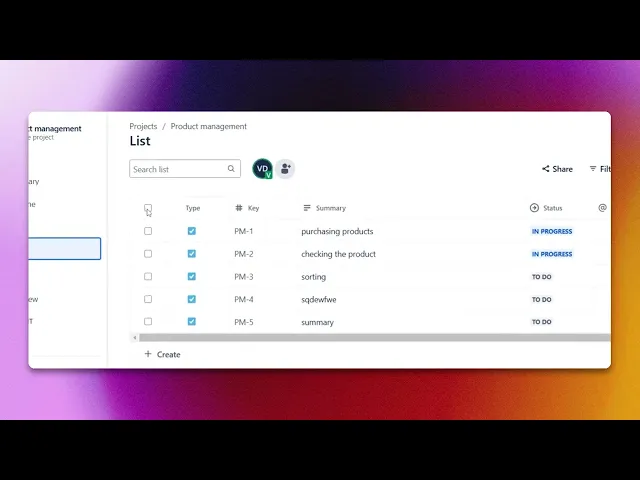
Как да правите масови актуализации на проблеми в Jira – кратък урок
Научете как да правите масови актуализации на проблеми в Jira, за да променяте възложени лица, статуси, приоритети или полета — наведнъж, с няколко лесни стъпки.
В този процес ще разгледаме как да извършвате масова актуализация в Jira ефективно. Инструкциите ще ви преведат през избора на няколко елемента, редактирането им и потвърждаването на актуализациите по опростен начин.
Ръководство стъпка по стъпка: Как да правите масови актуализации на проблеми в Jira
Стъпка 1
Кликнете върху List, за да продължите.
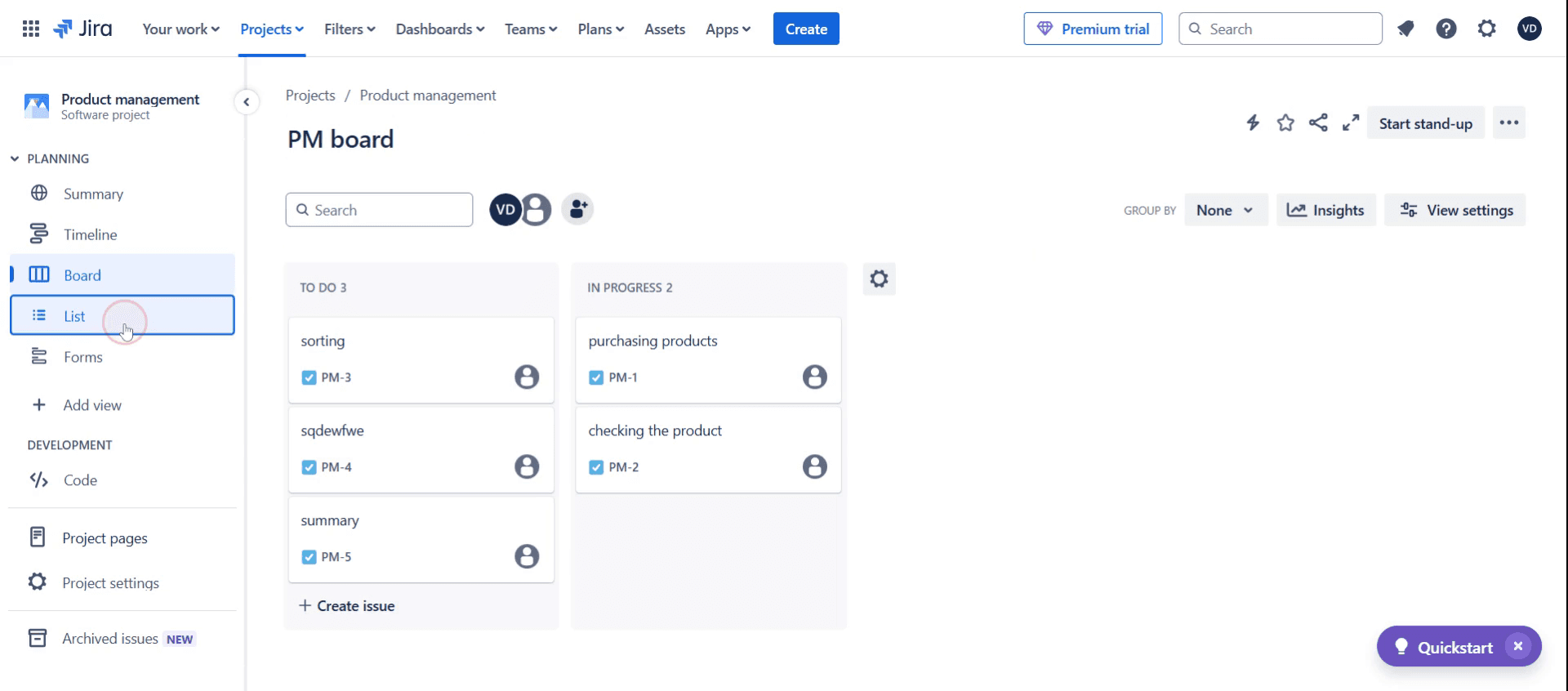
Стъпка 2
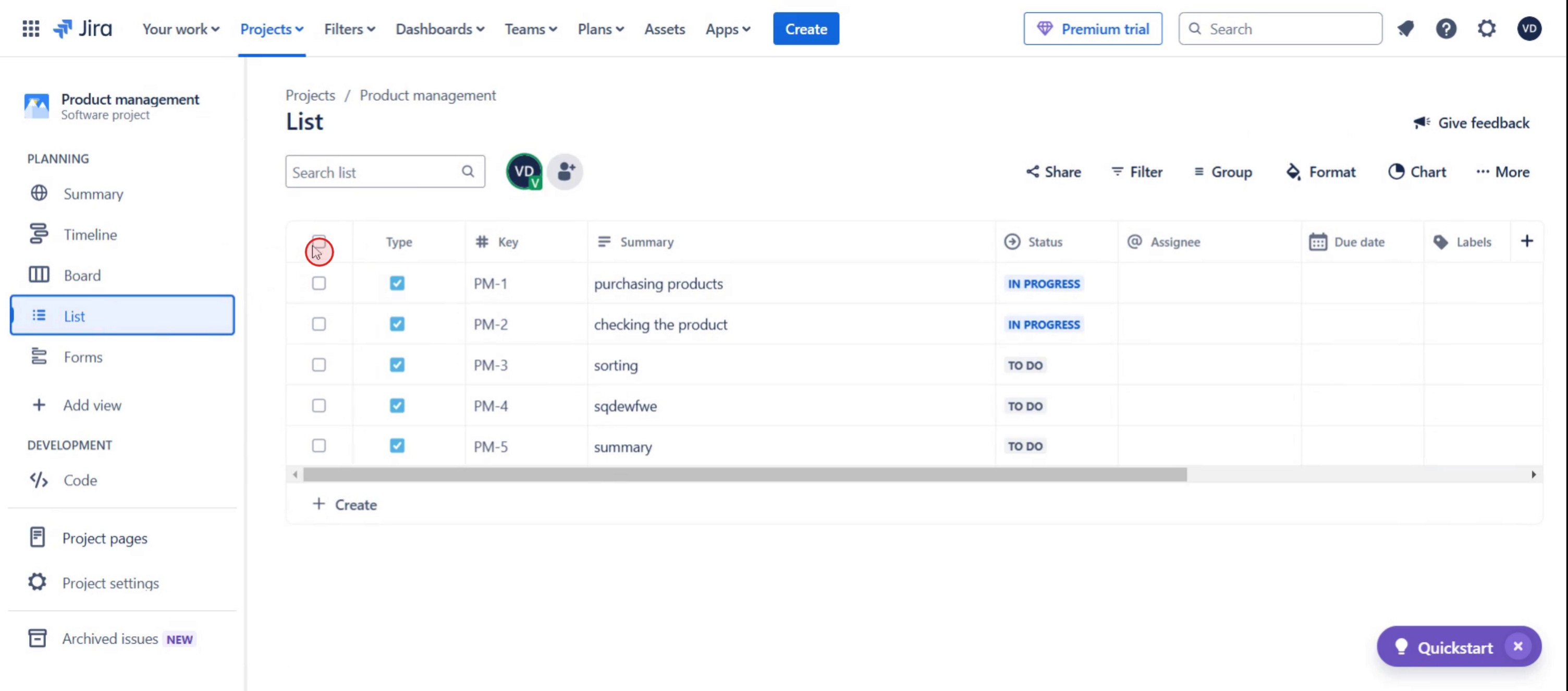
Изберете отметките,
Стъпка 3
и кликнете върху опцията Edit,

Стъпка 4
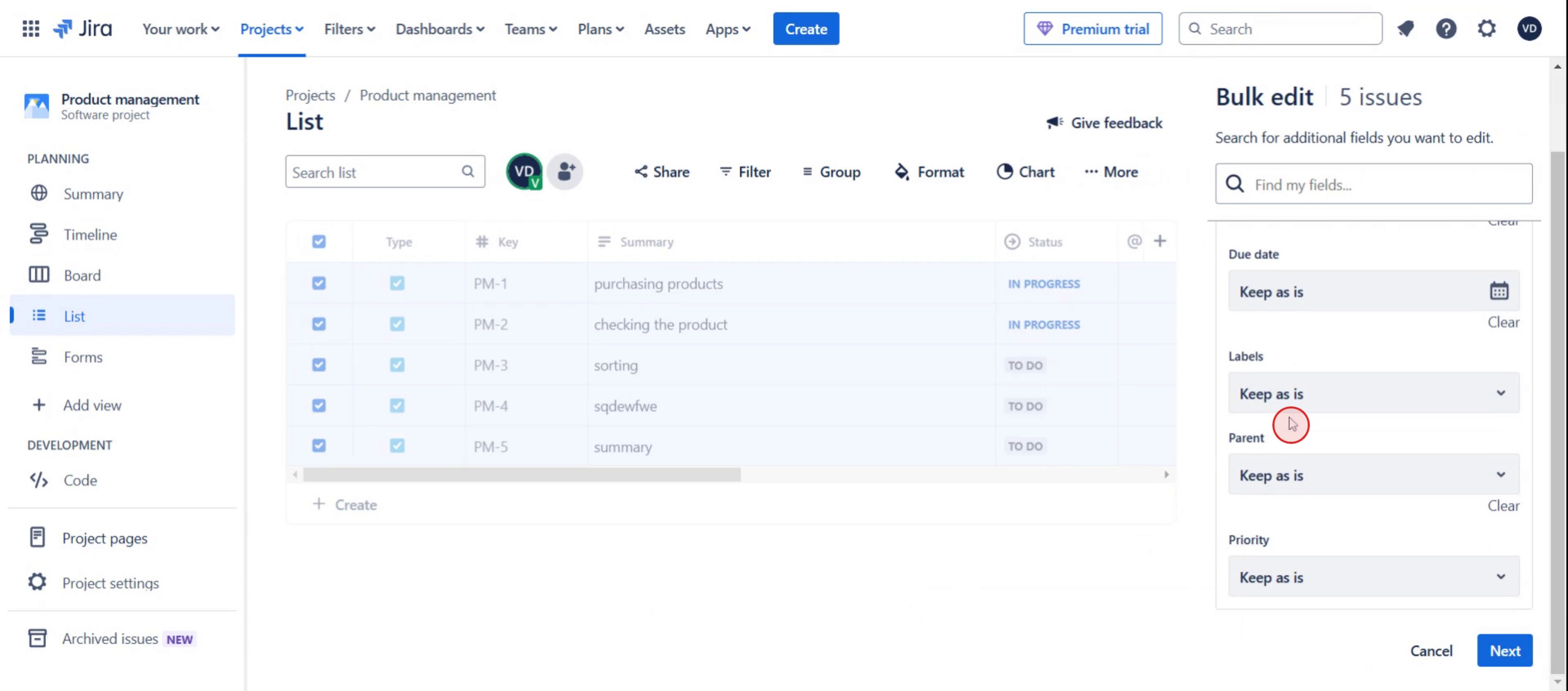
Това ще покаже изглед на избраните проблеми.
Стъпка 5
Изберете датата на проблема,
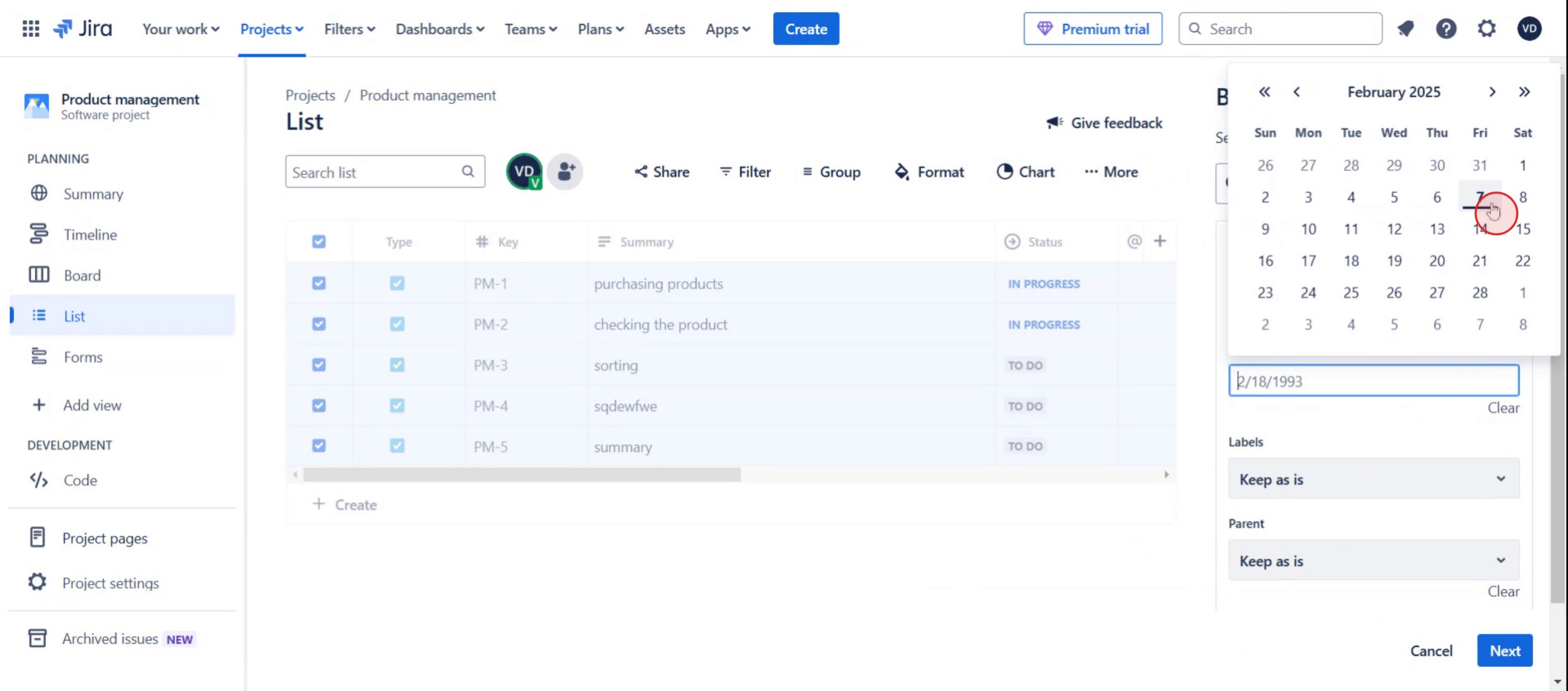
Стъпка 6
Кликнете върху бутона Next.

Стъпка 7
и кликнете върху confirm,
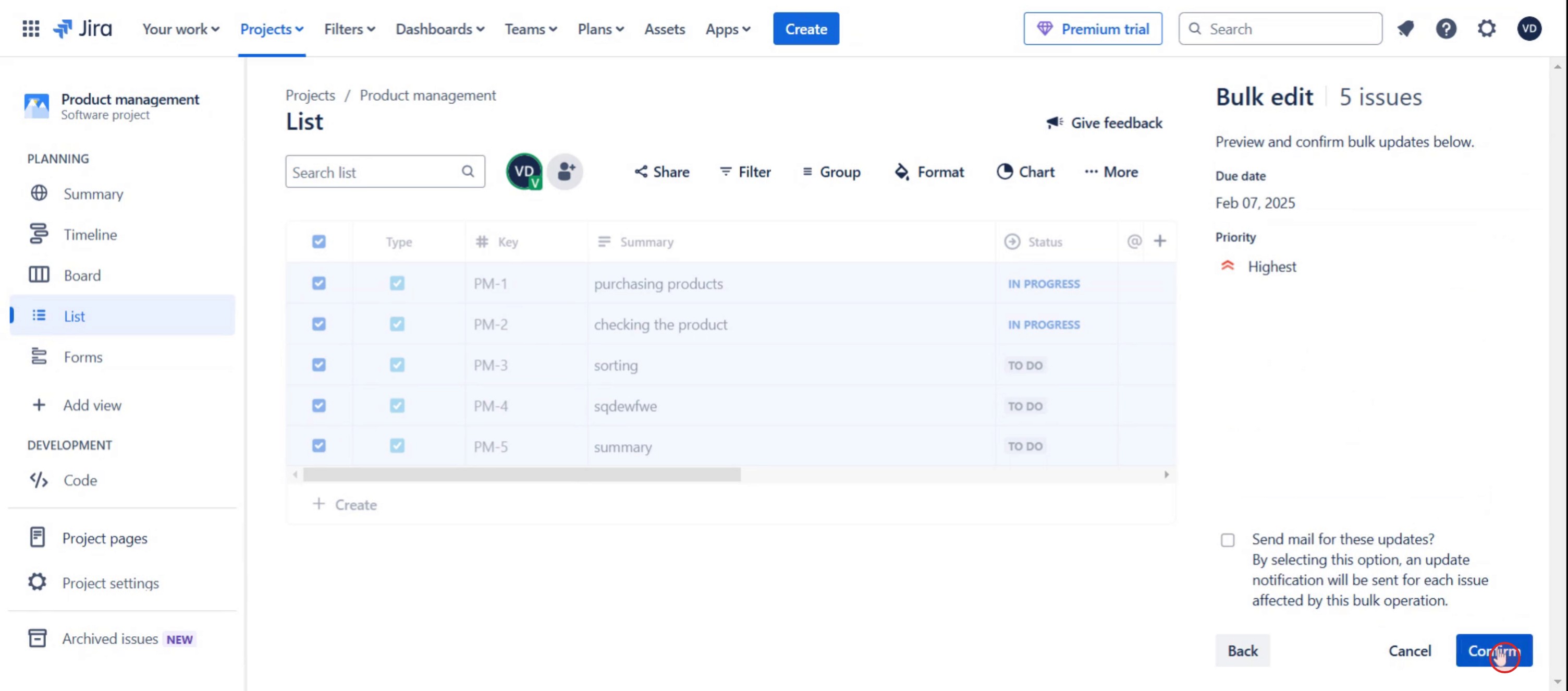
Съвети за професионалисти как да правите масови актуализации в Jira
Бъдете внимателни при избора на задачи за масова актуализация – Филтрирайте задачите внимателно, за да избегнете актуализирането на грешните.
Използвайте функцията за търсене в Jira, за да намирате подходящи задачи бързо – Използвайте JQL (Jira Query Language), за да филтрирате и избирате задачи въз основа на конкретни критерии.
Пробвайте масовата актуализация върху малка група задачи първо – Преди да изпълните масовата актуализация за всички избрани задачи, опитайте я върху ограничен набор, за да се уверите, че всичко работи според очакванията.
Чести грешки и как да ги избегнете
Ако забравите да проверите два пъти избраните задачи, това може да доведе до грешки, които да засегнат повече задачи, отколкото сте планирали.
Липсата на подходящи разрешения за извършване на масови актуализации може да доведе до неуспех при изпълнението на задачата.
Актуализирането на всички задачи наведнъж без преглед на настройките за масовата промяна може да причини нежелани промени в несвързани задачи.
Често задавани въпроси за това как да правите масова актуализация в Jira
Как да направя масова актуализация в Jira, без да засягам несвързани задачи?
Когато правите масови актуализации в Jira, филтрирайте задачите внимателно според вашите критерии и прегледайте масовите промени, преди да потвърдите, за да сте сигурни, че се актуализират само подходящите задачи.Мога ли да правя масова актуализация на задачи в Jira въз основа на персонализирани полета?
Да, можете да филтрирате задачи по персонализирани полета, когато правите масова актуализация в Jira. Просто се уверете, че персонализираното поле е включено във вашите филтри за търсене.Ще повлияе ли масовата актуализация в Jira на затворени или решени задачи?
Масовите актуализации в Jira могат да се прилагат към всяка задача, включително затворени или решени, но е важно да проверите два пъти филтрите си, за да избегнете ненужни промени в тези задачи.Как да отменя масова актуализация в Jira?
За съжаление Jira не предлага директна опция за отмяна при масови актуализации, затова е важно внимателно да прегледате промените, преди да ги потвърдите. В случай на грешки ще трябва ръчно да обърнете промените или да върнете резервно копие.Как да направя запис на екрана на mac?
За да направите запис на екрана на Mac, можете да използвате Trupeer AI. Той ви позволява да заснемете целия екран и предоставя AI възможности като добавяне на AI аватари, добавяне на voiceover, добавяне на zoom in и out във видеото. С функцията за AI превод на видео на trupeer можете да преведете видеото на 30+ езика.Как да добавя AI аватар към запис на екрана?
За да добавите AI аватар към запис на екрана, ще трябва да използвате инструмент за AI запис на екрана. Trupeer AI е инструмент за AI запис на екрана, който ви помага да създавате видеа с множество аватари, а също така ви помага да създадете свой собствен аватар за видеото.Как да направя запис на екрана на windows?
За запис на екрана в Windows, можете да използвате вградения Game Bar (Windows + G) или усъвършенстван AI инструмент като Trupeer AI за по-разширени функции като AI аватари, voiceover, превод и т.н.Как да добавя voiceover към видео?
За да добавите voiceover към видеа, изтеглете trupeer ai chrome extension. След като се регистрирате, качете видеото си със звук, изберете желания voiceover от trupeer и експортирайте редактираното си видео.Как да увелича (Zoom in) по време на запис на екрана?
За да увеличите по време на запис на екрана, използвайте ефектите за zoom в Trupeer AI, които ви позволяват да увеличавате и намалявате в конкретни моменти, като усилвате визуалното въздействие на видеосъдържанието си.
Хората също питат
Technical Documentation Generator
How to Export Jira Backlog to Excel
Свързани уроци



