
Как да блокирате някого в LinkedIn
Научете как да блокирате някого в LinkedIn, за да спрете нежелани съобщения, гледания или взаимодействия. Кратко ръководство за защита на поверителността ви и управление на професионалната ви мрежа.
Ето по-подробно обяснение:
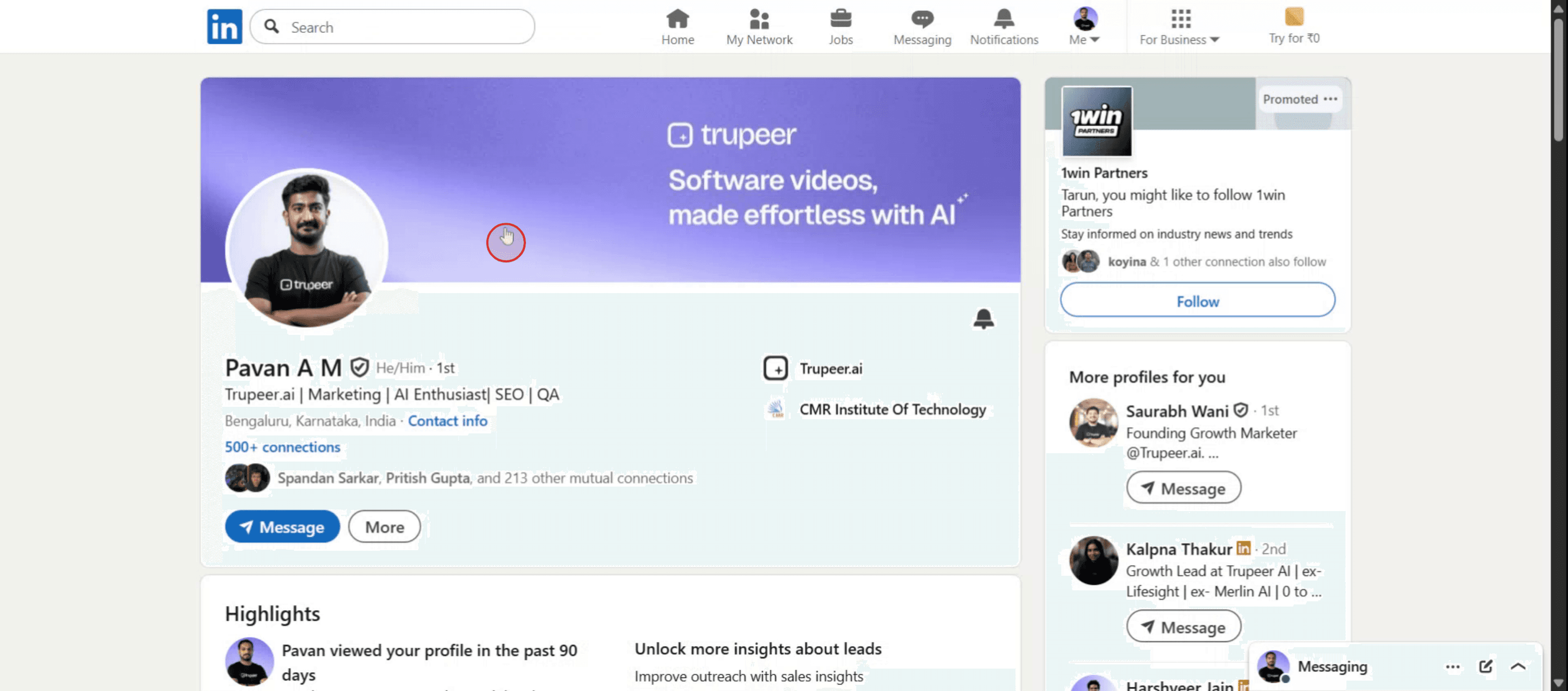
Намерете профила: Отидете в профила на човека, когото искате да блокирате в LinkedIn.
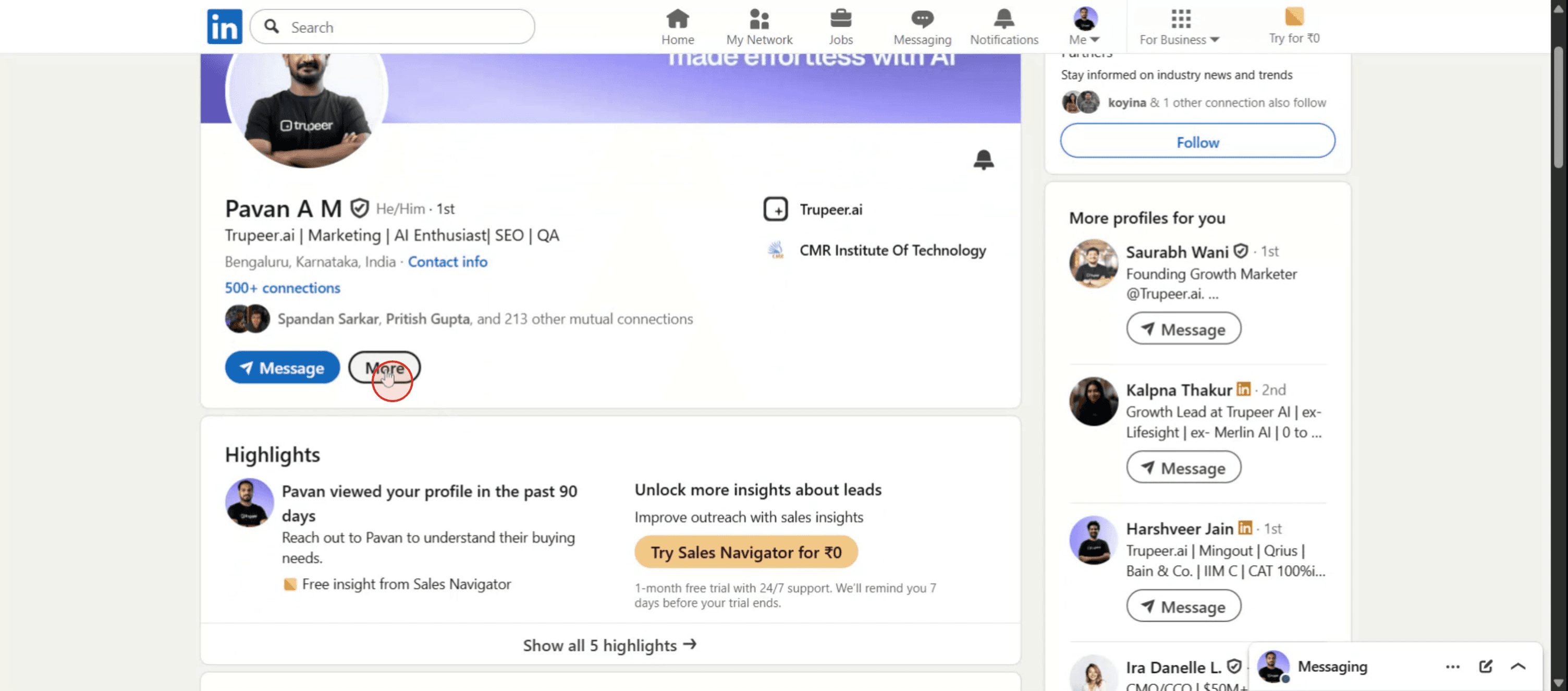
Достъп до опциите „Още“: На страницата с профила намерете и кликнете върху бутона „Още“, който може да се показва като три точки.
Изберете „Докладване/Блокиране“: От падащото меню изберете опцията „Report/Block“.
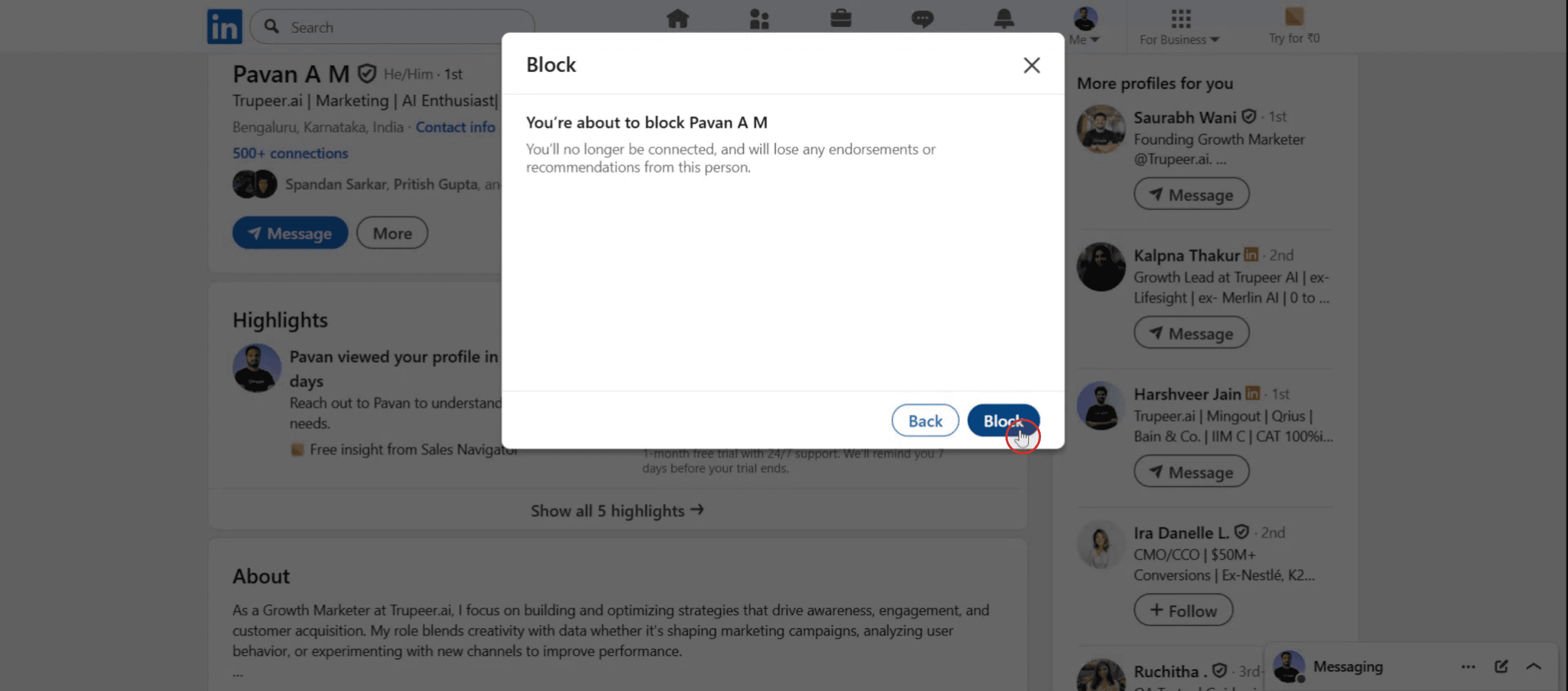
Потвърдете блокирането: Ще се появи изскачащ прозорец. Изберете „Block [member name]“, за да потвърдите действието си.
Блокирането е незабавно: Блокираният потребител вече няма да може да вижда профила ви или да взаимодейства с вас в LinkedIn.
Ръководство стъпка по стъпка: Как да блокирате някого в LinkedIn
Стъпка 1
Започнете, като отидете в профила на човека, когото искате да блокирате в LinkedIn.
Стъпка 2
Кликнете върху опцията „Още“.
Стъпка 3
Изберете опцията Докладване и блокиране,

Стъпка 4
Ще се появи изскачащ прозорец с опцията Block [Person's Name]. Изберете я, за да продължите с процеса по блокиране.
![A pop-up will appear displaying the Block [Person's Name] option. Select this to move forward with the blocking process.](https://framerusercontent.com/images/6Zk3XzAybR5VYHTwh8NA4SOxMJI.jpg)
Стъпка 5
Накрая потвърдете действието си, като кликнете върху бутона „Block“, за да блокирате успешно човека в LinkedIn.
Професионални съвети за блокиране на някого в LinkedIn
Отидете в профила на човека
Отворете LinkedIn и потърсете човека, когото искате да блокирате. Кликнете върху името му, за да видите профила му.Кликнете върху опцията „Още“
На страницата с профила кликнете върху бутона „Още“ (обикновено се намира до бутона за съобщения).Изберете опцията за блокиране
От падащото меню изберете „Report or block“. Ще се появи изскачащ прозорец с допълнителни опции.Потвърдете блокирането
Кликнете върху „Block [Person's Name]“ и след това потвърдете решението си. Това ще попречи на човека да вижда профила ви или да се свързва с вас.Разберете какво се случва
След като бъде блокиран, човекът вече няма да може да вижда профила ви, да ви пише или да вижда активността ви. Също така ще бъдете премахнати от взаимните връзки, ако преди това сте били свързани.
Чести проблеми и как да ги избегнете
Не сте влезли
Трябва да сте влезли в акаунта си в LinkedIn, за да блокирате някого. Уверете се, че сте влезли, преди да започнете процеса.По невнимание докладвате вместо да блокирате
Когато избирате „Report or block“, внимавайте да изберете правилната опция. „Report“ е за маркиране на неподходящо съдържание, докато „Block“ е за предотвратяване на взаимодействие.Очаквате известие за блокирането
LinkedIn не уведомява човека, когато го блокирате. Въпреки това, ако той потърси профила ви и не може да го намери, може да разбере, че е бил блокиран.Мислите, че блокирането е постоянно
Можете да блокирате отново по всяко време, като отидете в настройките за поверителност, но ще трябва да изчакате 48 часа, за да блокирате отново.Забравяте, че взаимните групи все още съществуват
Блокирането на някого не го премахва от взаимните групи или събития веднага. Имайте предвид, ако и двамата сте в една и съща общност в LinkedIn.
Често задавани въпроси за блокиране в LinkedIn
Ще разбере ли човекът, че съм го блокирал в LinkedIn?
Не, LinkedIn не уведомява човека. Въпреки това, той няма да може да вижда профила ви или да взаимодейства с вас.Мога ли да разблокирам някого по-късно?
Да, отидете в Settings > Privacy > Blocking. Оттам можете да го премахнете от списъка си с блокирани.Колко души мога да блокирам в LinkedIn?
Можете да блокирате до 1,400 души в LinkedIn.Премахва ли блокирането човека от моите връзки?
Да, ако сте свързани, блокирането автоматично ще премахне връзката.Може ли блокиран човек да вижда моите коментари или публикации в публични групи?
Не, блокираните потребители няма да виждат вашите коментари, харесвания или взаимодействия в LinkedIn.Как да направя скрийн запис на mac?
За да направите скрийн запис на Mac, можете да използвате Trupeer AI. Той ви позволява да заснемете целия екран и предлага AI възможности като добавяне на AI аватари, добавяне на voiceover, добавяне на zoom in и out във видеото. С функцията за AI превод на видеоклипове на trupeer можете да преведете видеото на 30+ езика.Как да добавя AI аватар към скрийн запис?
За да добавите AI аватар към скрийн запис, трябва да използвате инструмент за AI скрийн запис. Trupeer AI е инструмент за AI скрийн запис, който ви помага да създавате видеоклипове с множество аватари и също така ви помага да създадете свой собствен аватар за видеото.Как да направя скрийн запис на windows?
За да направите скрийн запис на Windows, можете да използвате вградения Game Bar (Windows + G) или усъвършенстван AI инструмент като Trupeer AI за по-разширени функции като AI аватари, voiceover, превод и т.н.Как да добавя voiceover към видеото?
За да добавите voiceover към видеоклипове, изтеглете trupeer ai chrome extension. След като се регистрирате, качете видеото си със звук, изберете желания voiceover от trupeer и експортирайте редактираното си видео.Как да увелича (Zoom) по време на скрийн запис?
За да увеличите по време на скрийн запис, използвайте ефектите за zoom в Trupeer AI, които ви позволяват да
Хората също питат
Technical Documentation Generator
How to Share Your GitHub Profile
How to turn off LinkedIn showing profile views
How to Deactivate LinkedIn Account
How to Remove Open to Work from LinkedIn
Свързани уроци



